

Verwijder direct achtergronden van afbeeldingen
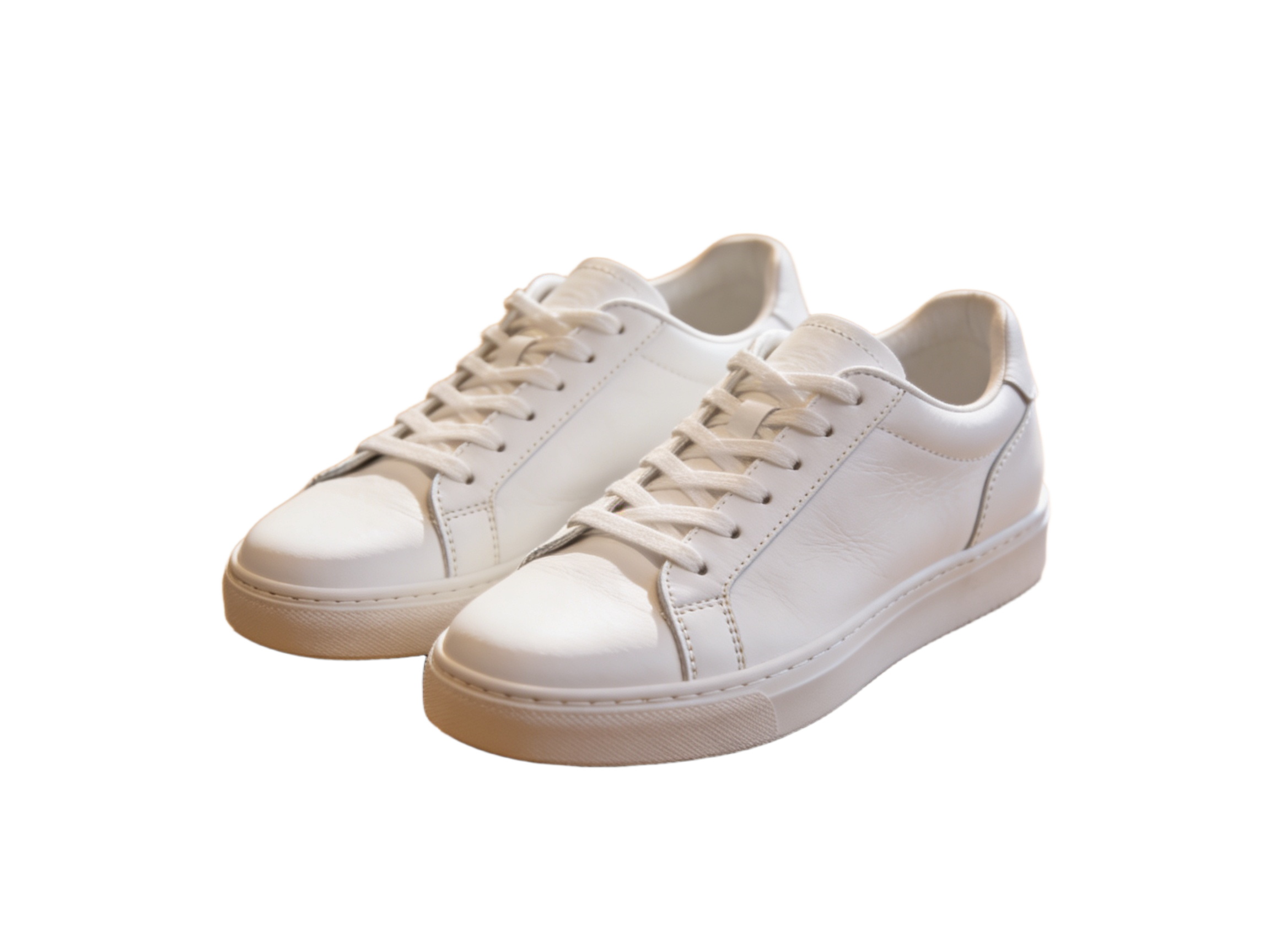
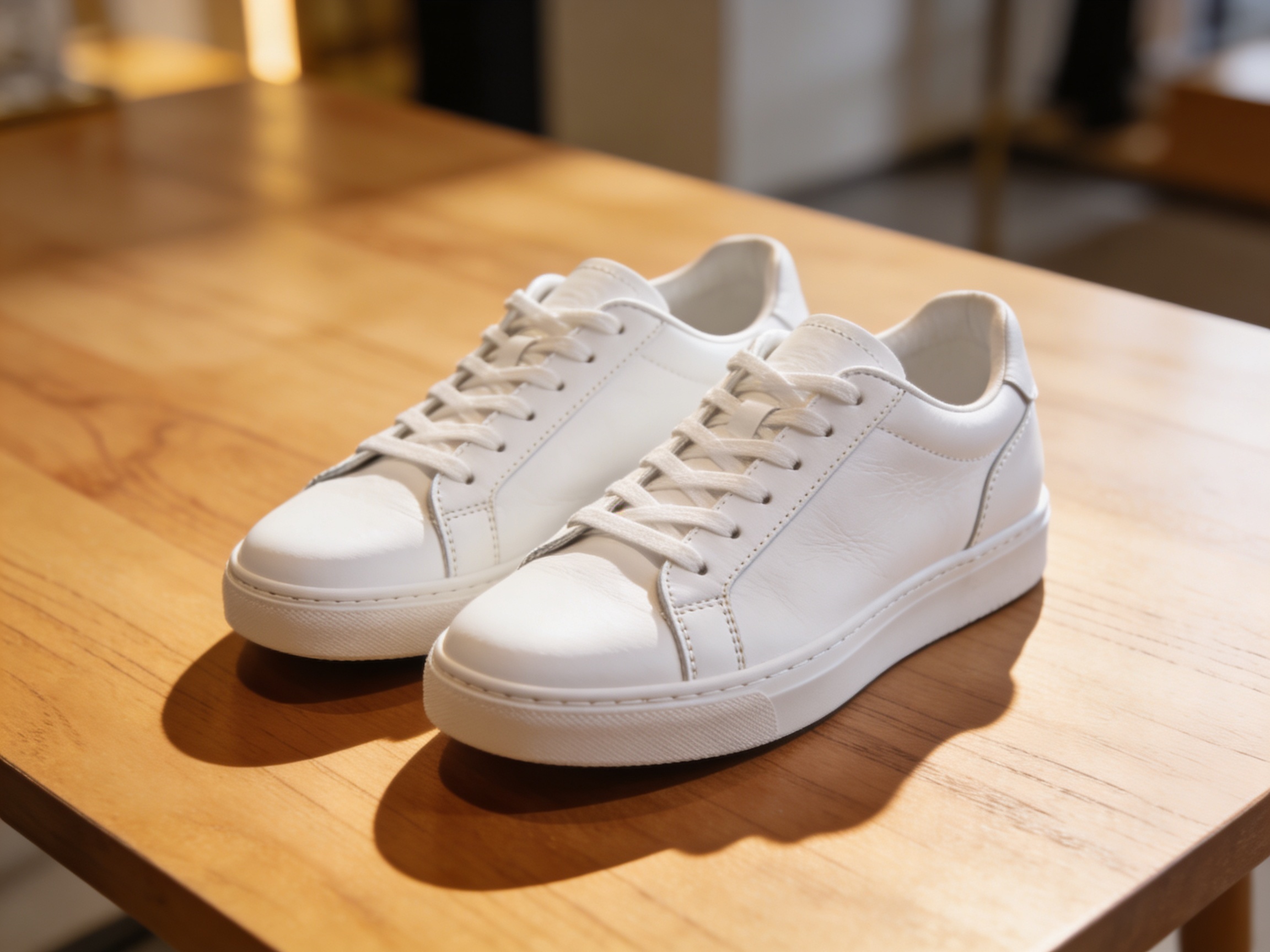
Drag to compare • Upload your image to start
AI Achtergrondverwijderaar - Wisku Segmentatie Uitsnijdtool
Een AI-achtergrondverwijderaar scheidt het hoofdonderwerp van de omgeving en levert een transparante PNG voor hergebruik. Wisku biedt een gefocuste upload-, verwijder-, vergelijk- en downloadworkflow voor productfoto's, portretten, graphics, presentaties en creatieve composities zonder dat handmatig padtekenen nodig is.
Achtergrondverwijderaar voor scheiding zonder handmatige paden
Upload één afbeelding en laat de achtergrondverwijderaar het voorgrondmasker schatten, waardoor de eerste ronde pen-tool tracering of herhaalde achtergrondselecties overbodig worden.
Transparante PNG van de achtergrondverwijderaar
Download een uitsnede met transparantie zodat je het onderwerp op een winkelachtergrond, dia, thumbnail, banner of een ander ontwerpcanvas kunt plaatsen.
Voor-en-na randcontrole
Gebruik de vergelijkingsweergave van de achtergrondverwijderaar om haar, glas, schaduwen, smalle openingen en kleuren die met de omgeving worden gedeeld te inspecteren.
Achtergrondverwijderaar productuitsneden voor cataloguslay-outs
Een achtergrondverwijderaar creëert een herbruikbare productlaag; de uiteindelijke marktplaatsscène en afmetingen kunnen vervolgens in je ontwerpworkflow worden ingesteld.
- • Isoleer kleding, elektronica, accessoires, meubels, voedsel en verpakte producten
- • Plaats het transparante resultaat op witte, merkgebonden, seizoensgebonden of lifestyle-achtergronden
- • Houd productformaat en marges consistent bij het samenstellen van een catalogus of vergelijkingsraster
- • Controleer reflecterende oppervlakken, doorschijnende verpakkingen en zachte schaduwen voordat u een aanbieding publiceert
Gebruik een achtergrondverwijderaar voor portretten en marketing
Een transparant onderwerp kan in verschillende lay-outs worden gebruikt zonder het initiële uitsnijwerk te herhalen.
- • Bereid headshots voor teampagina's, sprekerkaarten, profielafbeeldingen en presentatieslides voor
- • Maak thumbnails en sociale posts rond een consistente persoon-, object- of mascotte-laag
- • Combineer de uitsnede met typografie terwijl u voldoende vrije ruimte behoudt voor koppen en calls-to-action
- • Hergebruik geautoriseerde visuele assets in banners, mockups, pitchdecks en campagnevarianten
Wat de kwaliteit van een achtergrondverwijderaar bepaalt
De achtergrondverwijderaar werkt het beste met een zichtbare onderwerpgrens, bruikbare bronresolutie en genoeg contrast zodat het model de gebieden kan scheiden.
- • Fijn haar, vacht, veren, kant, glas, rook en bewegingsonscherpte creëren gedeeltelijk transparante randen
- • Een onderwerp en achtergrond met bijna identieke kleur of textuur kunnen moeilijker te scheiden zijn
- • Zware JPEG-compressie kan een vloeiende grens veranderen in blokkerige of met halo's omgeven pixels
- • Natuurlijke contactschaduwen vereisen mogelijk een creatieve beslissing: behoud ze voor realisme of verwijder ze voor een zuivere uitsnede
Een betrouwbare workflow voor achtergrondverwijdering
Behandel automatische verwijdering als een productiestap die nog steeds controle verdient, vooral voor commerciële of hoogzichtbare assets.
- • 1. Upload het origineel van de hoogste kwaliteit in plaats van een kleine screenshot of gedownloade thumbnail
- • 2. Voer de verwijdering uit en vergelijk lastige randen op een nuttige zoomniveau
- • 3. Download de transparante PNG en test deze op lichte en donkere achtergronden
- • 4. Gebruik een sterker bronbeeld of handmatige maskering wanneer de grens van het onderwerp onduidelijk blijft
Veelgestelde vragen over AI-achtergrondverwijdering, beantwoord
Hoe werkt een AI-achtergrondverwijderaar?
Een AI-achtergrondverwijderaar schat in welke pixels tot het onderwerp op de voorgrond behoren en welke tot de omliggende scène. Die schatting wordt omgezet in een transparantiemasker en op de afbeelding toegepast. Het proces is automatisch, maar ambigue randen zoals haar, glas, rook of vergelijkbare kleuren verdienen nog steeds controle.
Welk bestand maakt de achtergrondverwijderaar?
Wisku downloadt het resultaat als een PNG met transparantie, waardoor het geschikt is voor ontwerptools, productlay-outs, presentaties en webgraphics. Test de uitsnede zowel op lichte als donkere kleuren voordat u het definitief gebruikt. Een vage rand die onzichtbaar is op wit kan zichtbaarder worden op een donkere achtergrond.
Kan AI achtergronden rond haar en transparante objecten verwijderen?
AI kan vaak bruikbare randen produceren rond haar, vacht, doorschijnende stoffen en glas, maar dit zijn enkele van de moeilijkste onderwerpen om te maskeren. De resultaten hangen af van bronresolutie, contrast, onscherpte en compressie. Vergelijk de output nauwkeurig en gebruik handmatige verfijning wanneer exacte haren, reflecties of transparantieniveaus belangrijk zijn.
Is achtergrondverwijdering hetzelfde als object- of watermerkverwijdering?
Nee. Achtergrondverwijdering isoleert een onderwerp op de voorgrond en maakt het omringende gebied transparant. Object- of watermerkverwijdering verandert een kleiner gebied en reconstrueert de pixels erachter. Kies de achtergrondverwijderaar wanneer u een herbruikbare uitsnede nodig heeft; kies een inpainting-tool wanneer het merendeel van de originele scène behouden moet blijven.
Mag ik het transparante resultaat commercieel gebruiken?
Uw mogelijkheid om het resultaat te gebruiken hangt af van de rechten die aan de bronafbeelding, personen, producten, handelsmerken en ander zichtbaar materiaal verbonden zijn. Achtergrondverwijdering creëert geen eigendom en breidt geen licentie uit. Gebruik afbeeldingen die u hebt gemaakt, gelicentieerd hebt of waarvoor u toestemming hebt om te bewerken, en volg de vereisten van uw publicatiekanaal.
Heb ik een account nodig en hoeveel credits gebruikt het?
Je moet inloggen voordat Wisku de afbeelding verwerkt. Een standaard achtergrondverwijdering gebruikt momenteel 1 credit, en de werkruimte controleert je beschikbare saldo voordat hij begint. Uploaden en het bekijken van een voorbeeld van de bron vervangt die bevestiging niet, dus bekijk de weergegeven kosten en resultaatvereisten voordat je de tool uitvoert.
Maak een transparante uitsnede die je echt kunt hergebruiken
Upload een duidelijke bron, verwijder de omliggende scène, controleer lastige randen en download een transparante PNG voor je volgende lay-out.