

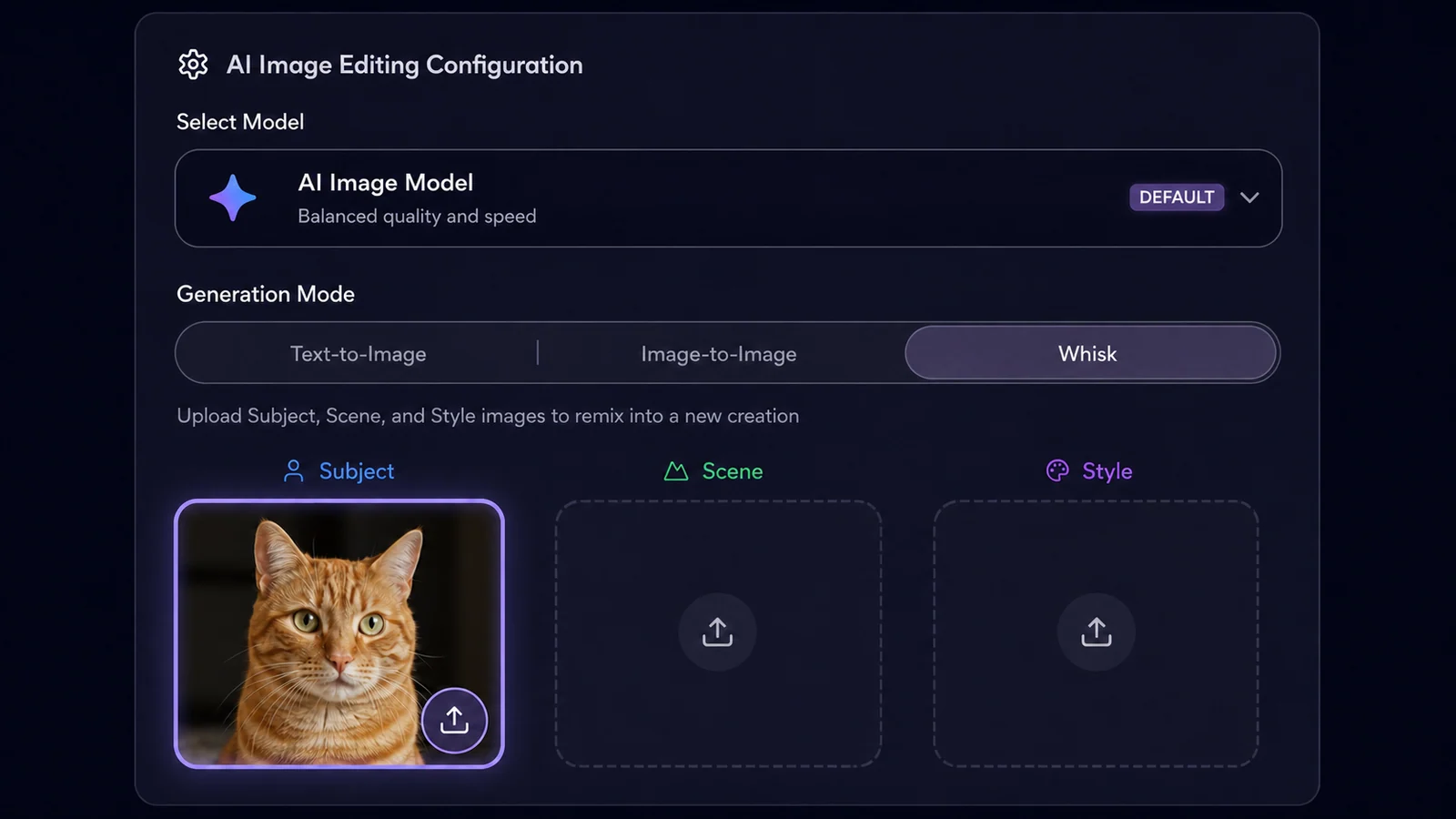
 01
011
Escolha o Que Você Quer Criar
Use “Imagem” para criar uma imagem estática ou continuar editando. Escolha “Vídeo” para gerar vídeo a partir de texto ou imagens e usar modelos que aceitam mídias de referência adicionais.

 Wisku AI
Configure your model, prompt, and output


Não é necessária nenhuma fórmula especial de prompt. Comece de forma simples, observe o resultado e altere uma coisa de cada vez.
01Use “Imagem” para criar uma imagem estática ou continuar editando. Escolha “Vídeo” para gerar vídeo a partir de texto ou imagens e usar modelos que aceitam mídias de referência adicionais.
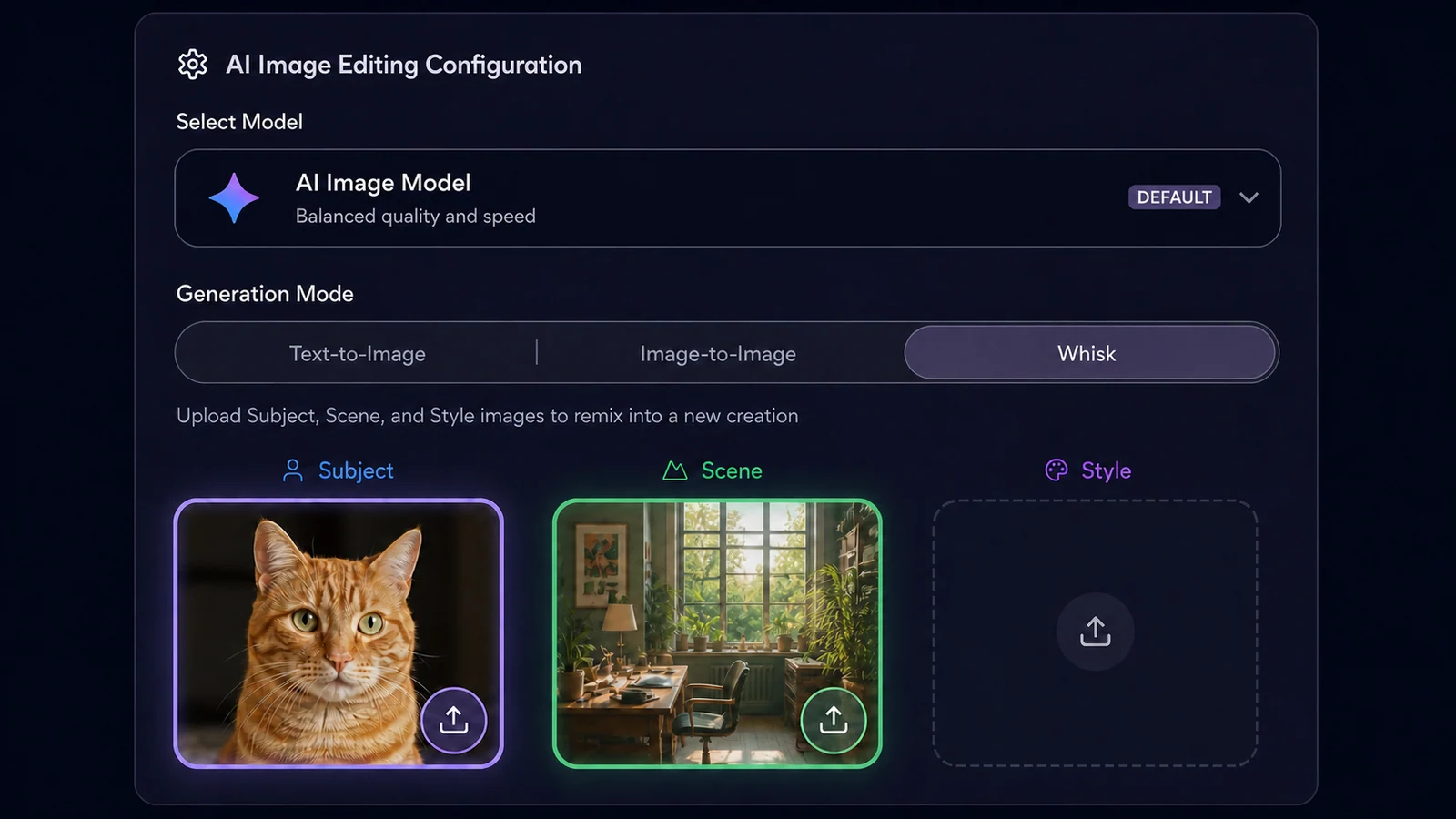 02
02Escreva a ideia em linguagem simples, faça upload da imagem de origem que deseja manter como referência ou use ambos.
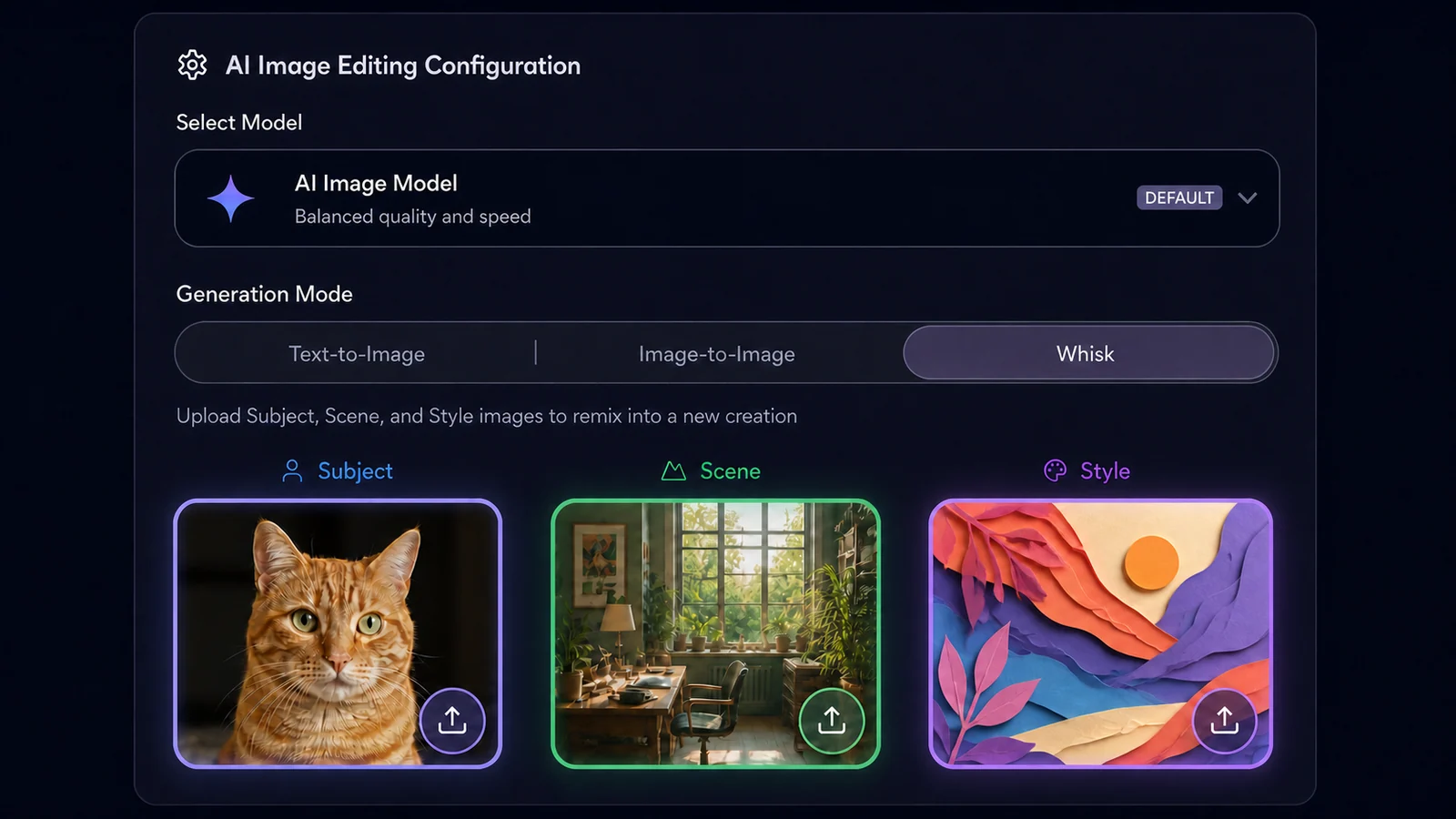 03
03Defina o modelo, a proporção, a resolução, a duração e outras opções exibidas para esse modo. O consumo de créditos pode variar conforme o modelo.
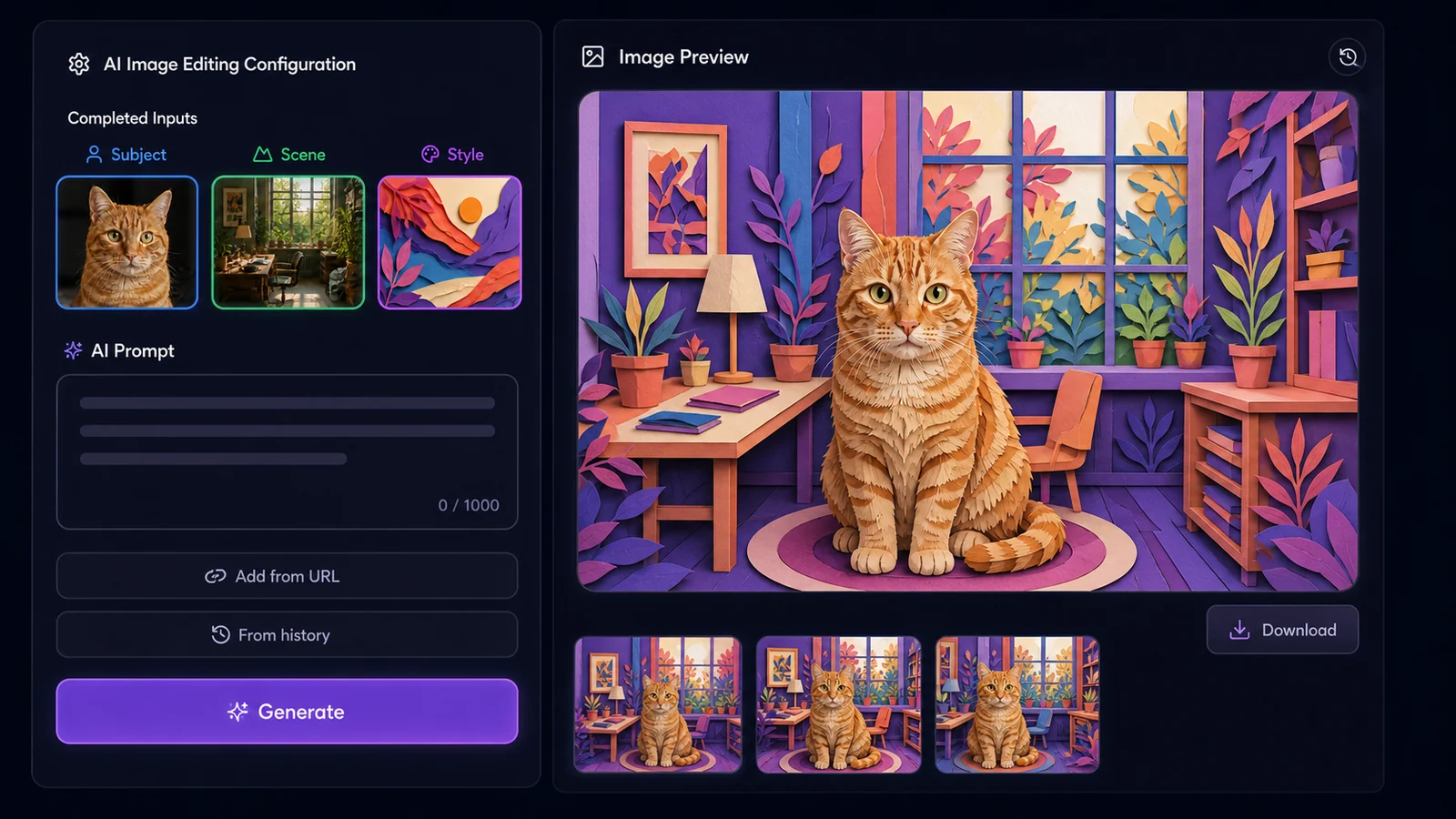 04
04Mantenha o resultado que funciona. Se estiver próximo do que deseja, edite-o novamente; se o quadro estiver pronto, anime-o; caso contrário, revise o prompt ou a referência.
O Wisku AI é útil quando o trabalho começa com uma imagem estática, mas pode não terminar nela. Estas são formas práticas de usar prompts, referências, edições e movimento em conjunto.
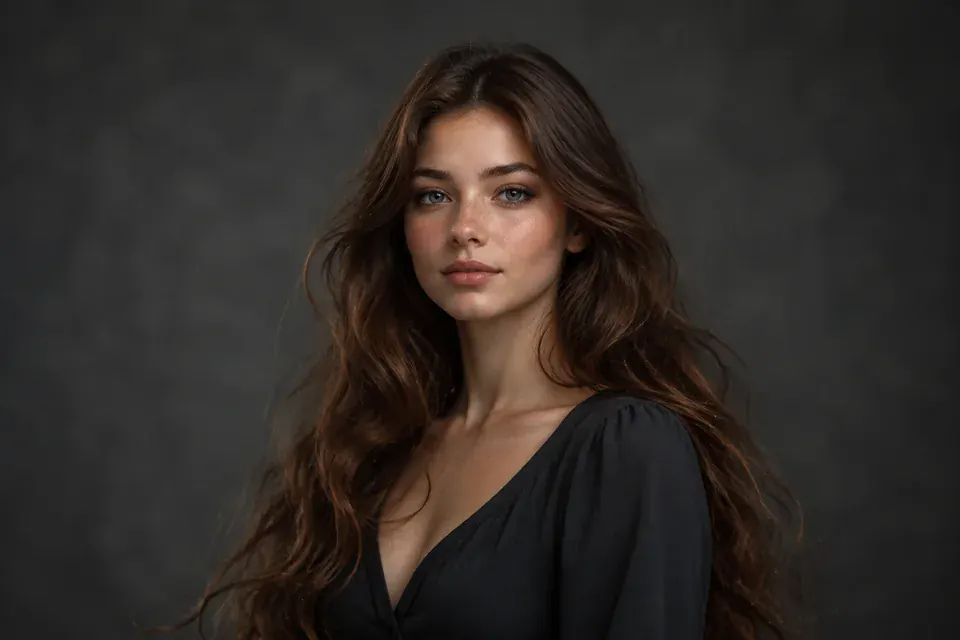
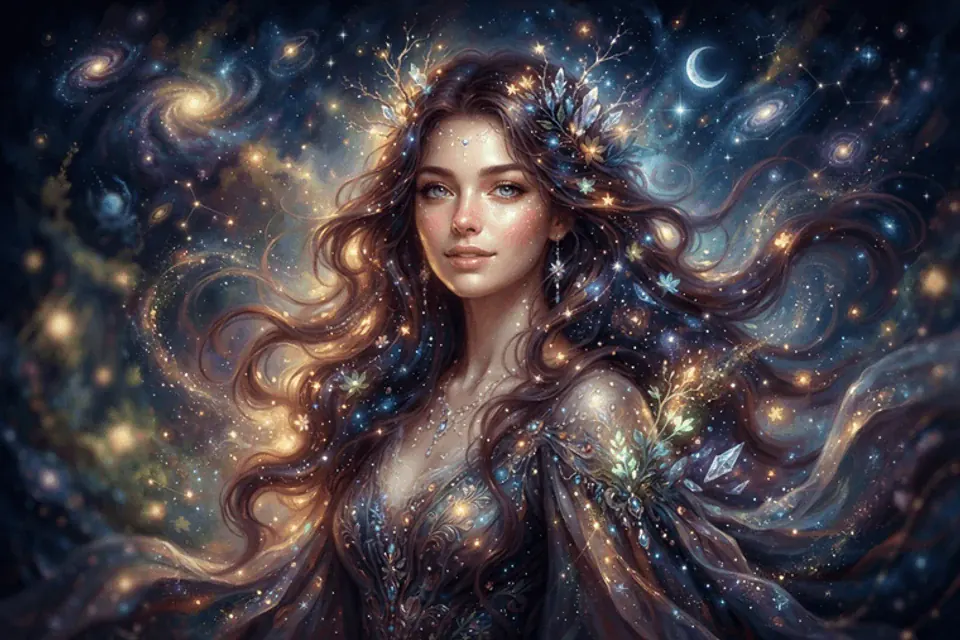
Crie várias direções de campanha a partir de um único briefing e, em seguida, gere a ideia mais forte nos formatos necessários para posts, anúncios e miniaturas.
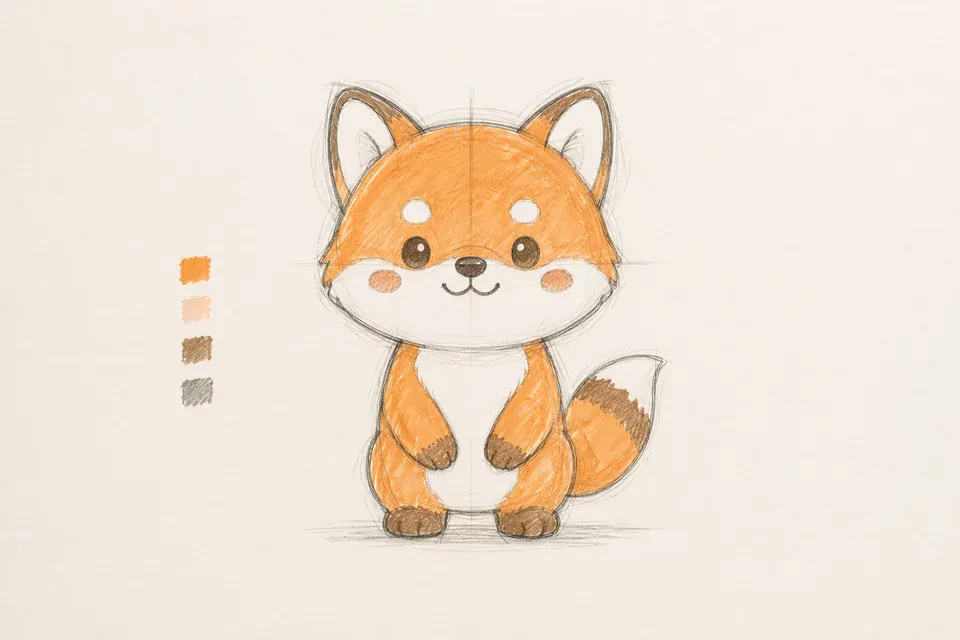
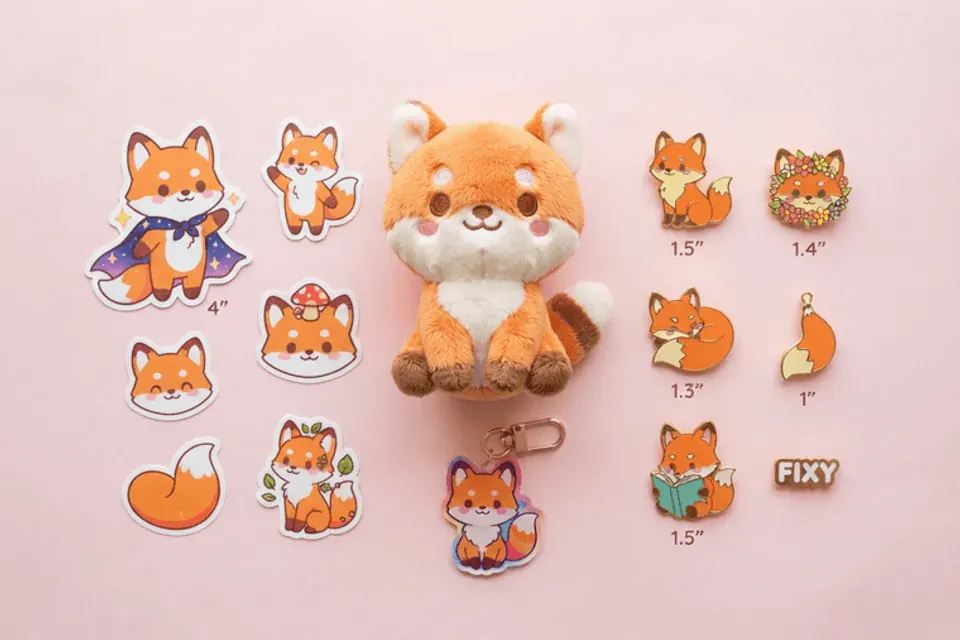
Crie cenas de produtos e ideias de embalagens a partir de uma imagem de referência. Ajuste primeiro a imagem estática e, depois, anime a versão pronta para uma revisão ou apresentação.
Crie keyframes a partir de um roteiro, compare opções de cenas e anime apenas os frames que pertencem à sequência.
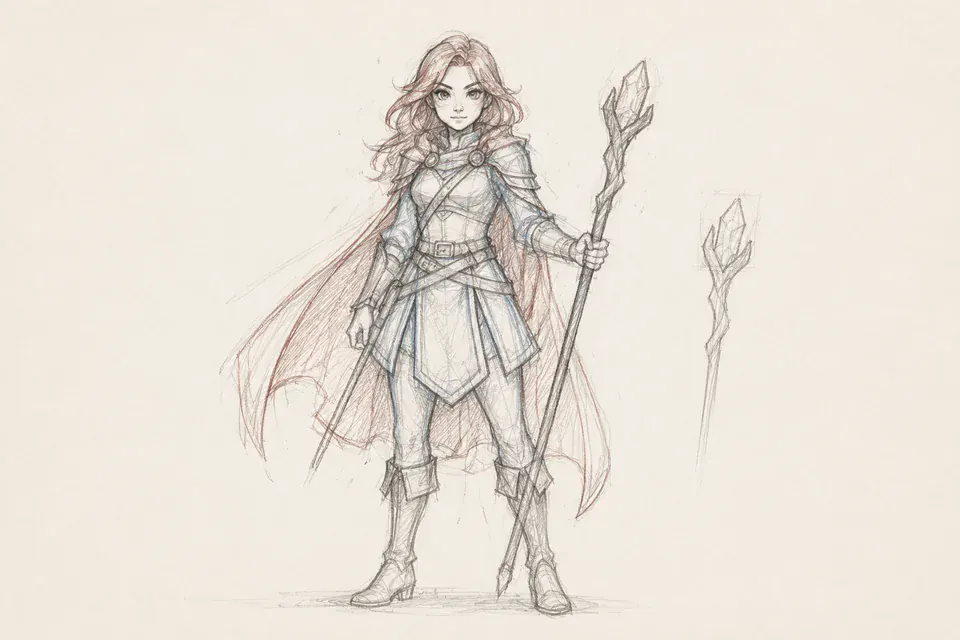
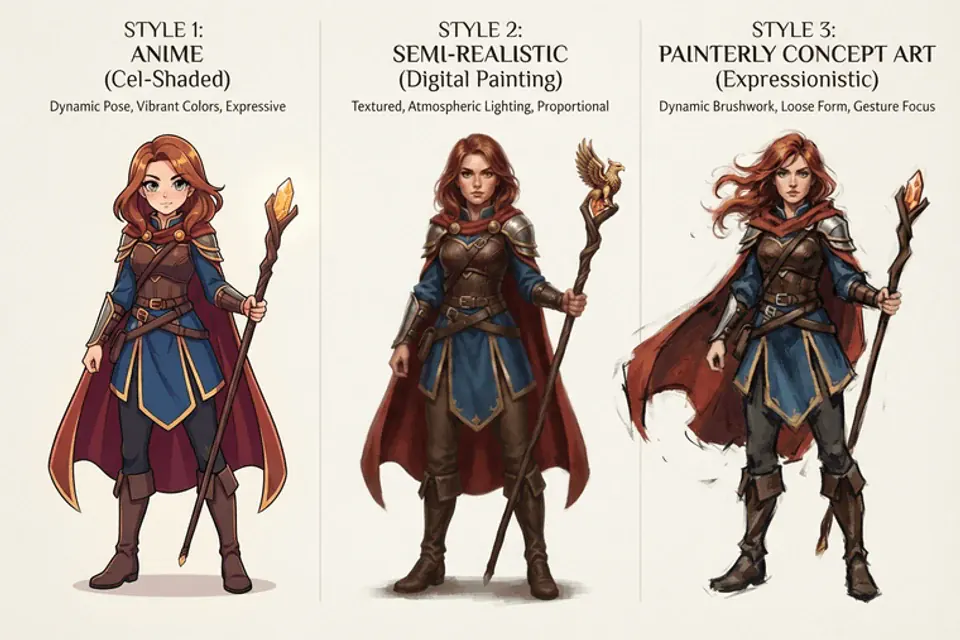
Use a mesma referência de personagem ou estilo em diferentes variações. As referências podem reduzir desvios, mas nenhum modelo garante um rosto, roupa ou objeto perfeitamente idêntico todas as vezes.
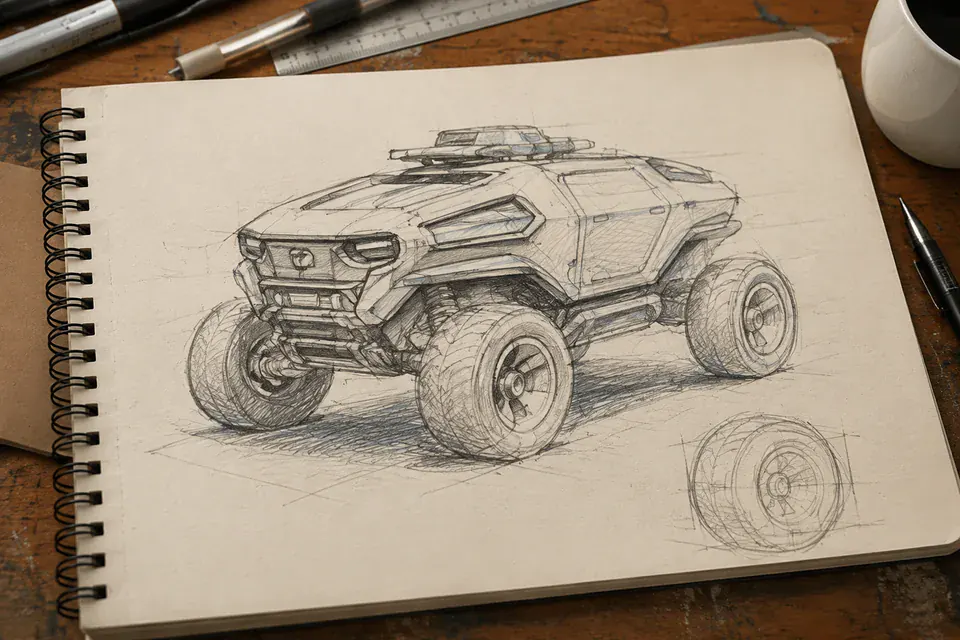
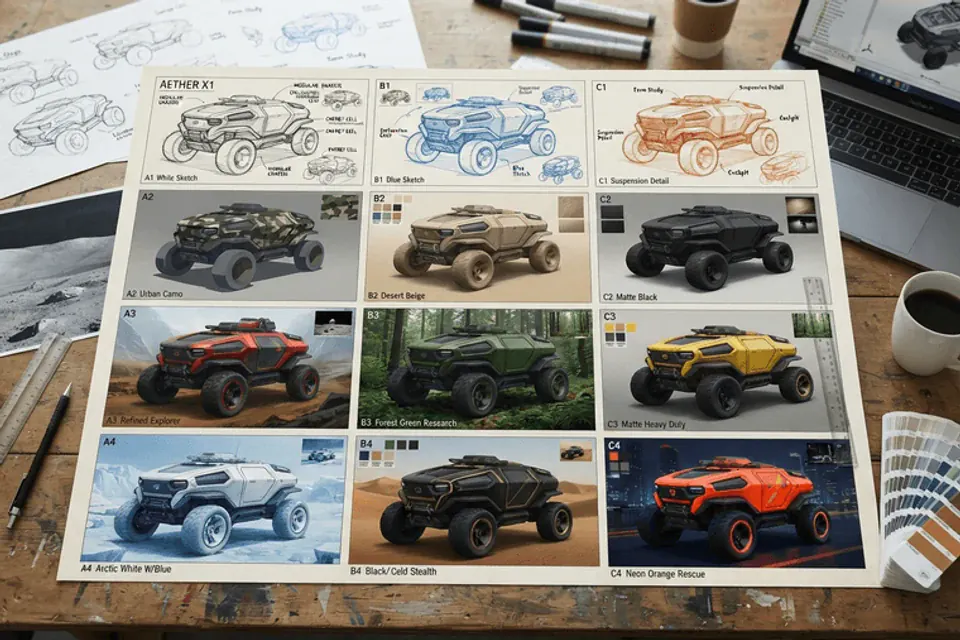
Experimente ilustrações, frames cinematográficos, remixes incomuns e experimentos de imagem para vídeo sem aprender um node graph ou instalar um modelo local.
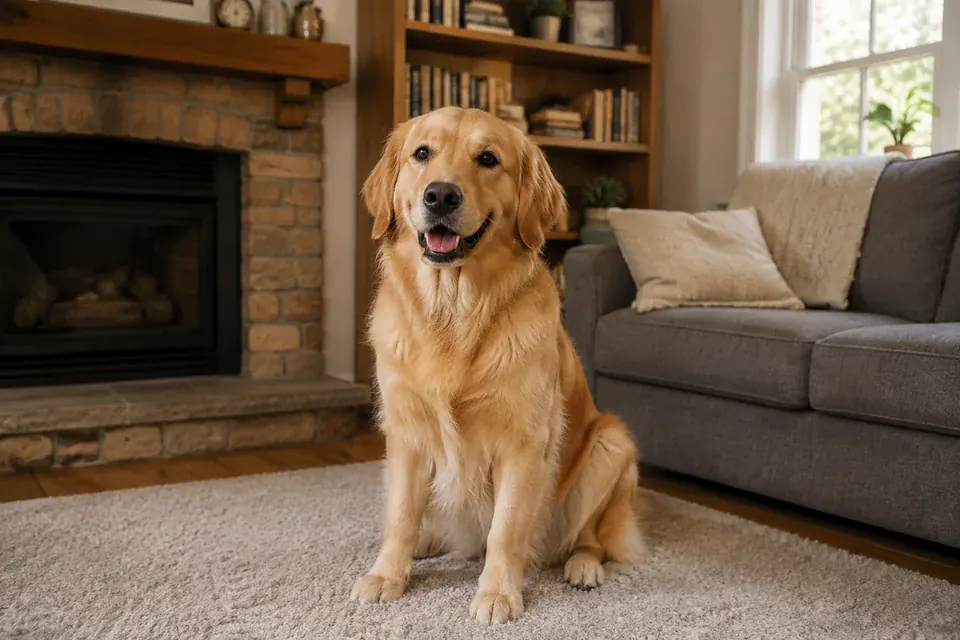
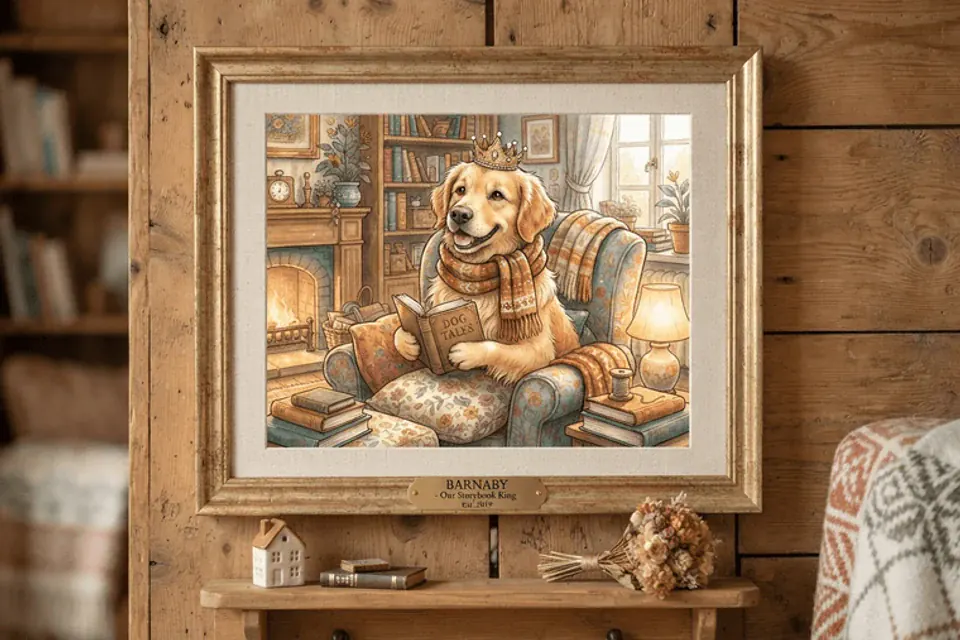
Reestilize um animal de estimação, retrato, foto de viagem ou lembrança antiga. Continue editando a imagem ou transforme o resultado em um clipe curto para compartilhar.
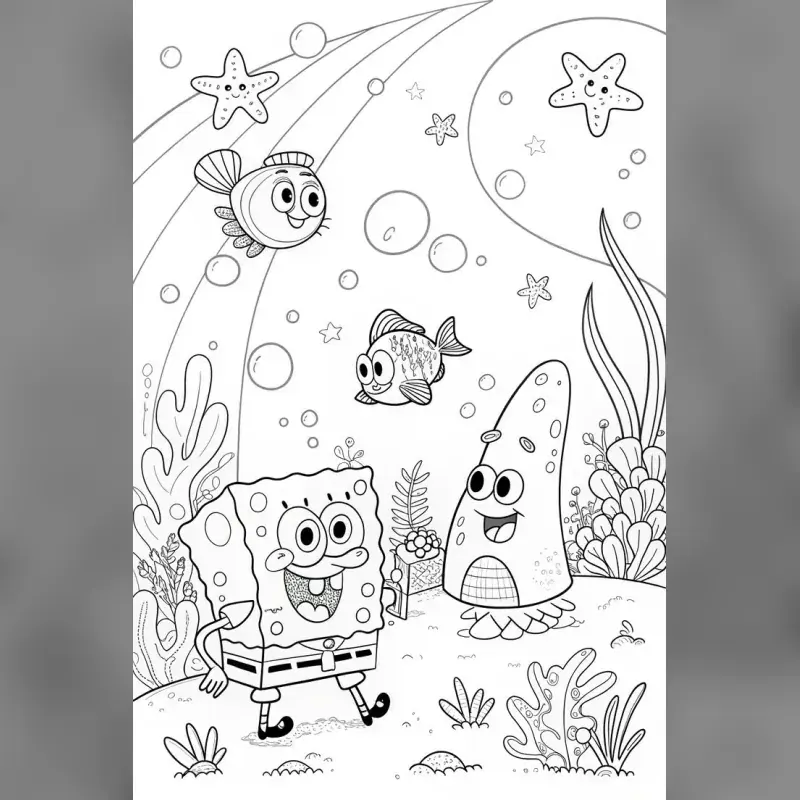
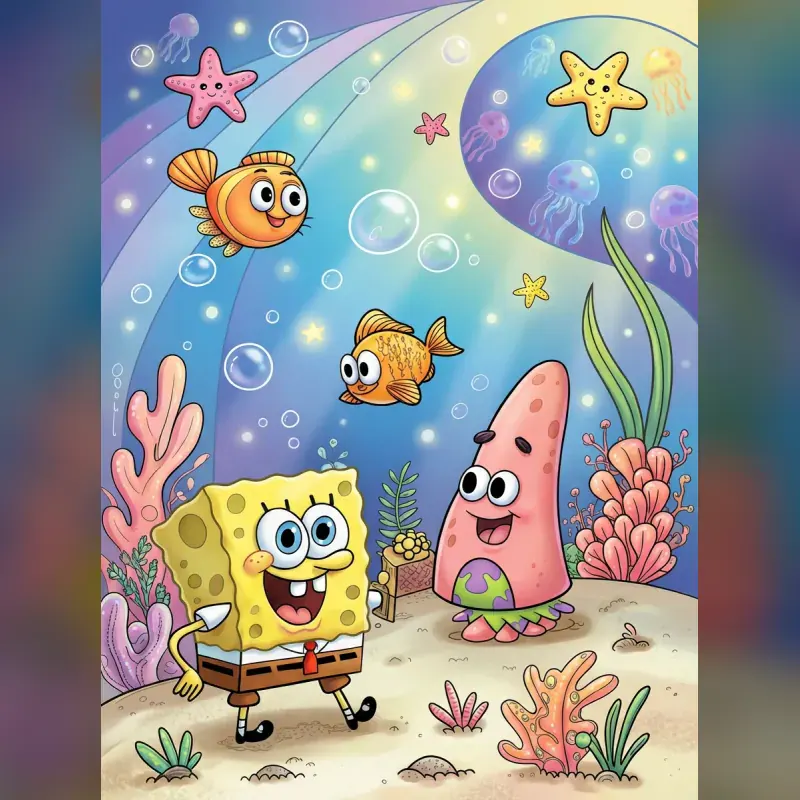
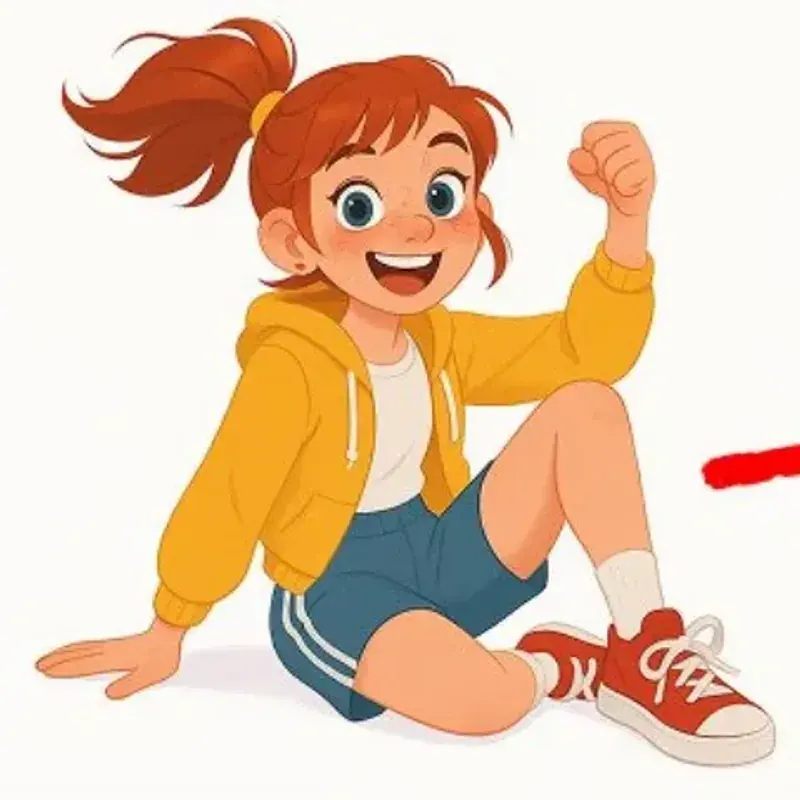
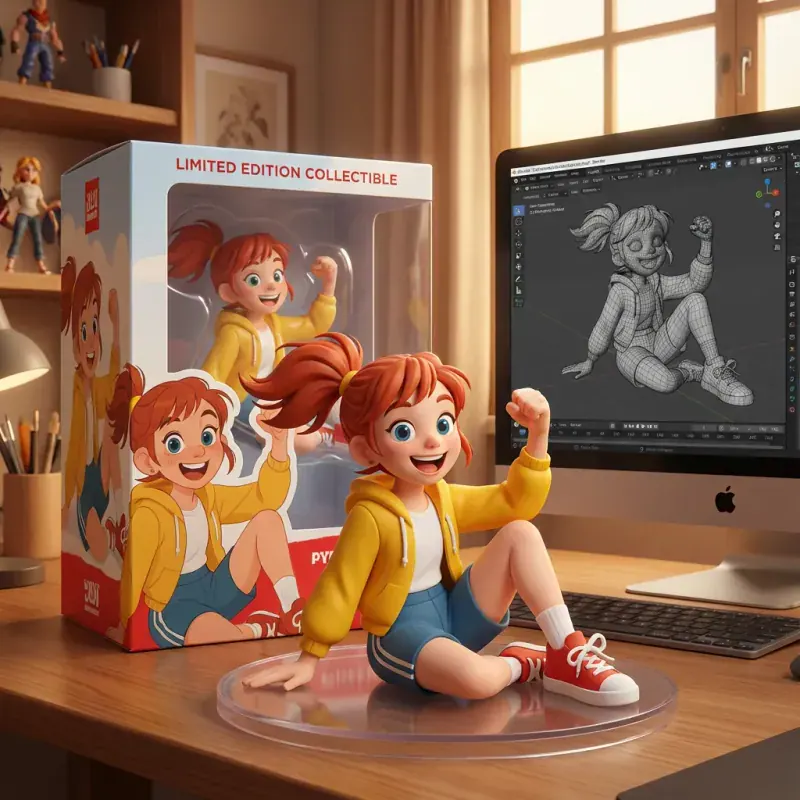
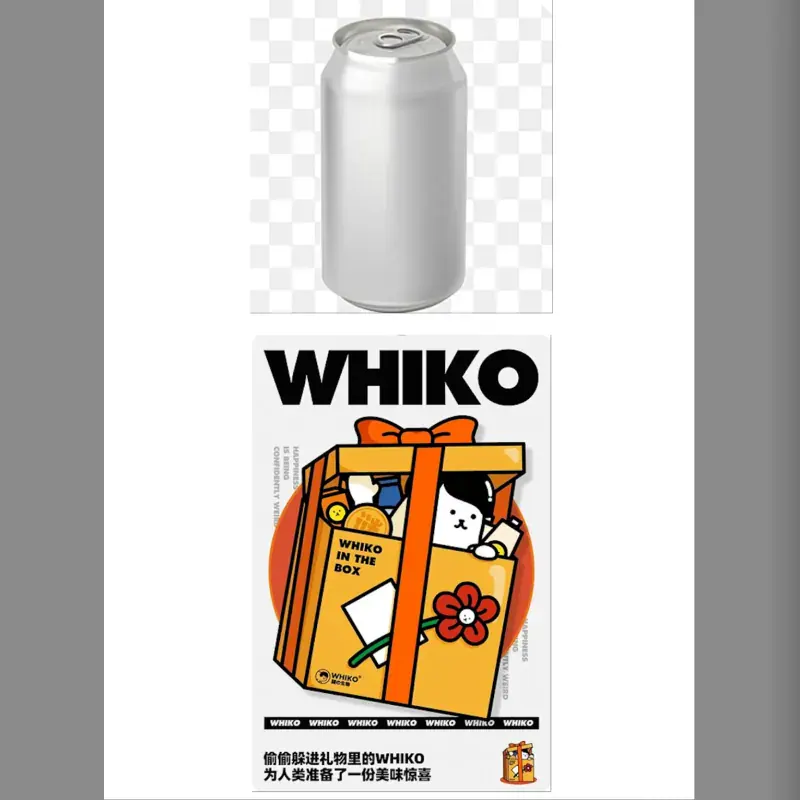
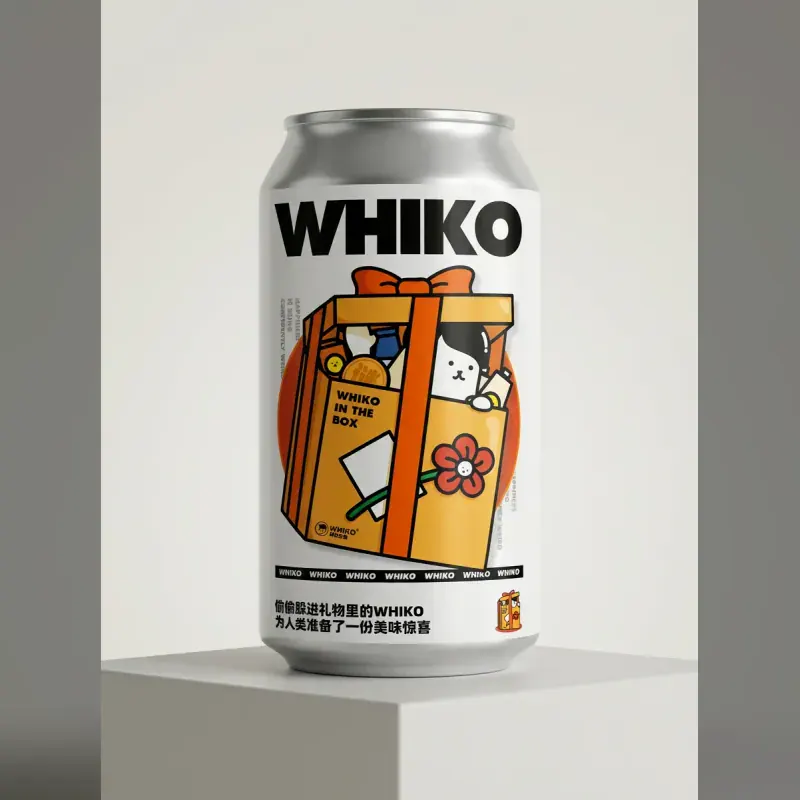
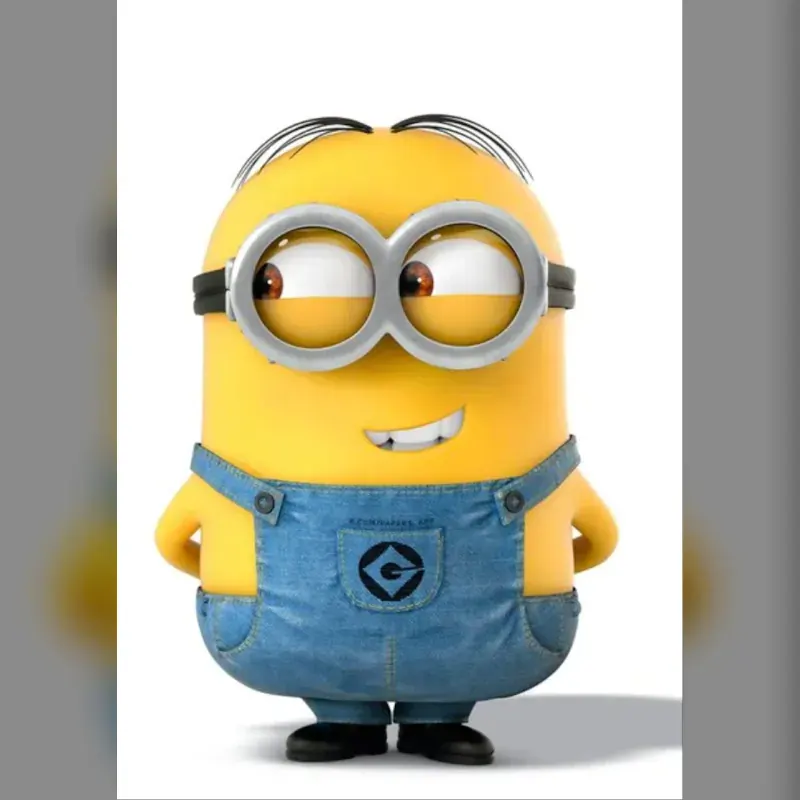
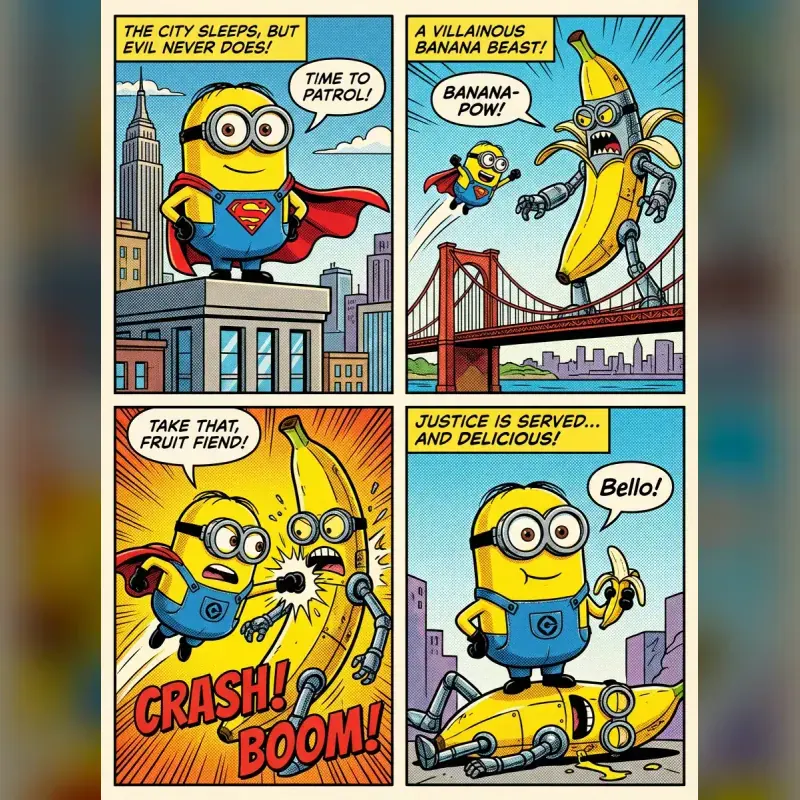
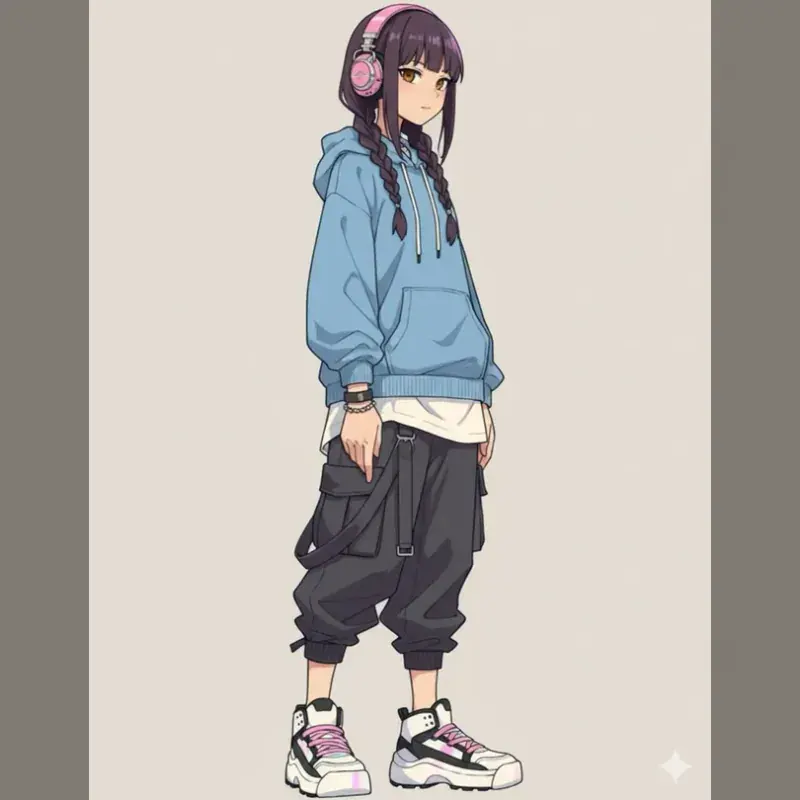
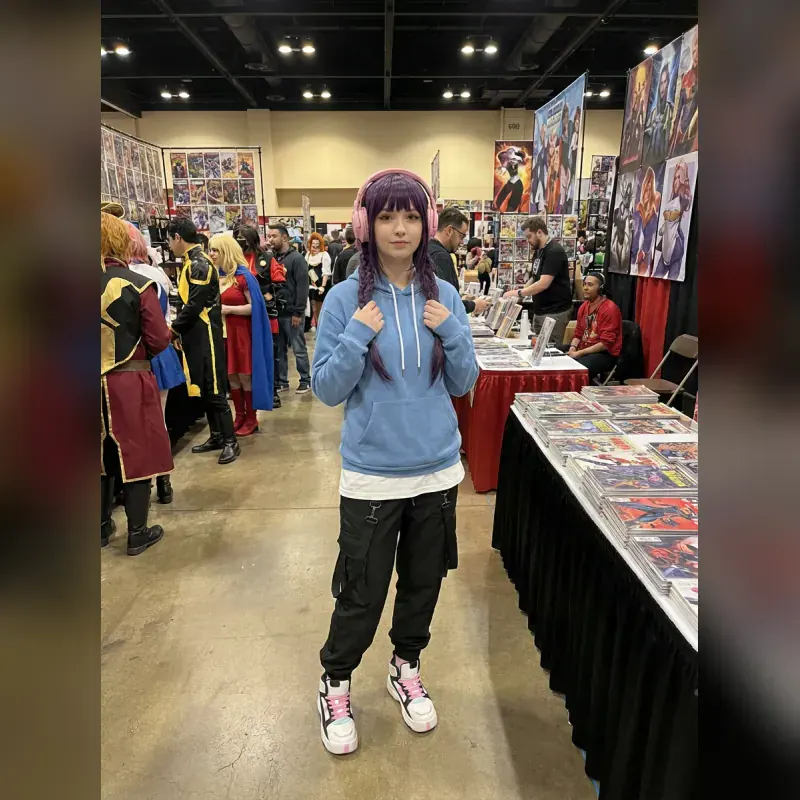
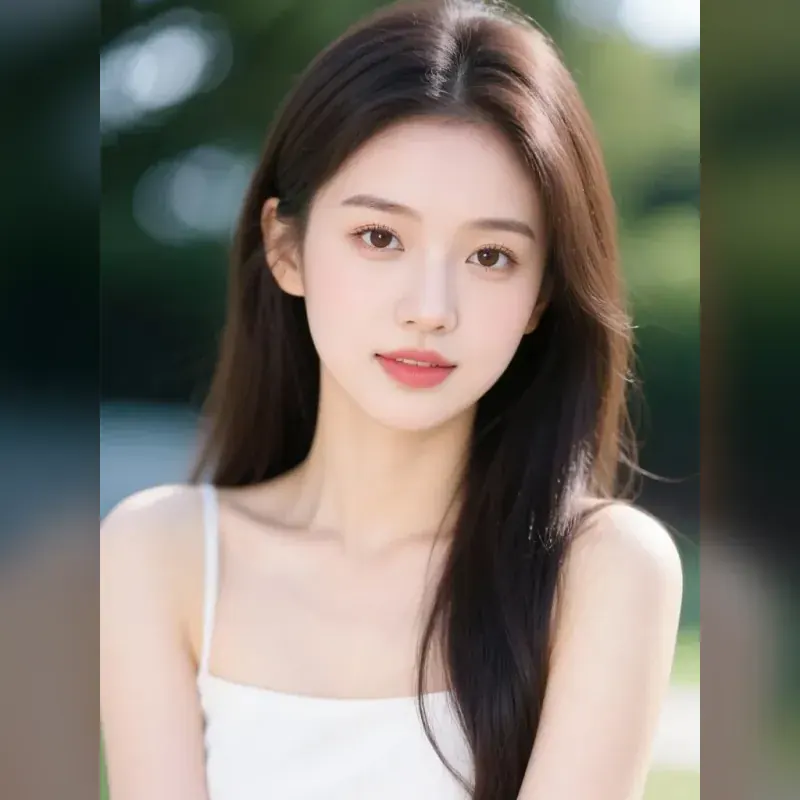
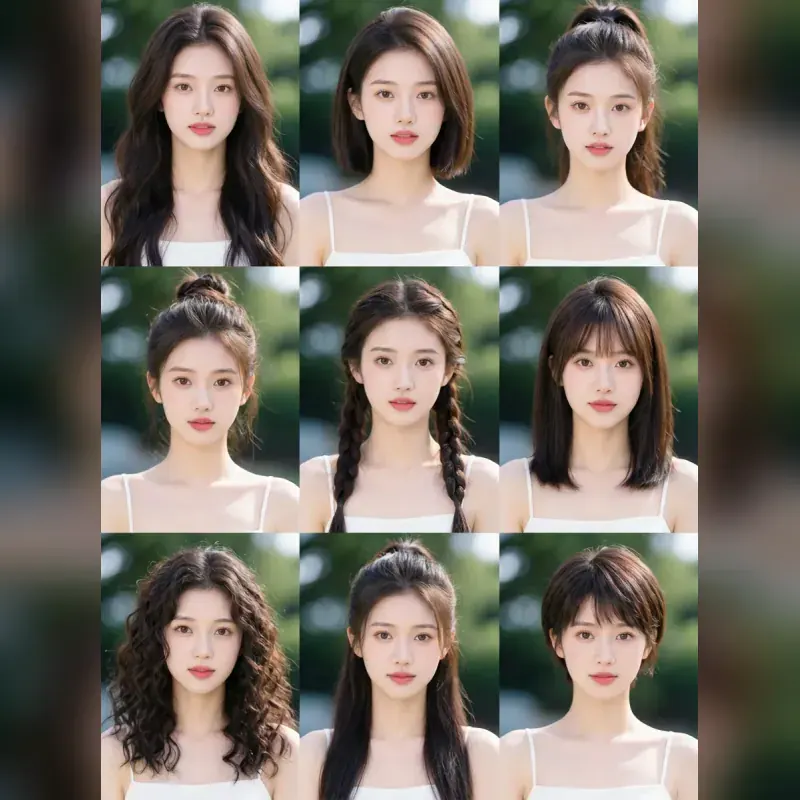
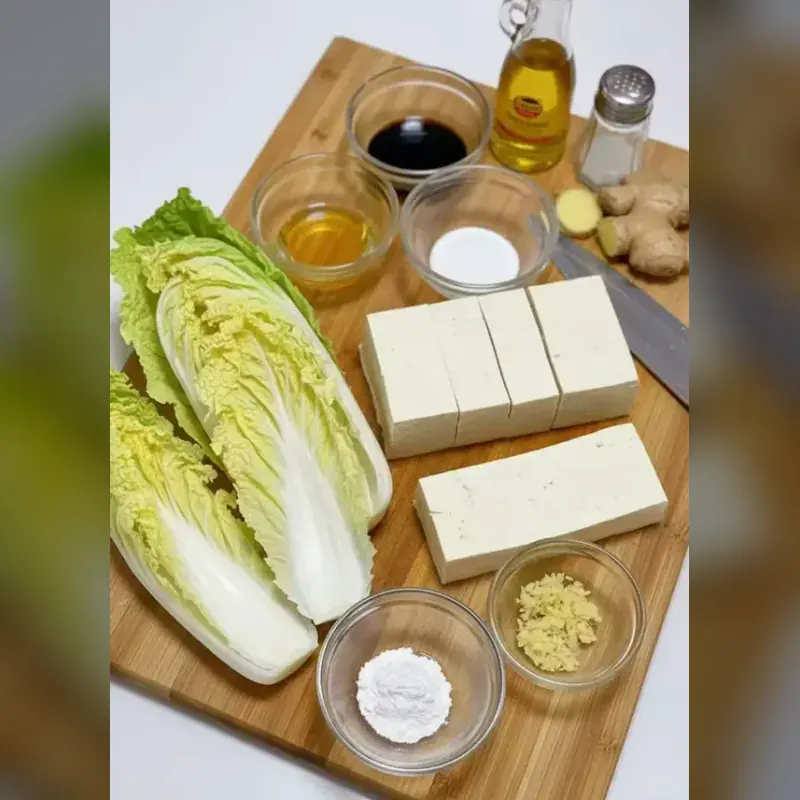
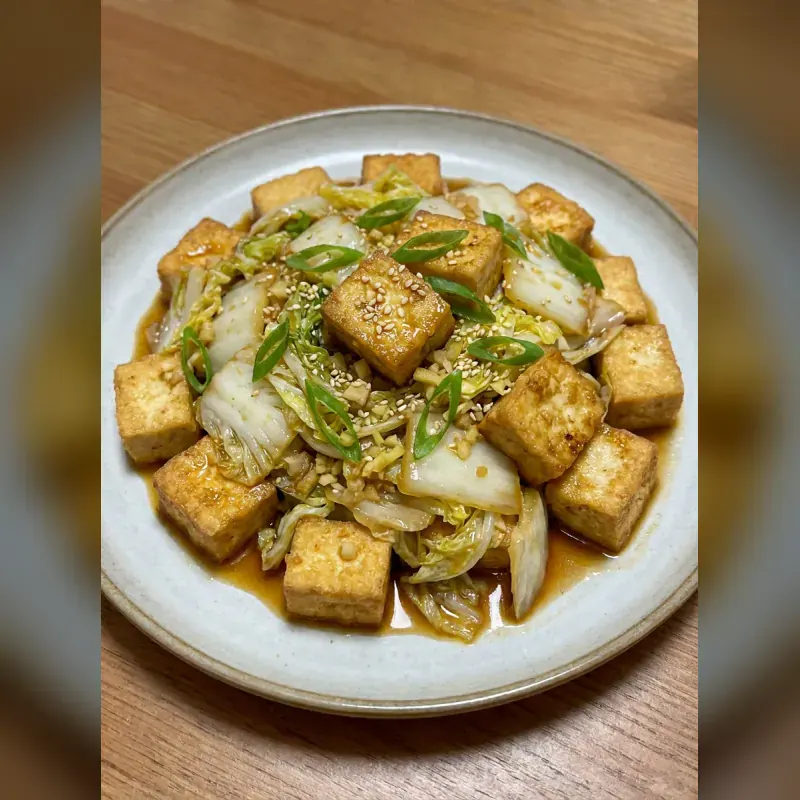
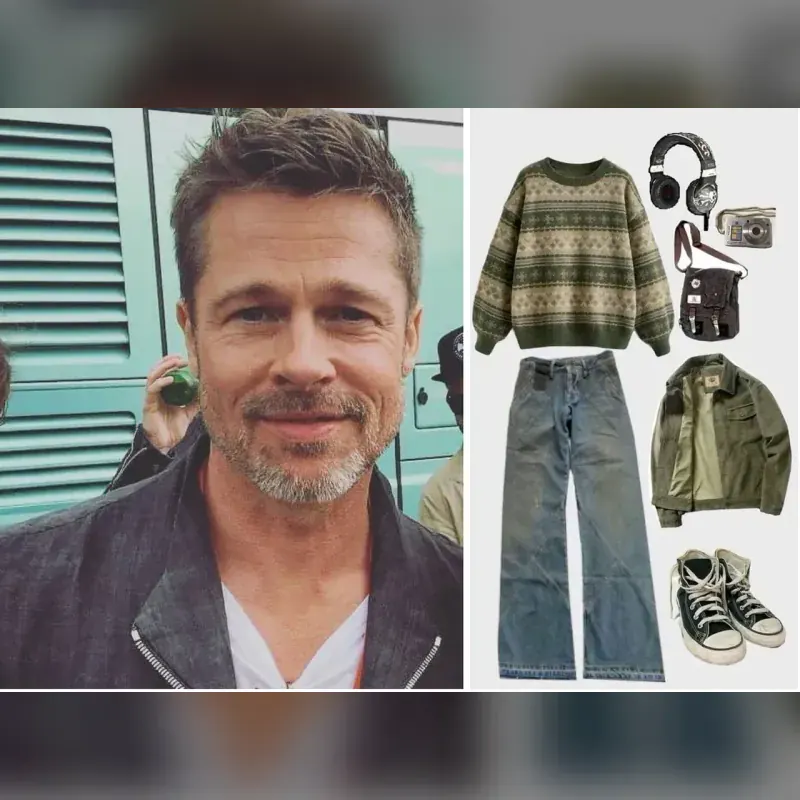
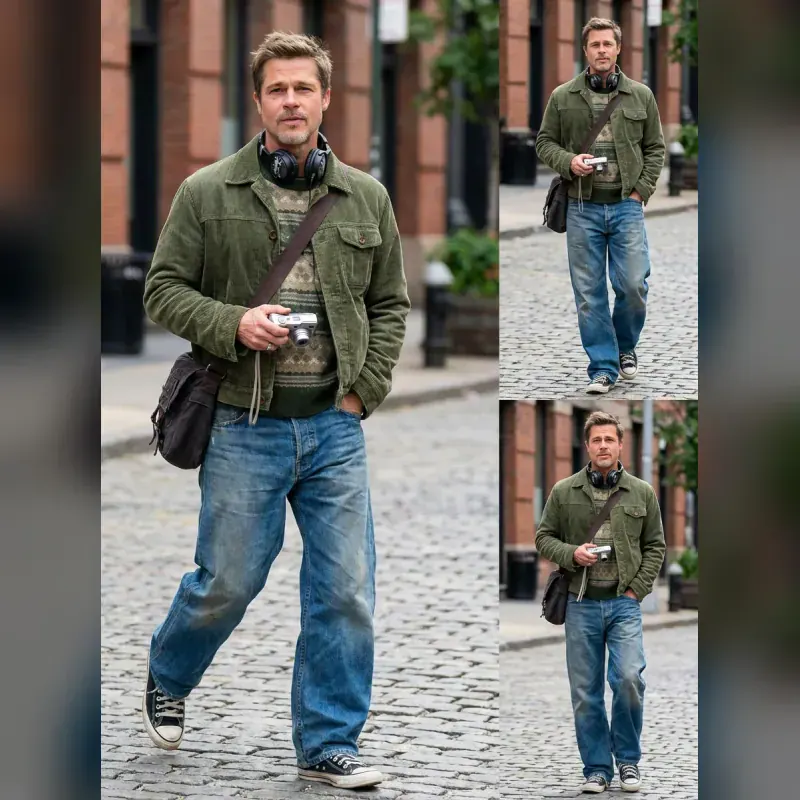
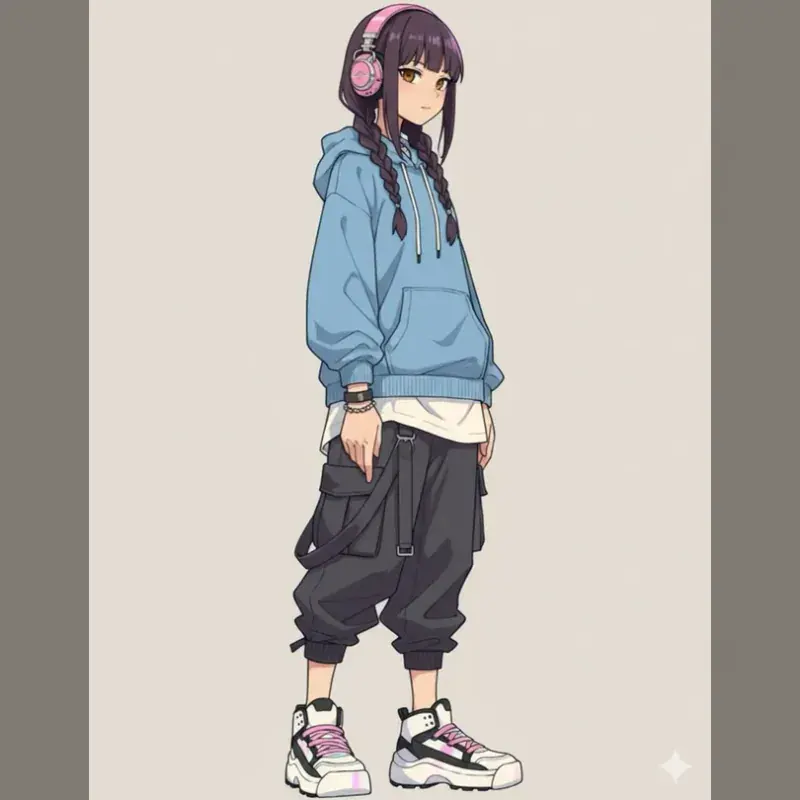
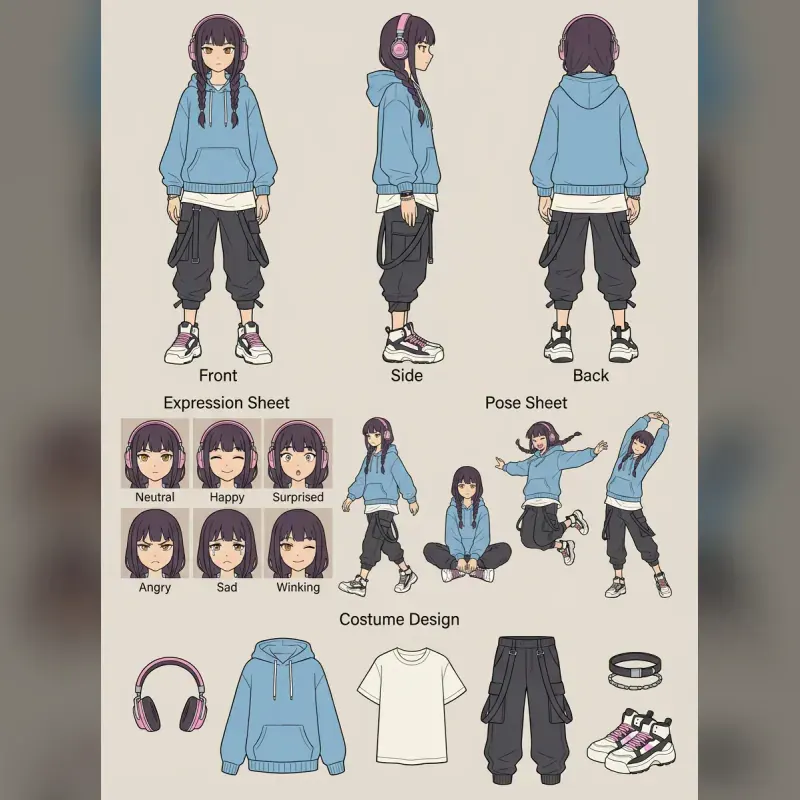
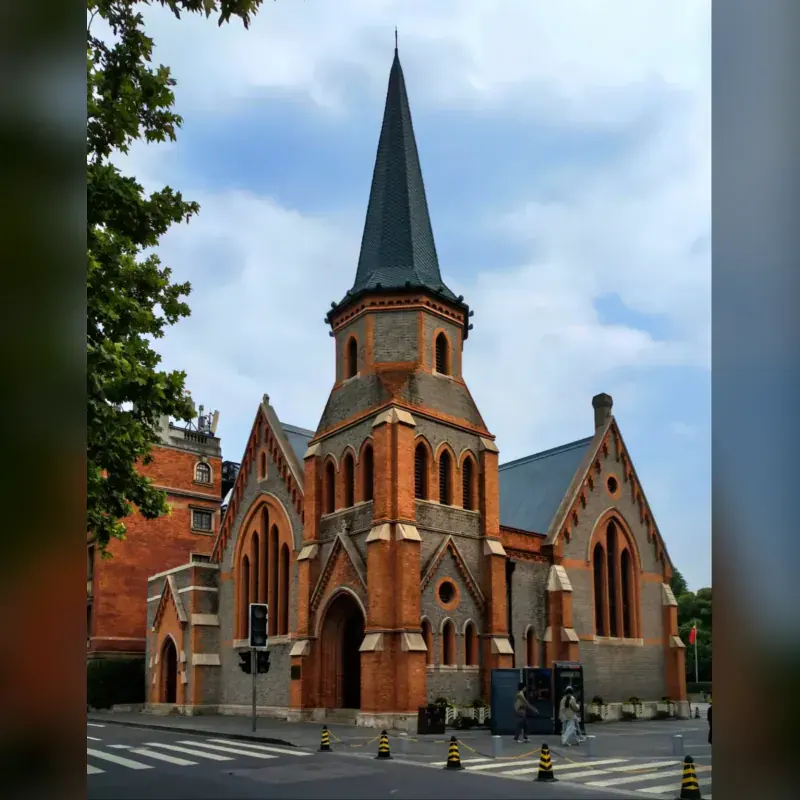
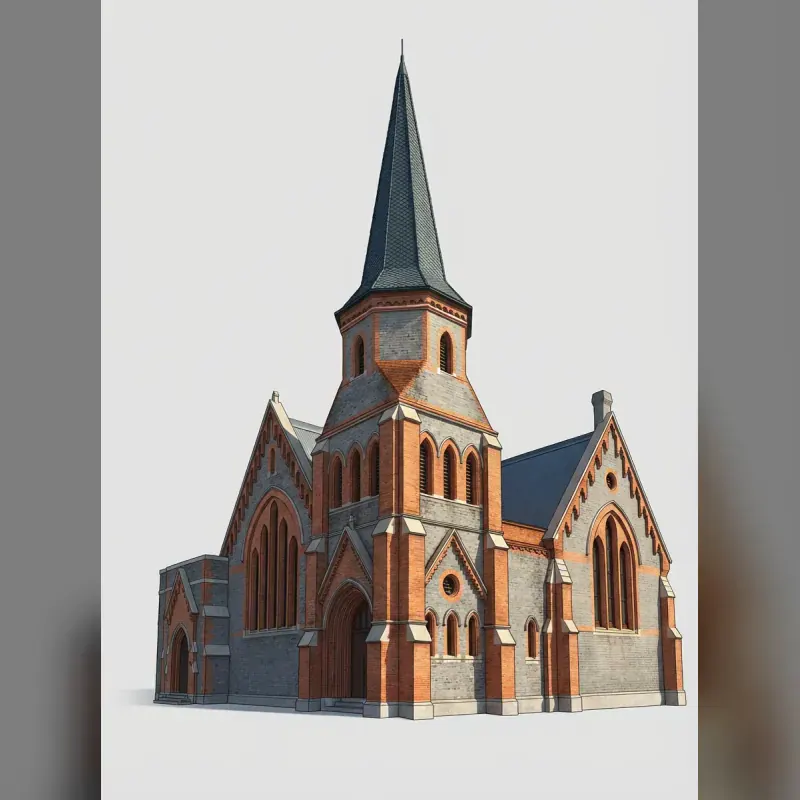
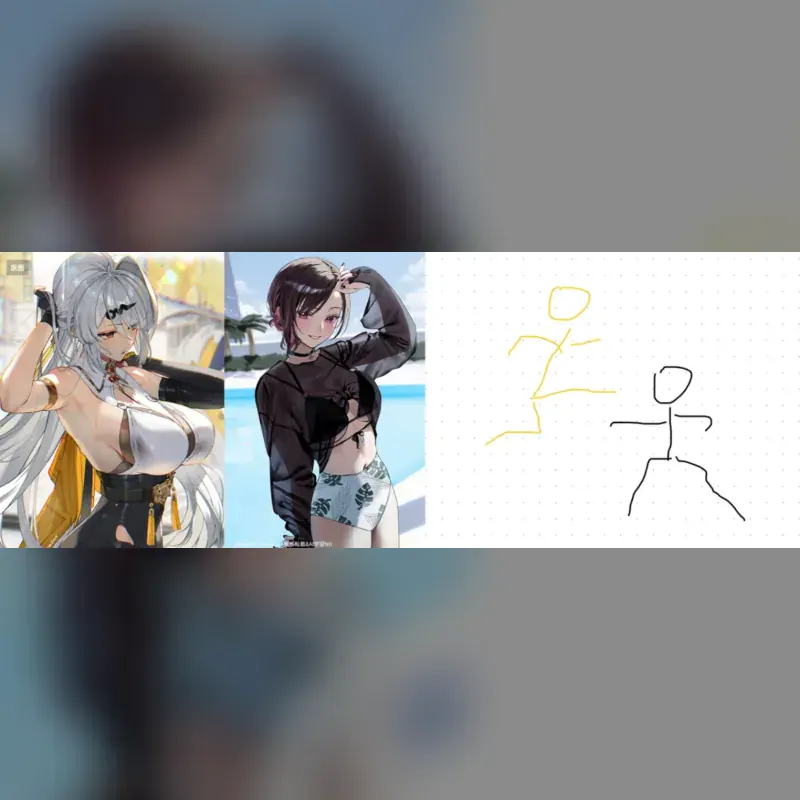
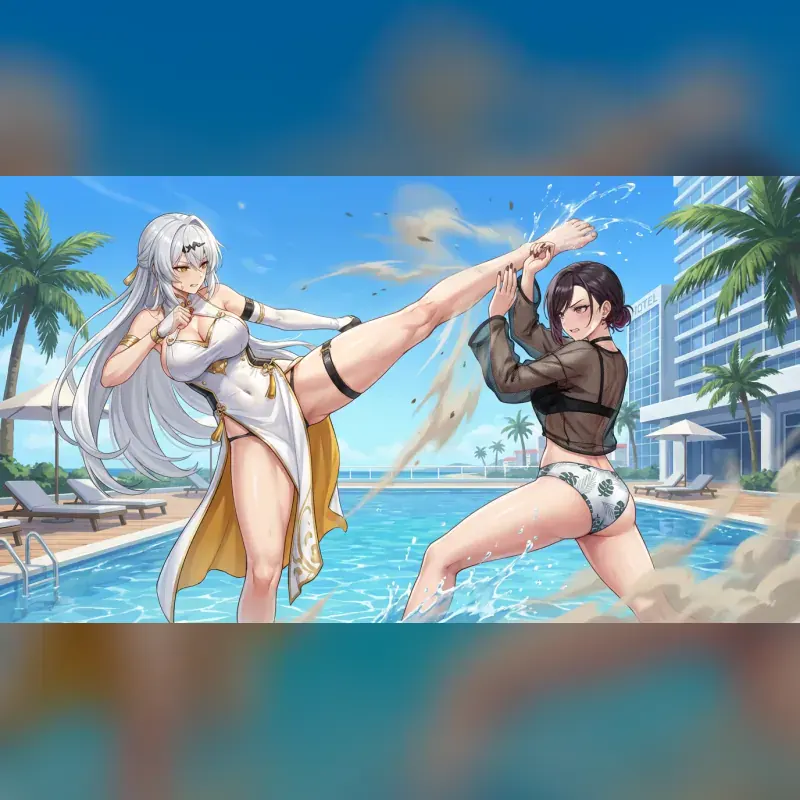
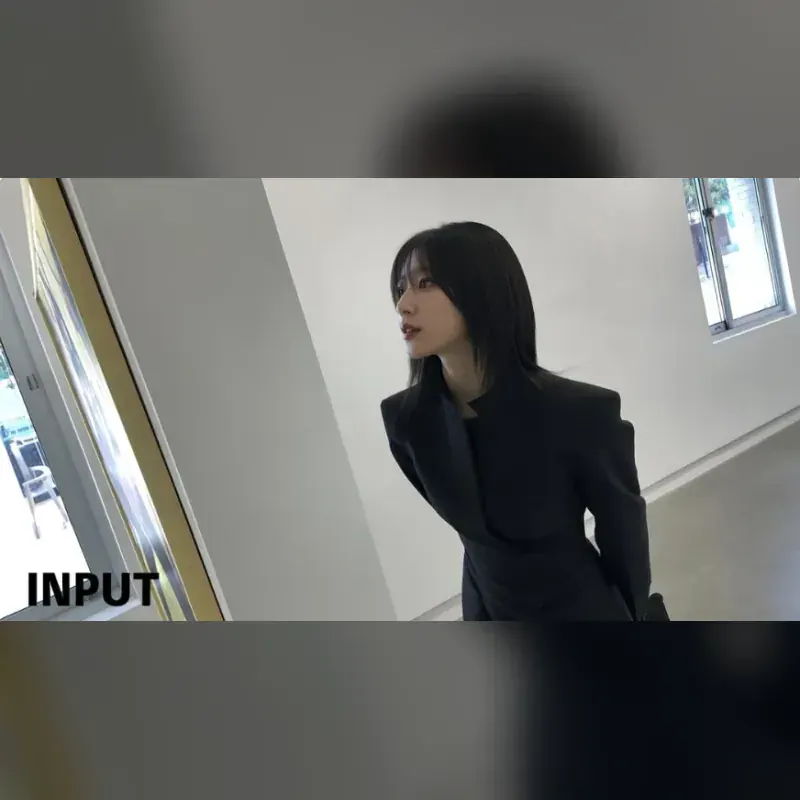
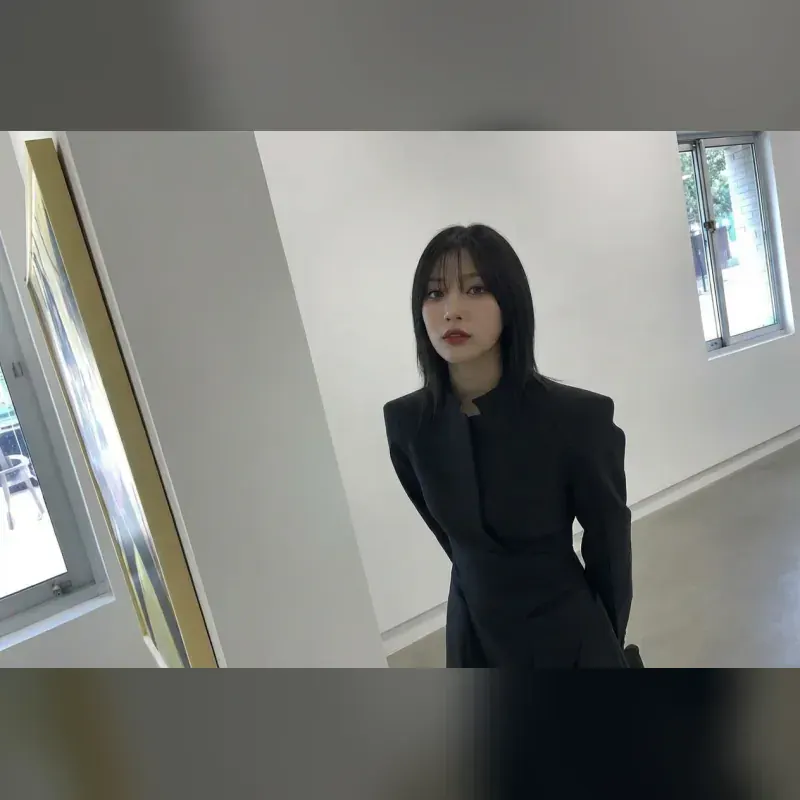
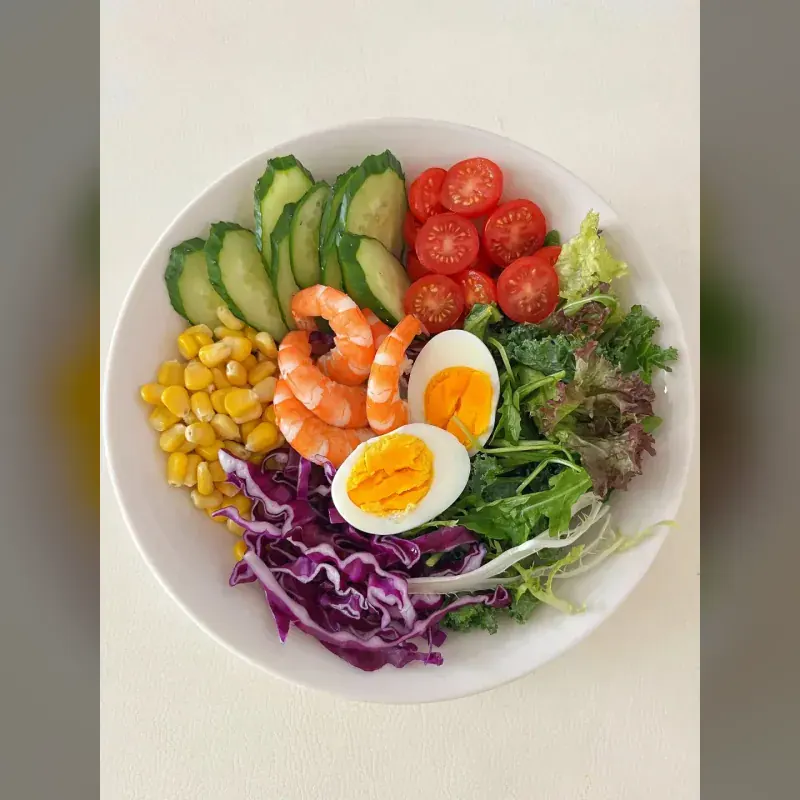
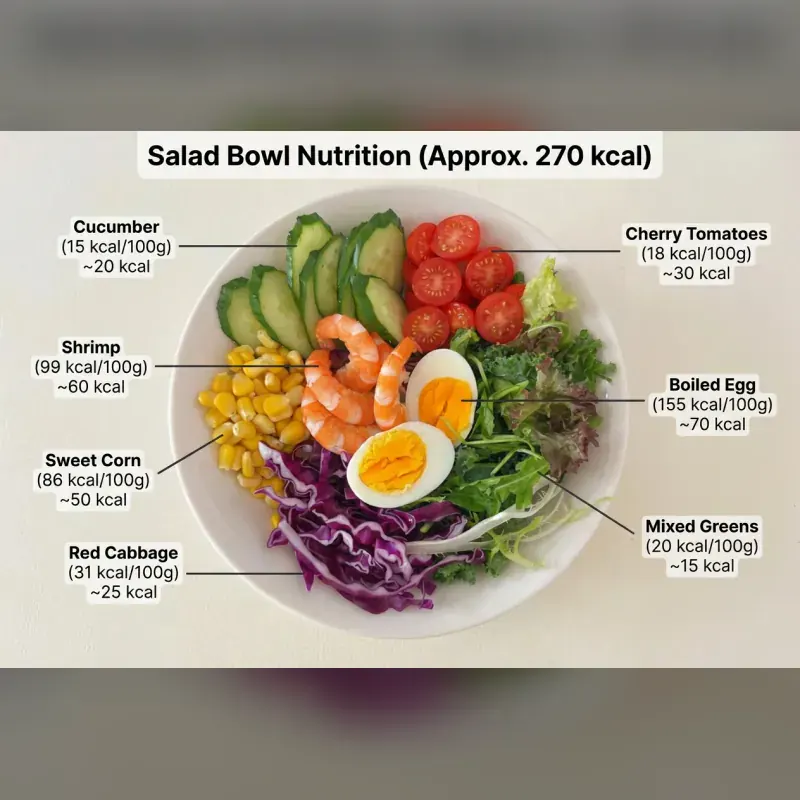
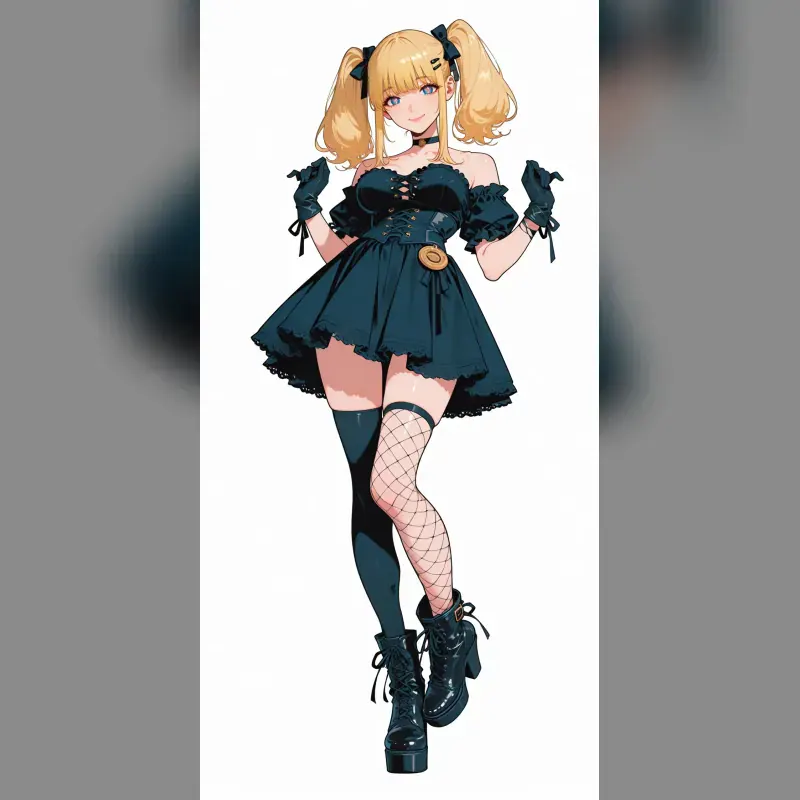
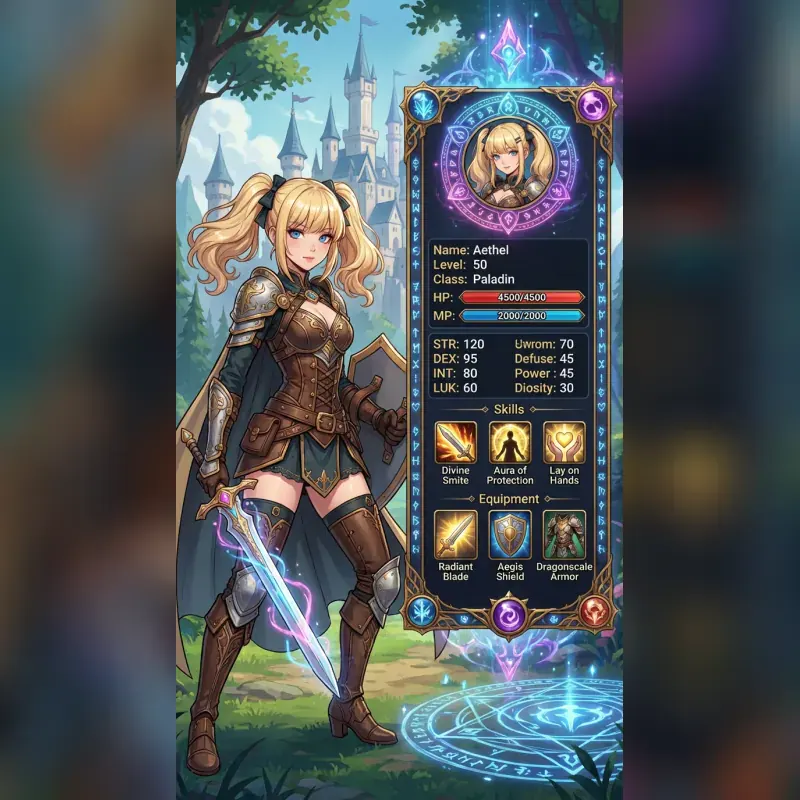
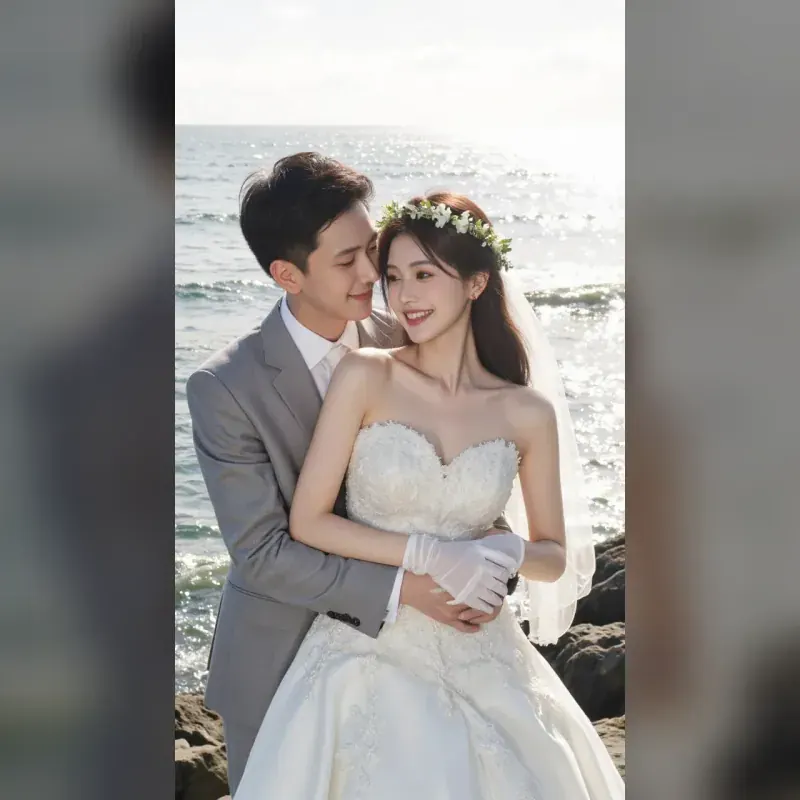
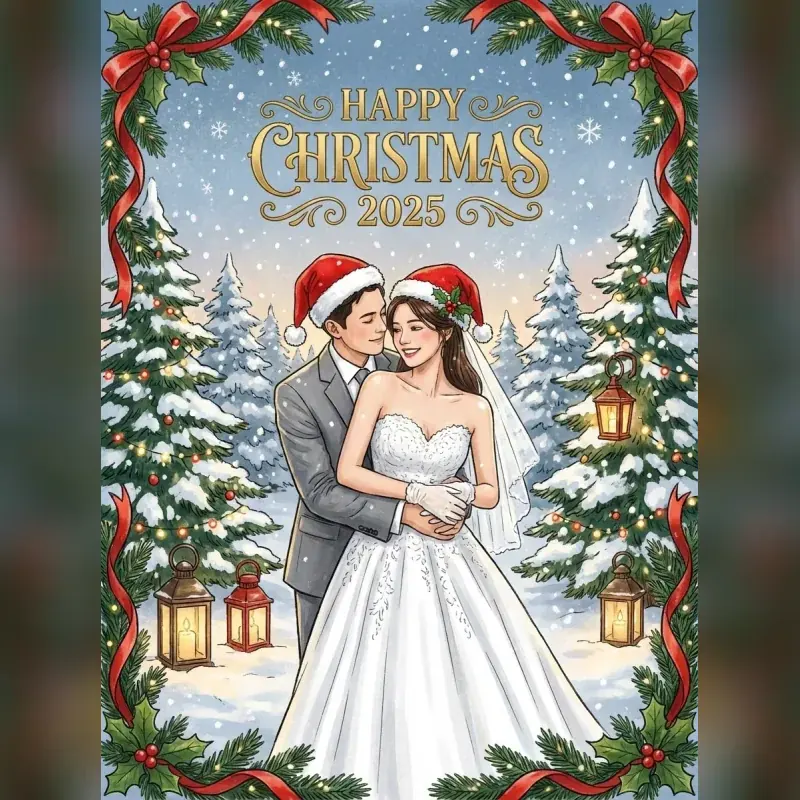
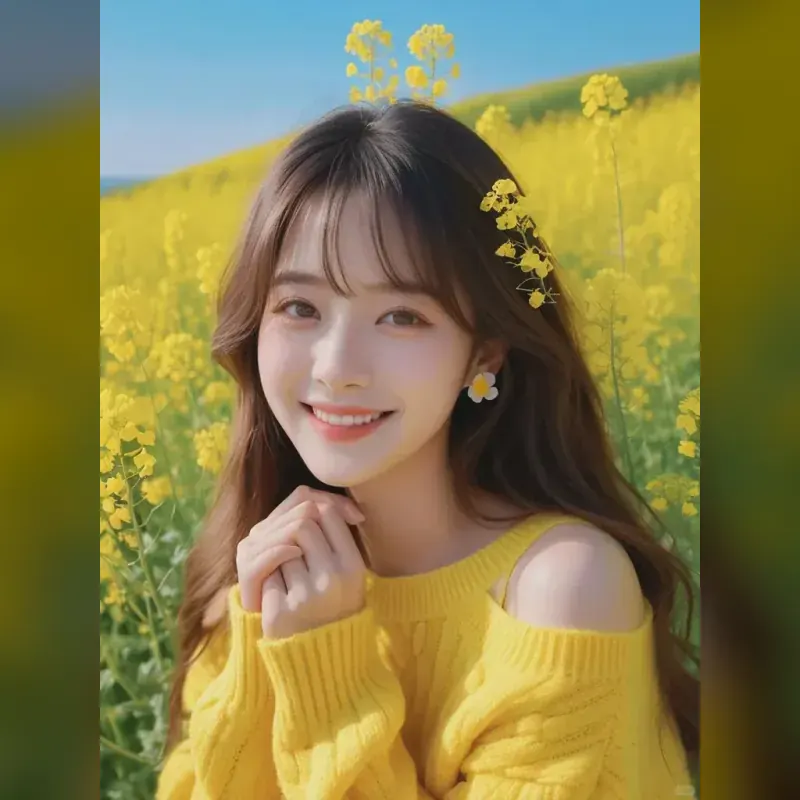
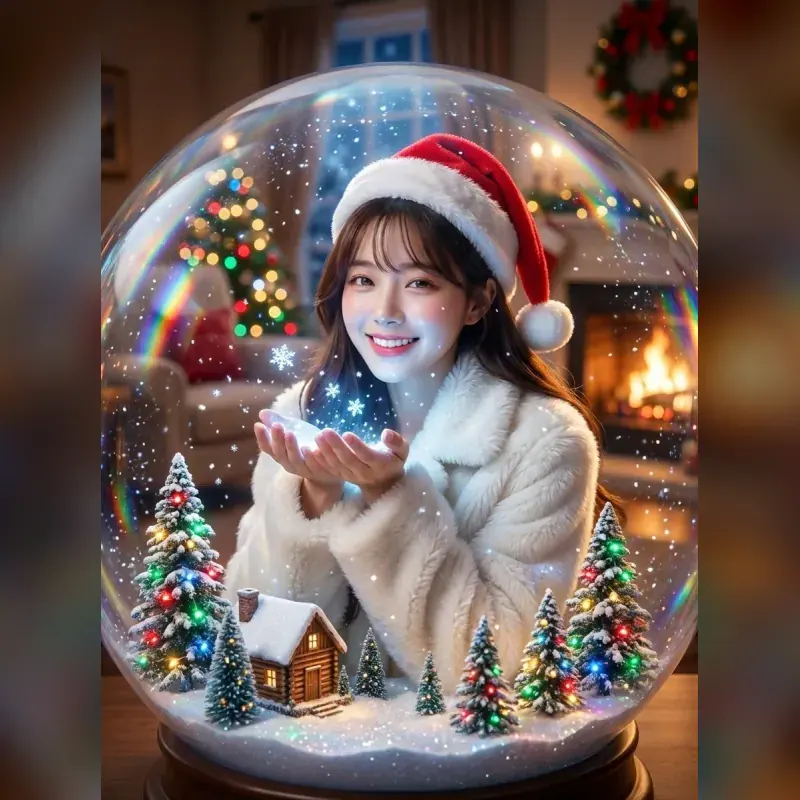
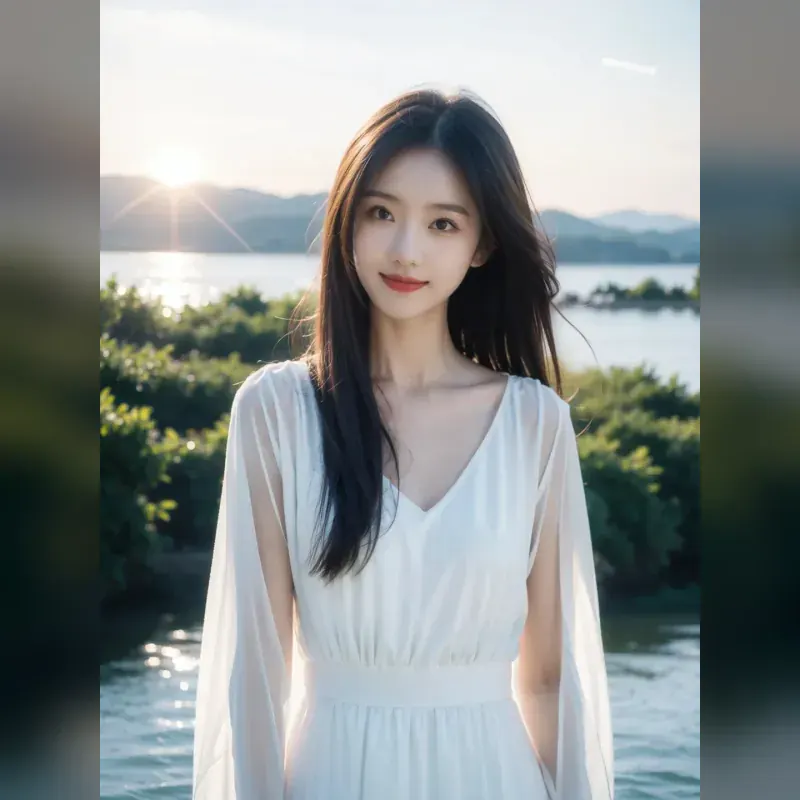
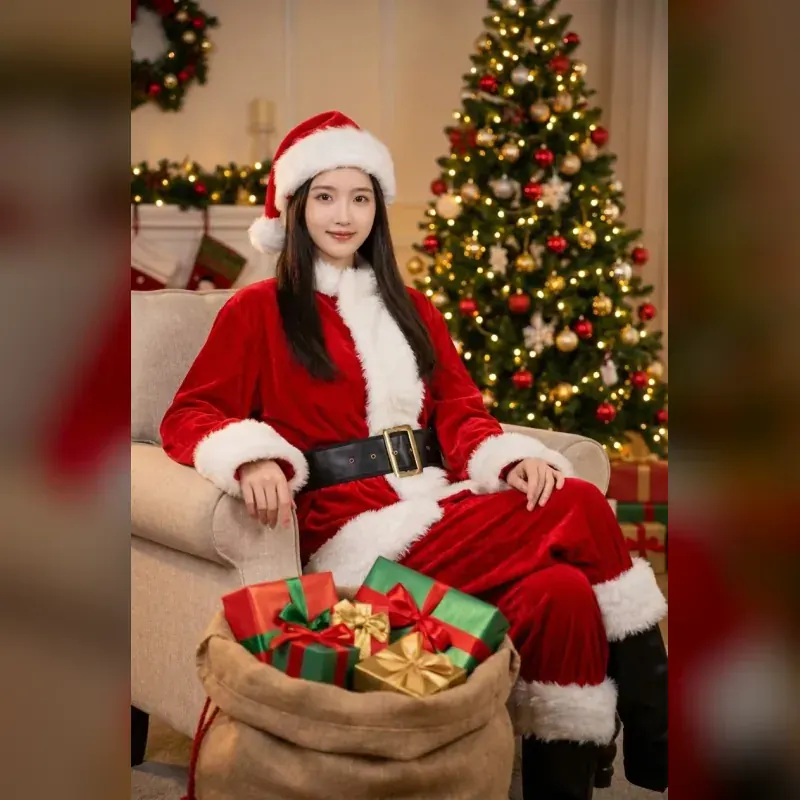
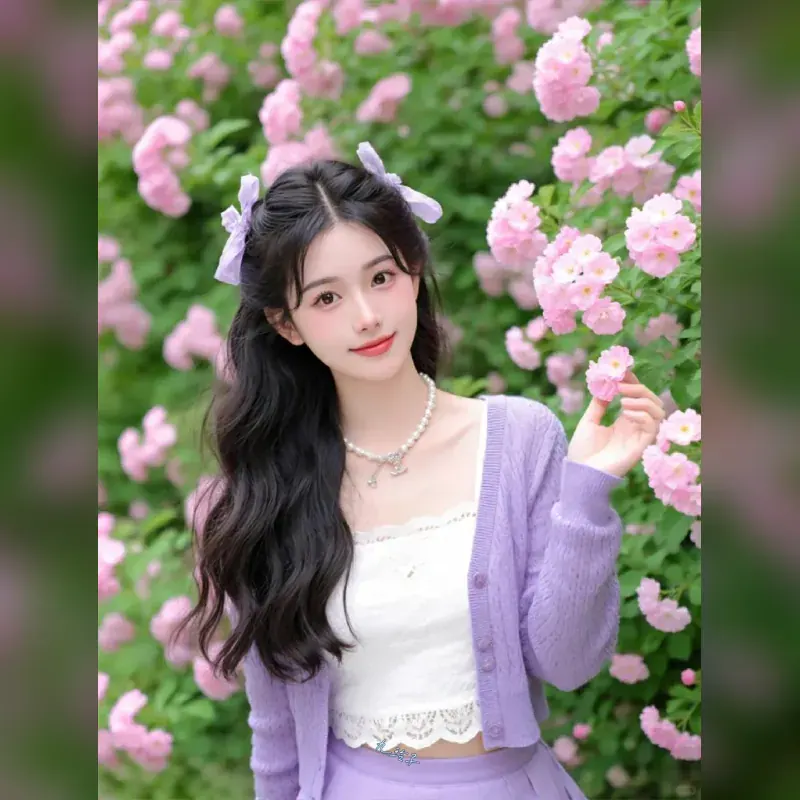
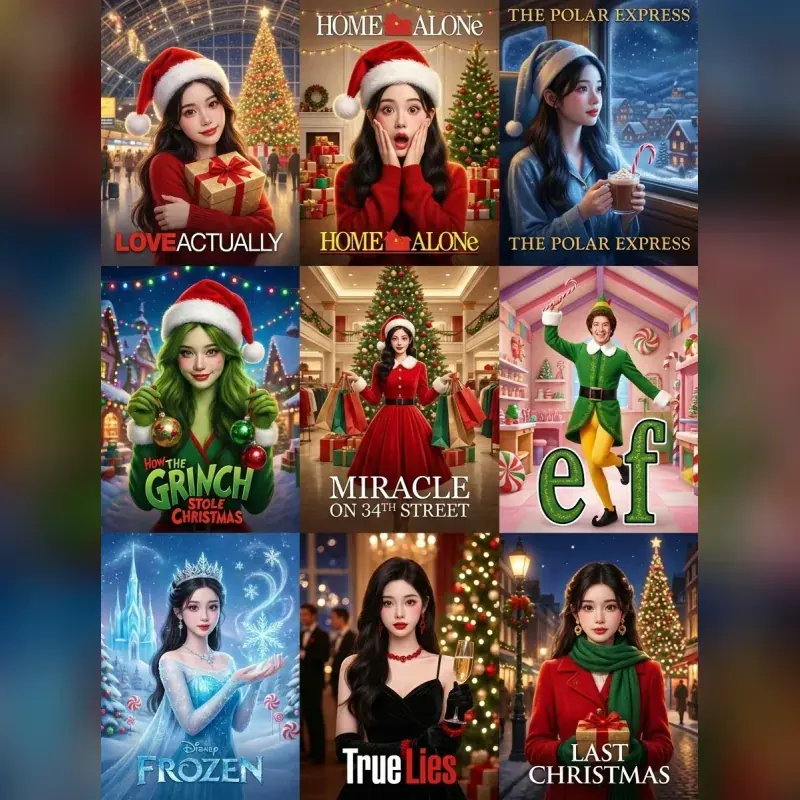
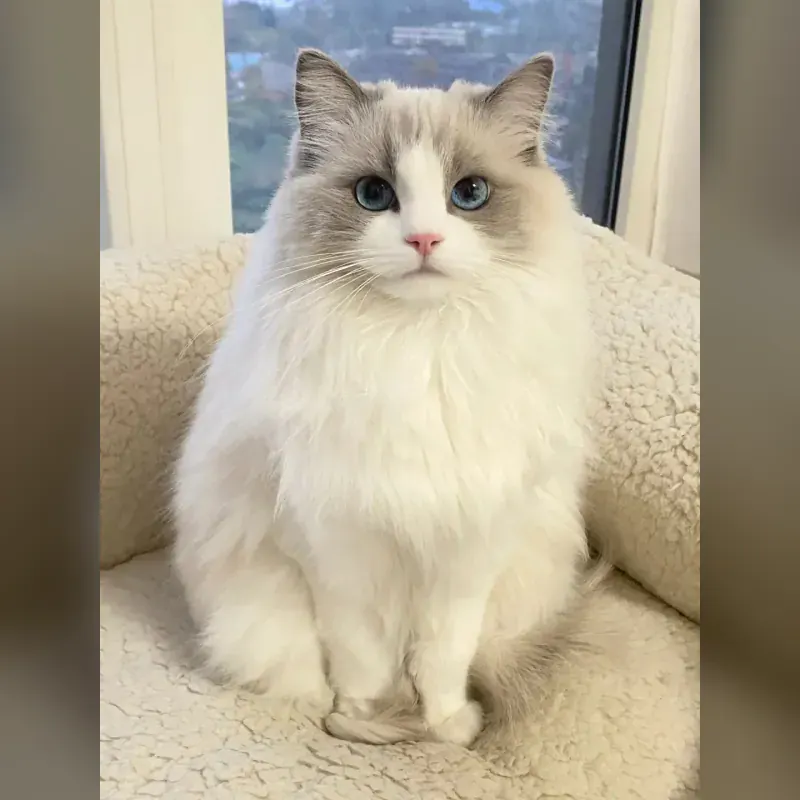
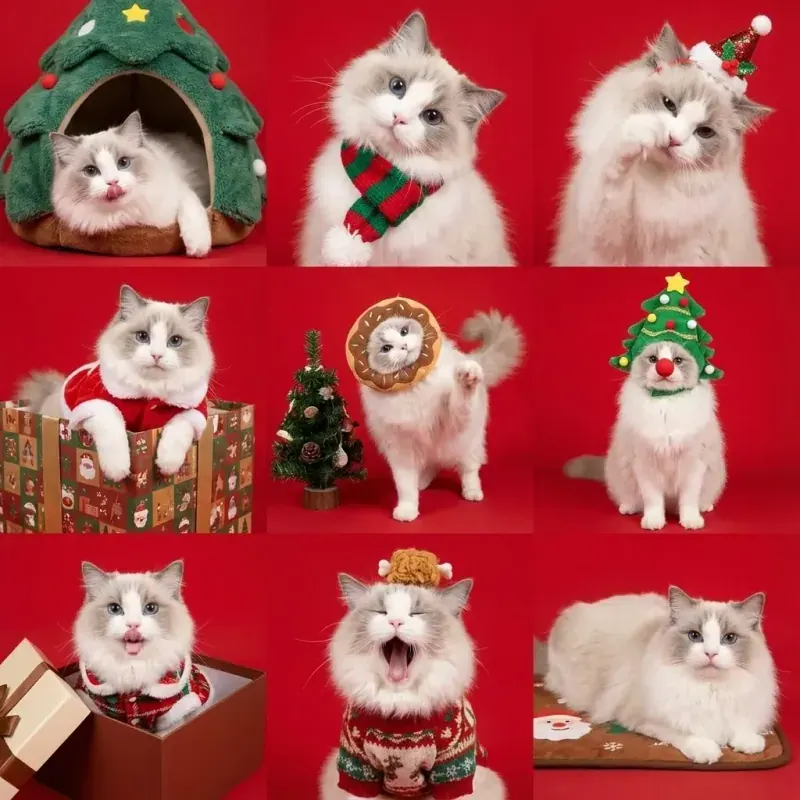
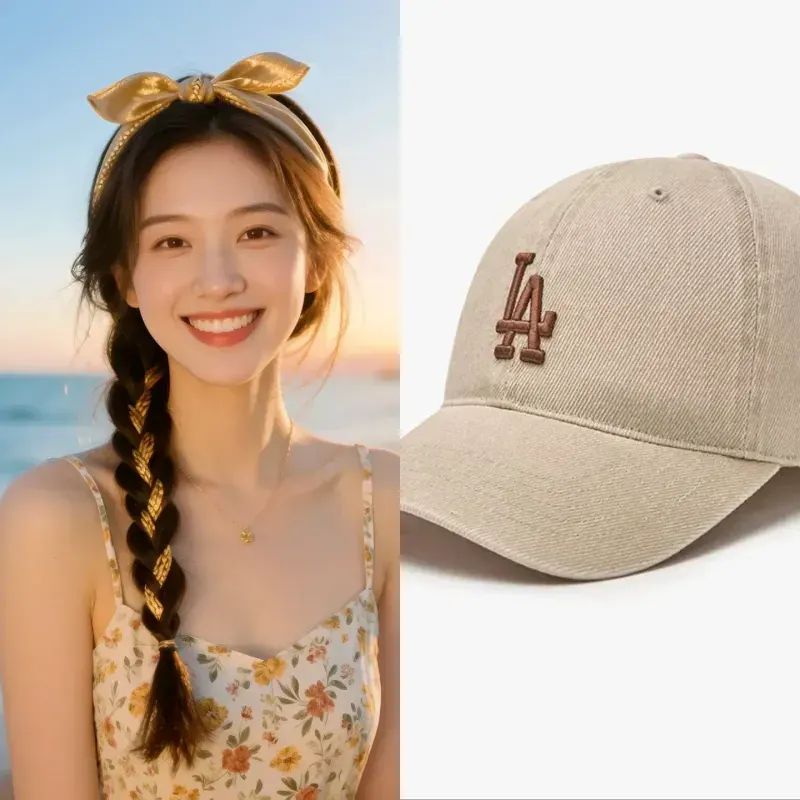
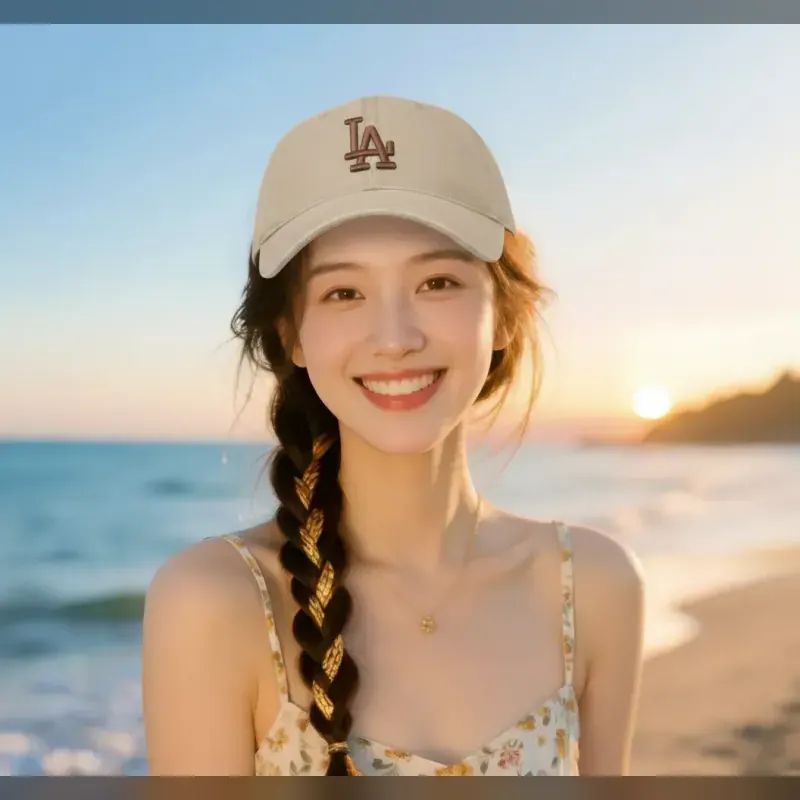
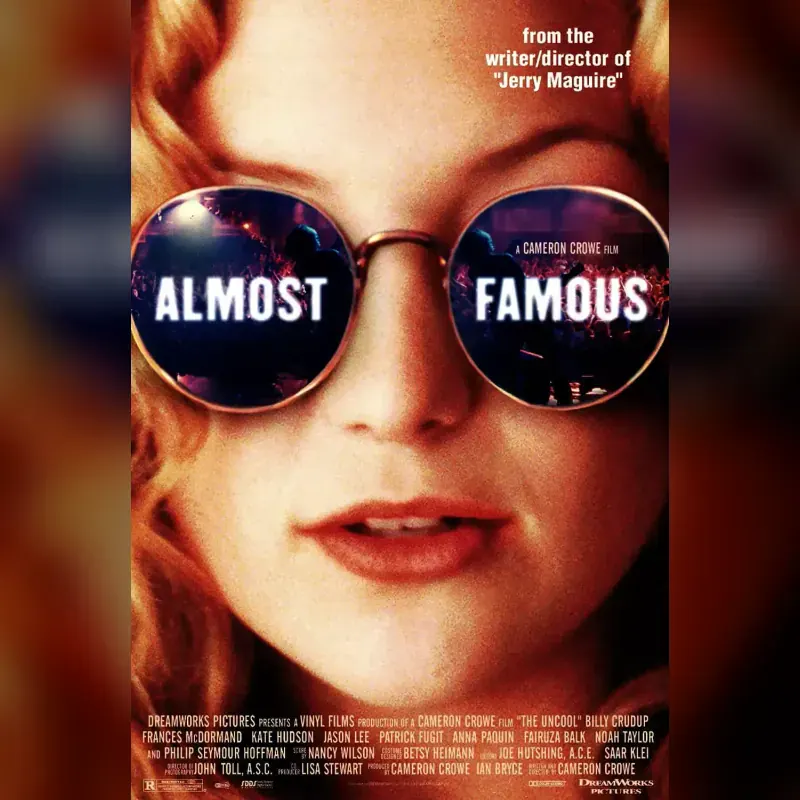
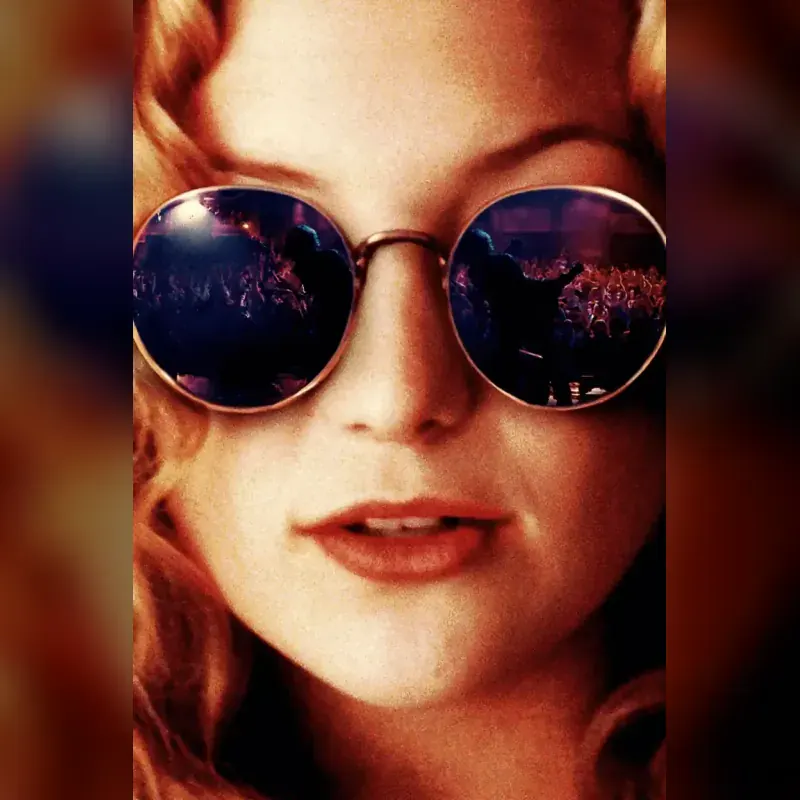
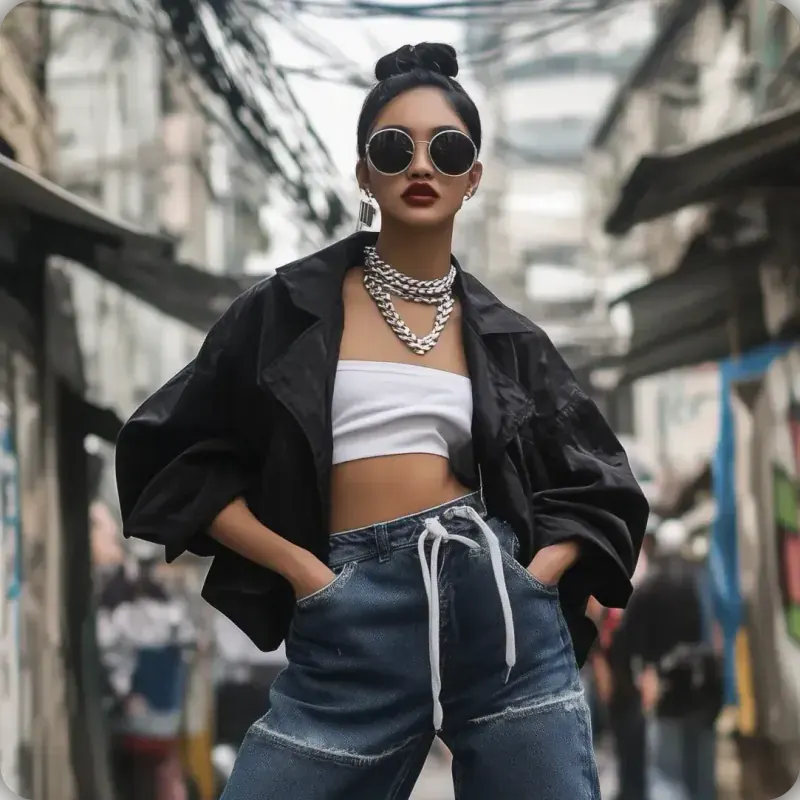
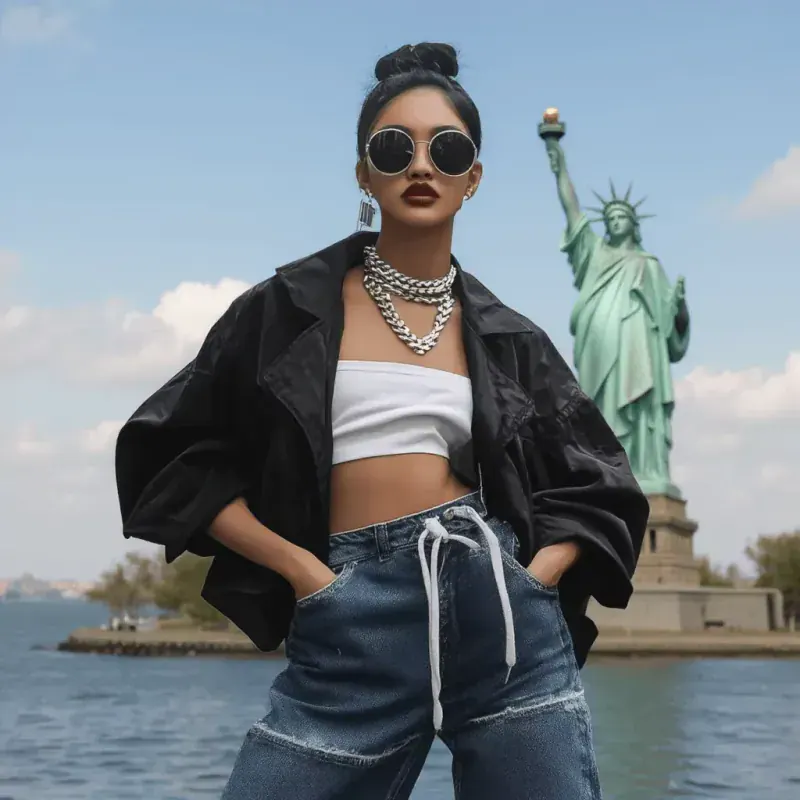
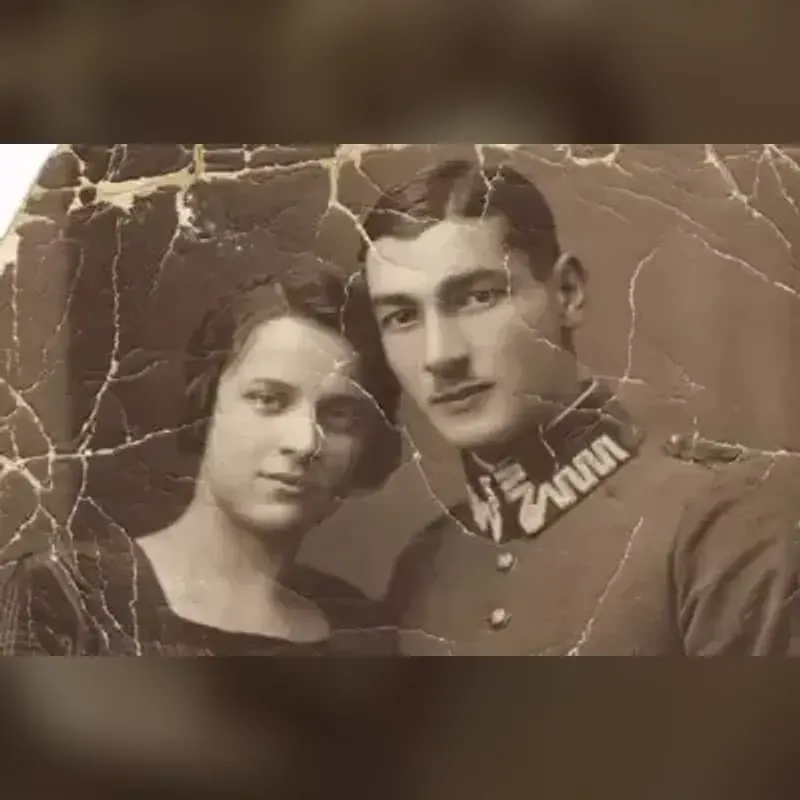
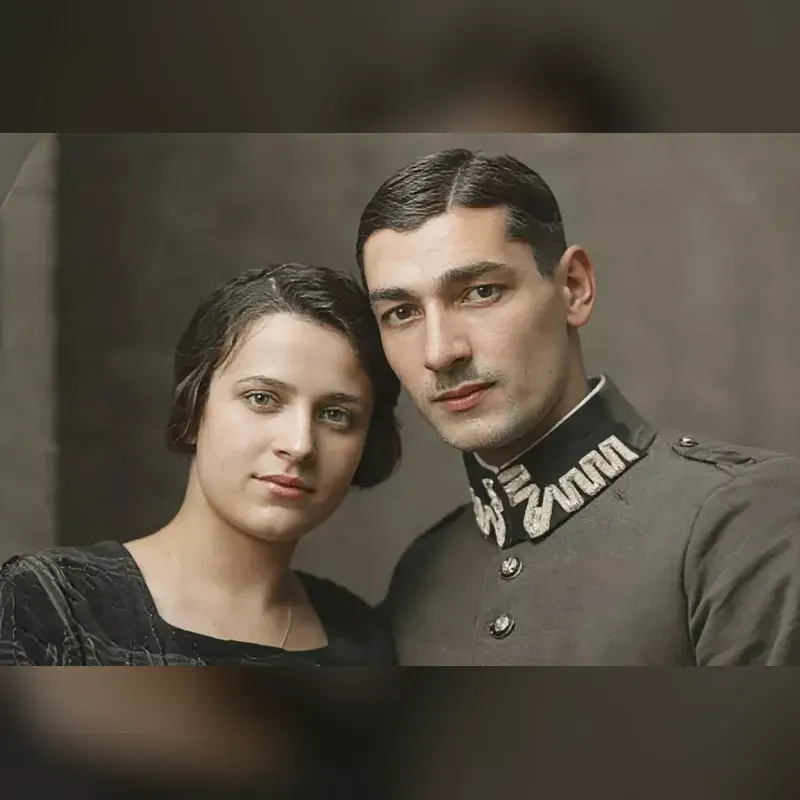
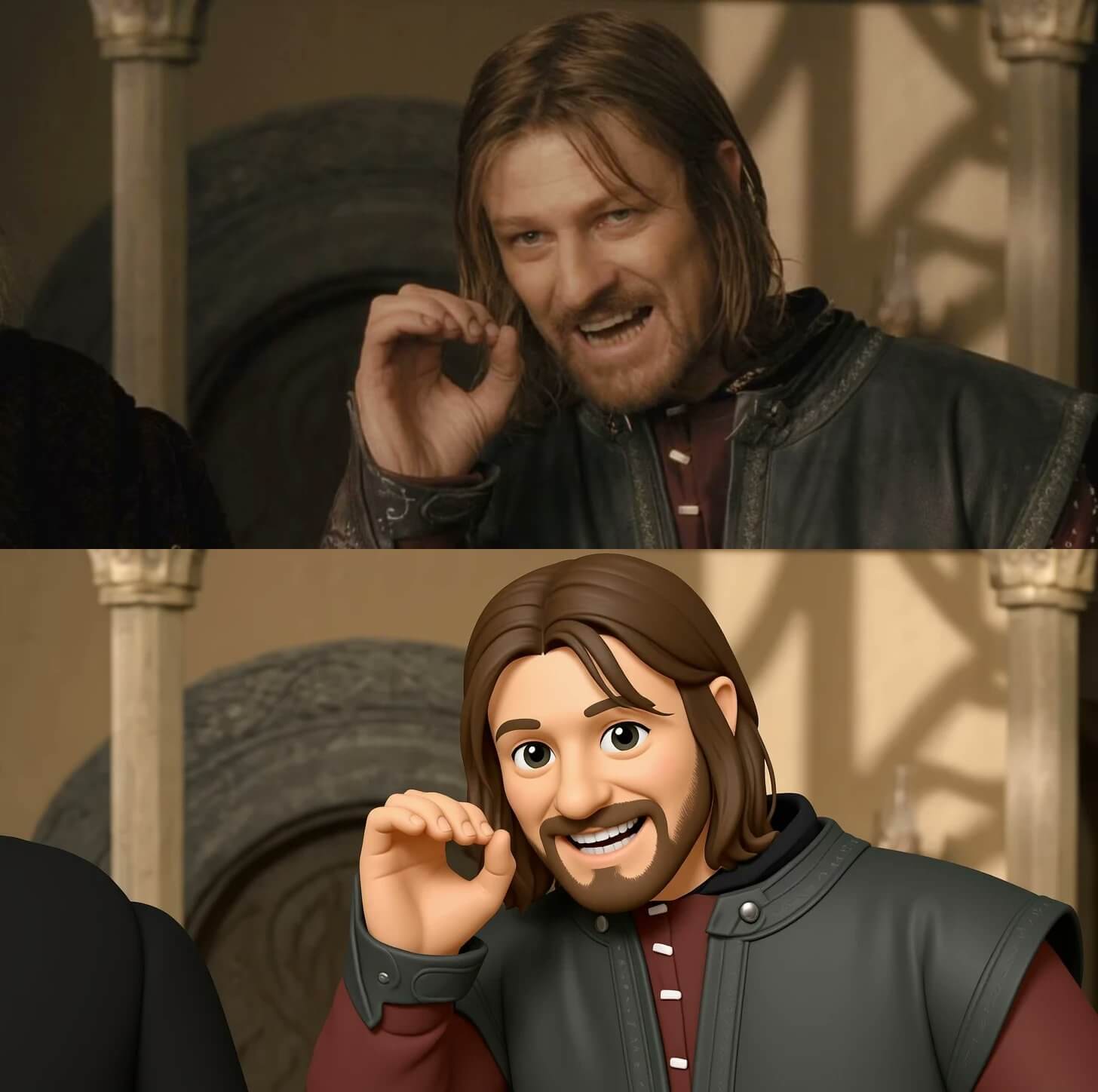
Comece por onde a ideia estiver mais clara: palavras, uma imagem de origem ou ambos. O Wisku AI permite comparar resultados, colocar o melhor de volta no editor e animar a imagem estática que você decidir manter.
A parte difícil muitas vezes não é a primeira geração. É acompanhar as referências, versões e a imagem que você pretendia animar. O Wisku AI mantém essas etapas próximas umas das outras.
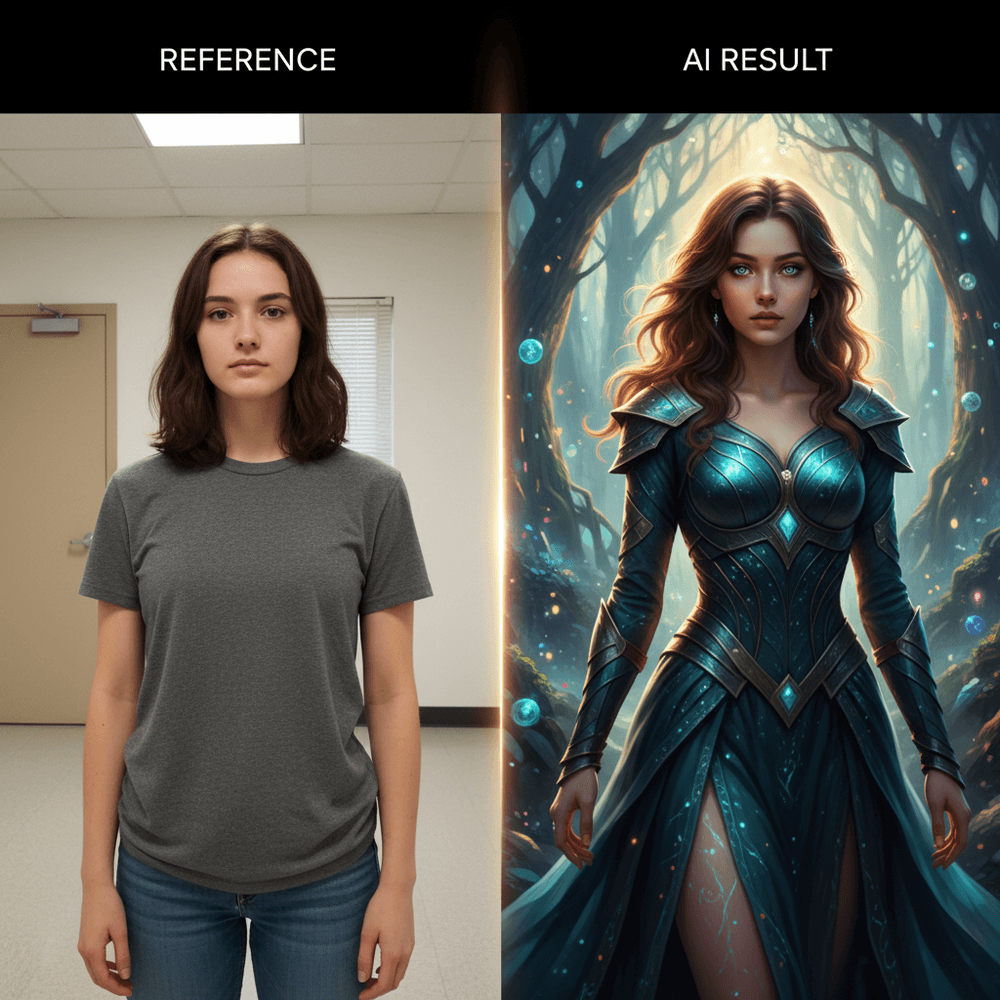
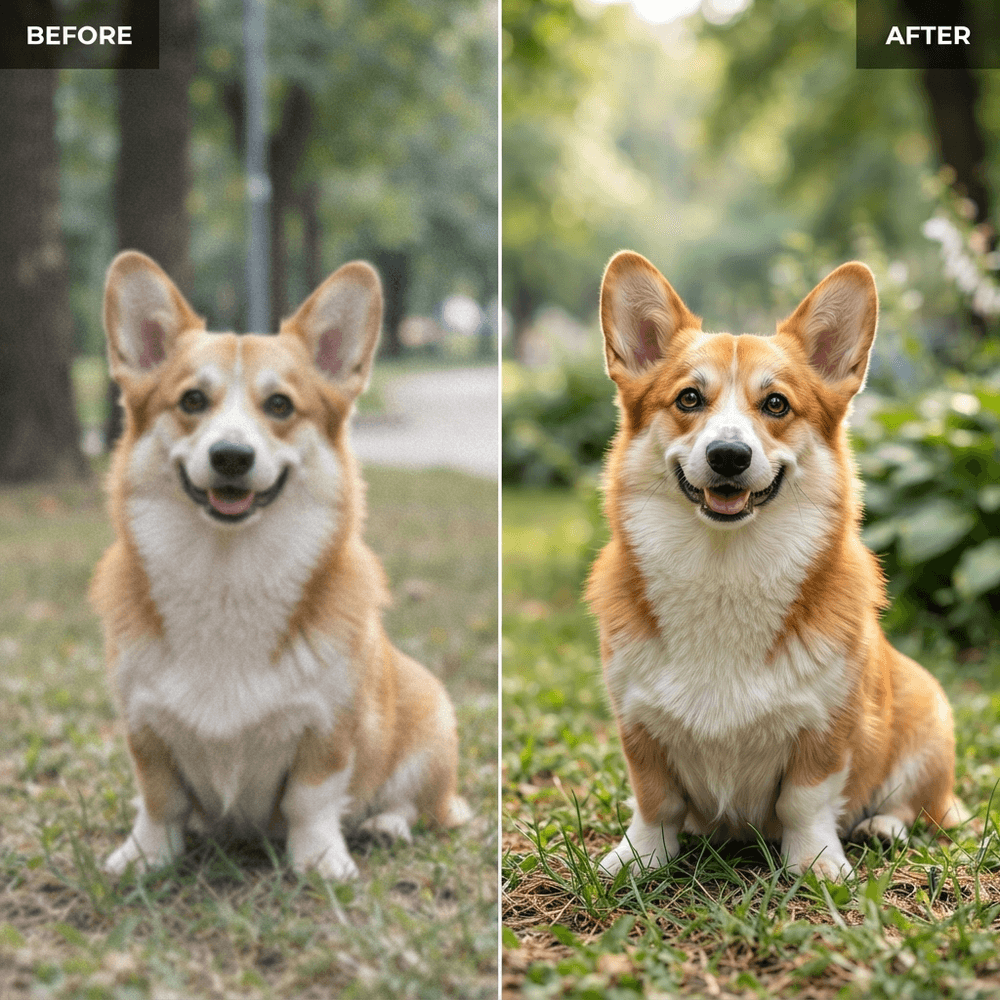
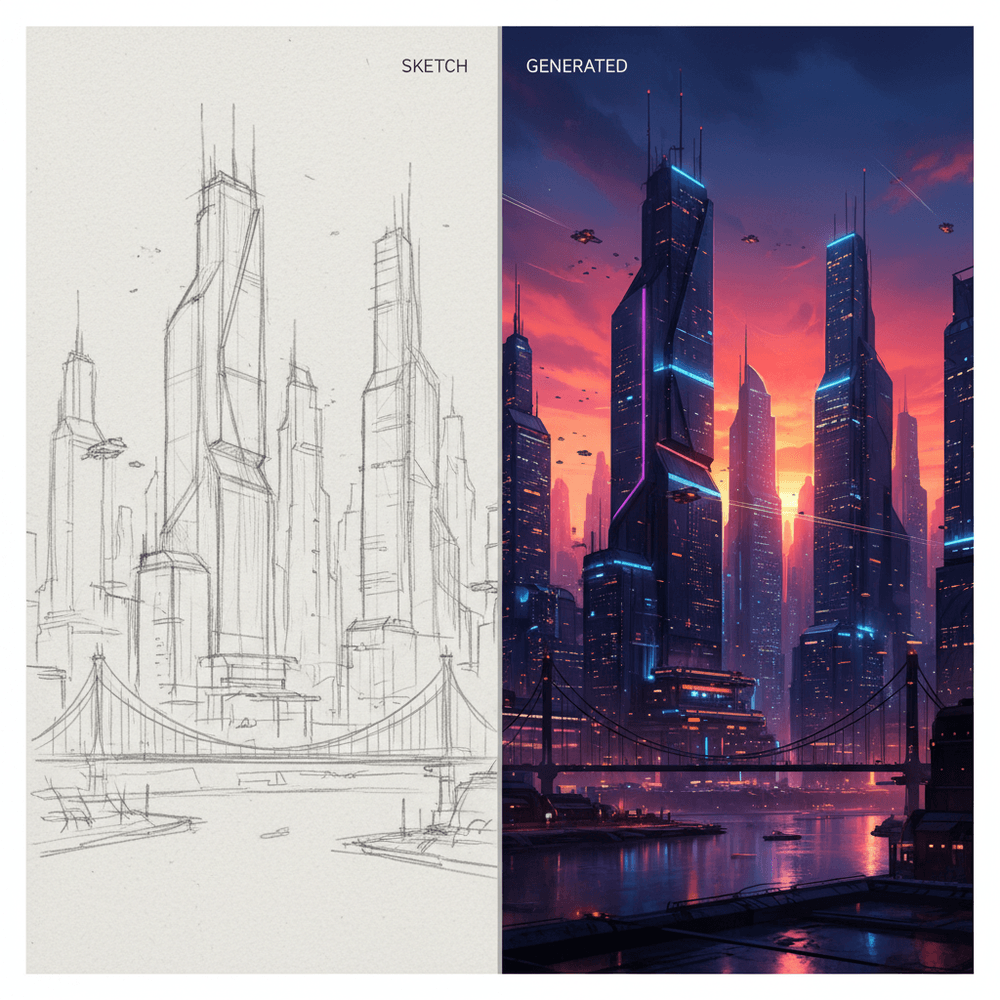
No Wisku AI, as etapas comuns ficam próximas umas das outras: crie uma imagem base, trabalhe a partir de uma referência, experimente outro modelo e transforme a imagem estática escolhida em movimento.
Crie uma nova imagem a partir de um prompt ou comece com uma imagem de origem quando a composição ou a identidade forem importantes. Se um resultado estiver próximo do que você deseja, envie-o novamente pelo editor em vez de começar do zero.
Crie um vídeo a partir de texto ou de uma imagem. Use “Animar” em uma imagem estática gerada para adicionar movimento diretamente ou abra o gerador de vídeos completo do Wisku AI para acessar outros modelos e controles.
Quando for mais fácil mostrar a ideia do que explicá-la, carregue a imagem e descreva o que deve mudar. Alguns fluxos de trabalho também aceitam referências separadas de sujeito, cena ou estilo.
Diferentes imagens precisam de diferentes pontos fortes. Escolha entre os modelos de imagem e vídeo atualmente exibidos no Wisku AI em vez de abrir um novo serviço para cada teste.
Veja as proporções de aspecto, resoluções, durações, entradas de referência e custos em créditos compatíveis antes de gerar. Os controles disponíveis variam de acordo com o modelo.
Abra imagens do seu histórico do Wisku AI e use-as novamente como entradas. É mais fácil do que baixar um rascunho, renomeá-lo e tentar lembrar qual versão veio depois.
Junte-se aos criadores que usam o Wisku AI para gerar imagens, editar referências, criar remixes visuais e transformar ideias estáticas em vídeos curtos.
Criadores Ativos
50K+
Artistas e Designers
Visuais Gerados
1M+
Imagens e Vídeos Criados
Tempo de Geração
<30s
Velocidade Média de Geração de Imagens
Seis maneiras comuns de usar o Wisku AI quando o primeiro resultado é apenas o começo.
Exploração de arte conceitual
Artistas e ilustradores
Crie um quadro inicial a partir de um prompt, adicione uma referência de atmosfera ou estilo e continue editando a versão que mais se aproxima da ideia.
Visualização de Produto
Design e E-commerce
Coloque um produto em várias cenas, corrija detalhes da embalagem ou do fundo e anime a imagem estática que melhor comunica a ideia.
Iteração de Materiais de Campanha
Equipes de Marketing
Transforme um único briefing em várias opções de anúncios, miniaturas e redes sociais, mantendo o prompt e a referência próximos enquanto testa novos formatos.
Storyboard e Pré-visualização
Criadores de Vídeo
Organize primeiro os quadros-chave. Anime apenas os que valem a pena manter e depois mova os clipes para a sua linha do tempo de edição habitual.
Estudos de Personagem e Estilo
Equipes de Jogos e Mídia
Reutilize uma referência de personagem ou estilo, compare a variação entre os resultados e mantenha a versão mais próxima da aparência original.
Projetos Criativos Pessoais
Criadores Independentes
Comece com uma foto pessoal ou uma ideia vaga, experimente algumas interpretações e edite ou anime o resultado de que você realmente gosta.
Respostas diretas sobre imagens, vídeos, referências, modelos, créditos, direitos de uso e situações em que os resultados podem variar.
O Wisku AI é uma ferramenta baseada no navegador para criar e editar imagens com IA e, em seguida, transformar uma imagem estática escolhida em vídeo. Comece com texto, uma imagem ou ambos; escolha um modelo; compare os resultados; e continue trabalhando a partir da versão de sua preferência. O gerador de vídeos completo oferece mais modelos e controles.
Sim. O Wisku AI pode gerar e editar imagens, criar vídeos a partir de texto ou imagens e animar um resultado de imagem do editor. As entradas do modelo, a duração, a resolução, o áudio e o custo em créditos variam, portanto, verifique os controles exibidos antes de iniciar uma geração.
Uma imagem de referência pode ajudar um modelo a manter maior semelhança com um rosto, uma roupa, um objeto, uma composição ou um estilo, mas não pode garantir um resultado idêntico todas as vezes. No Wisku AI, você pode reutilizar o resultado mais forte como a próxima entrada e fazer edições menores entre as gerações.
O Wisku AI inclui modelos de imagem como Nano Banana e variantes do GPT Image, além de opções de vídeo como Seedance, Kling, Grok e outras atualmente exibidas no produto. A seleção muda conforme os provedores atualizam seus modelos, portanto, os seletores dentro do produto são o local confiável para verificar.
Um plano gratuito inclui créditos para experimentar a geração de imagens. Os planos pagos oferecem créditos adicionais e termos de uso comercial, mas os direitos de uso também podem depender do modelo selecionado, das suas entradas, dos direitos de terceiros e da legislação aplicável. Consulte os detalhes atuais de preços e os termos antes de usar um resultado comercialmente.
O Wisku AI oferece um período de sete dias para reembolso de compras elegíveis. Se você tiver usado menos da metade dos créditos incluídos e não estiver satisfeito, entre em contato com o suporte dentro de sete dias. A elegibilidade e o processamento do reembolso seguem a política de reembolso vigente exibida no site.
Comece com algumas palavras ou uma imagem de referência. Se o primeiro resultado estiver próximo do que você deseja, edite-o novamente. Quando o quadro estiver certo, anime essa versão ou abra o gerador de vídeo completo.
Você tem comentários, dúvidas ou sugestões? Adoraríamos ouvir você.