

이미지에서 배경을 즉시 제거
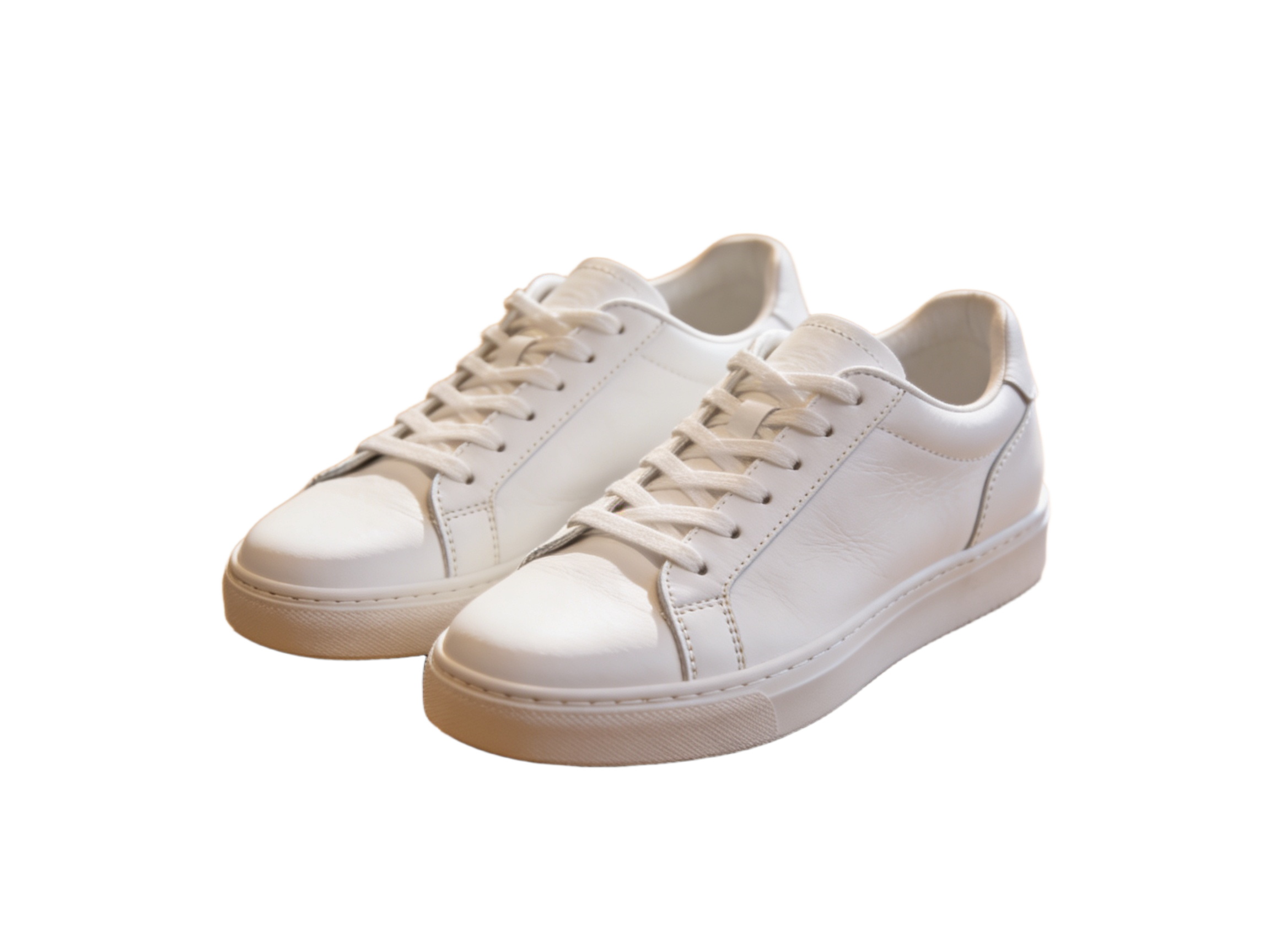
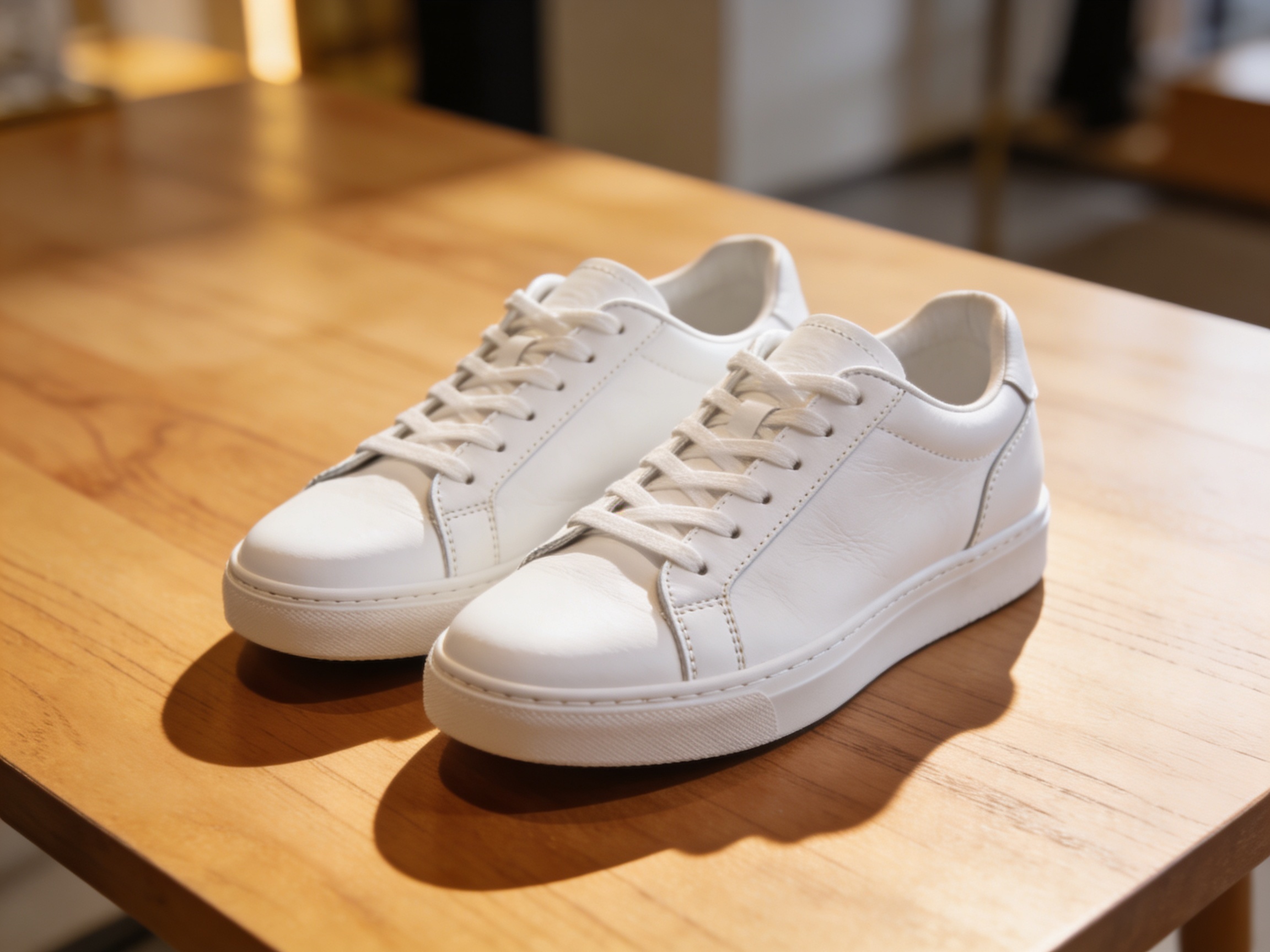
Drag to compare • Upload your image to start
AI 배경 제거기 - Wisku 분할 컷아웃 도구
AI 배경 제거기는 주요 피사체를 주변 환경과 분리해 재사용 가능한 투명 PNG를 반환합니다. Wisku는 수동으로 경로를 그릴 필요 없이 제품 사진, 인물, 그래픽, 프레젠테이션 및 창의적 합성을 위한 업로드, 제거, 비교 및 다운로드 워크플로를 제공합니다.
수동 경로 없이 분리하는 배경 제거기
이미지 하나를 업로드하면 배경 제거기가 전경 마스크를 추정하여 펜 도구 추적이나 반복적인 배경 선택의 초기 단계를 피할 수 있습니다.
배경 제거기로 생성된 투명 PNG
투명도가 있는 컷아웃을 다운로드하여 피사체를 스토어 배경, 슬라이드, 썸네일, 배너 또는 다른 디자인 캔버스에 배치할 수 있습니다.
전후 엣지 검토
배경 제거기의 비교 보기로 머리카락, 유리, 그림자, 좁은 틈 및 주변 장면과 색상이 공유되는 부분을 검사하세요.
카탈로그 레이아웃을 위한 제품 컷아웃 배경 제거기
배경 제거기는 재사용 가능한 제품 레이어를 생성하며 최종 마켓플레이스 장면과 치수는 디자인 워크플로에서 설정할 수 있습니다.
- • 의류, 전자제품, 액세서리, 가구, 음식 및 포장된 제품을 분리
- • 투명 결과물을 흰색, 브랜드, 시즌 또는 라이프스타일 배경에 배치
- • 카탈로그나 비교 그리드를 구성할 때 제품의 스케일과 여백을 일관되게 유지
- • 리스트를 게시하기 전에 반사되는 표면, 반투명 포장재 및 부드러운 그림자를 확인하세요
인물 사진 및 마케팅에 배경 제거기 사용하기
투명한 피사체는 초기 컷아웃 작업을 반복하지 않고 여러 레이아웃에서 재사용할 수 있습니다.
- • 팀 페이지, 발표자 카드, 프로필 그래픽 및 프레젠테이션 슬라이드를 위한 헤드샷을 준비하세요
- • 일관된 인물, 물체 또는 마스코트 레이어를 중심으로 썸네일 및 소셜 게시물을 제작하세요
- • 헤드라인과 행동 유도 문구를 위한 여백을 유지하면서 컷아웃을 타이포그래피와 결합하세요
- • 권한이 있는 시각 자산을 배너, 목업, 피치 데크 및 캠페인 변형 전반에서 재사용하세요
배경 제거 품질을 결정하는 요소
배경 제거기는 명확한 피사체 경계, 유용한 소스 해상도 및 모델이 영역을 분리할 수 있을 만큼의 대비가 있을 때 가장 잘 작동합니다.
- • 가는 머리카락, 털, 깃털, 레이스, 유리, 연기 및 모션 블러는 부분적으로 투명한 가장자리를 만듭니다
- • 피사체와 배경의 색상이나 질감이 거의 동일하면 분리하기 더 어려울 수 있습니다
- • 심한 JPEG 압축은 부드러운 경계를 블록화되거나 후광이 생긴 픽셀로 바꿀 수 있습니다
- • 자연스러운 접촉 그림자는 현실감을 위해 유지할지, 순수한 컷아웃을 위해 제거할지 창의적인 판단이 필요할 수 있습니다
신뢰할 수 있는 배경 제거 워크플로우
자동 제거를 상업용 또는 고가시성 자산의 경우 특히 검사가 필요한 제작 단계로 간주하세요.
- • 1. 작은 스크린샷이나 다운로드한 썸네일 대신 가능한 한 고해상도의 원본을 업로드하세요
- • 2. 제거를 실행한 후 유용한 확대 수준에서 까다로운 가장자리를 비교하세요
- • 3. 투명 PNG를 다운로드하여 밝은 배경과 어두운 배경에서 테스트하세요
- • 4. 피사체 경계가 여전히 모호할 때는 더 강한 소스나 수동 마스킹을 사용하세요
AI 배경 제거 관련 질문과 답변
AI 배경 제거기는 어떻게 작동하나요?
AI 배경 제거기는 어떤 픽셀이 전경 피사체에 속하는지, 어떤 픽셀이 주변 장면에 속하는지를 추정합니다. 그 추정을 투명 마스크로 변환하여 이미지에 적용합니다. 과정은 자동이지만, 머리카락·유리·연기나 유사한 색상처럼 경계가 모호한 부분은 여전히 점검이 필요합니다.
배경 제거기는 어떤 파일을 생성하나요?
Wisku는 결과를 투명도를 가진 PNG로 다운로드하도록 하여 디자인 도구, 제품 레이아웃, 프레젠테이션 및 웹 그래픽에 적합하게 만듭니다. 최종 사용 전에 밝은 색상과 어두운 색상 모두에서 잘린 이미지를 테스트하세요. 흰색에서는 보이지 않던 옅은 테두리가 어두운 배경에서는 눈에 띌 수 있습니다.
AI가 머리카락이나 투명한 물체 주변의 배경도 제거할 수 있나요?
AI는 종종 머리카락·털·반투명 천·유리 주변에서 유용한 가장자리를 생성할 수 있지만, 이러한 주제는 마스킹하기 가장 어려운 것들 중 하나입니다. 결과는 소스 해상도, 명암, 블러, 압축에 따라 달라집니다. 출력물을 면밀히 비교하고 정밀한 가닥·반사·투명도 수준이 중요한 경우 수동으로 보정하세요.
배경 제거는 객체 제거나 워터마크 제거와 같은 것인가요?
아니요. 배경 제거는 전경 피사체를 분리하여 주변 영역을 투명하게 만듭니다. 객체나 워터마크 제거는 더 작은 영역을 변경하고 그 뒤의 픽셀을 재구성합니다. 재사용 가능한 컷아웃이 필요하면 배경 제거기를 선택하고, 원본 장면의 대부분을 유지해야 하면 인페인팅 도구를 선택하세요.
투명 결과물을 상업적으로 사용해도 되나요?
결과물을 사용할 수 있는지 여부는 원본 이미지, 인물, 제품, 상표 및 기타 보이는 자료에 적용되는 권리에 따라 달라집니다. 배경 제거가 소유권을 생성하거나 라이선스를 확장하지는 않습니다. 자신이 생성했거나 라이선스가 있거나 편집할 권한이 있는 이미지를 사용하고, 게시 채널의 요구사항을 따르세요.
계정이 필요하고 크레딧은 얼마나 소모되나요?
Wisku가 이미지를 처리하기 전에 로그인해야 합니다. 표준 배경 제거는 현재 1크레딧을 사용하며 작업공간이 시작 전에 사용 가능 잔액을 확인합니다. 소스 업로드 및 미리보기는 해당 확인을 대신하지 않으므로 도구를 실행하기 전에 표시된 비용과 결과 요구사항을 검토하세요.
실제로 재사용할 수 있는 투명 컷아웃 만들기
선명한 소스를 업로드하고 주변 장면을 제거한 다음 까다로운 가장자리를 검사하고 다음 레이아웃을 위해 투명 PNG로 다운로드하세요.