

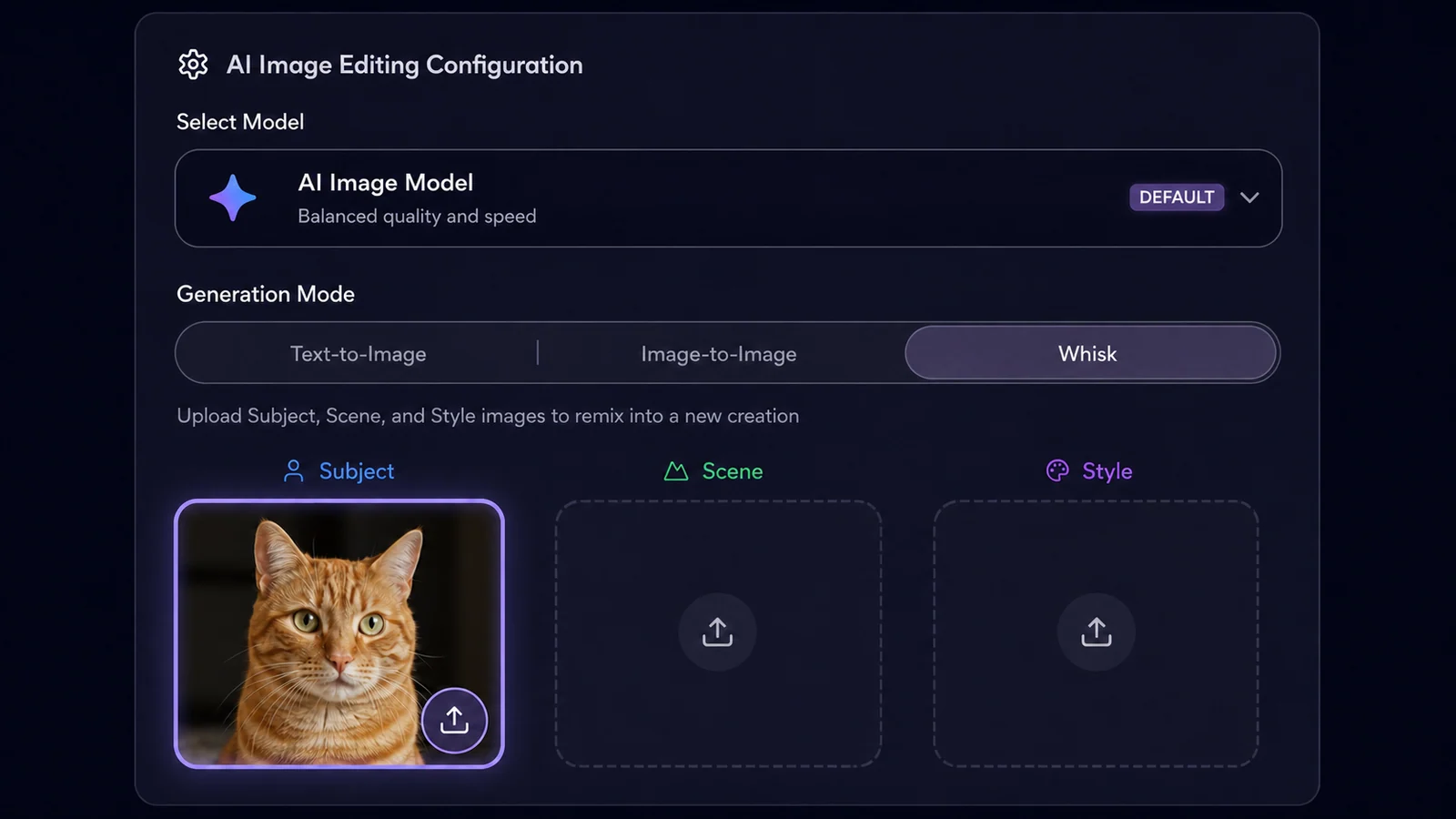
 01
011
Scegli cosa vuoi creare
Usa «Immagine» per creare una nuova immagine statica o continuare a modificarla. Scegli «Video» per generare video da testo o immagini e usare i modelli che accettano altri media di riferimento.

 Wisku AI
Configure your model, prompt, and output


Non è richiesta alcuna formula speciale per i prompt. Inizia in modo semplice, osserva il risultato e modifica una cosa alla volta.
01Usa «Immagine» per creare una nuova immagine statica o continuare a modificarla. Scegli «Video» per generare video da testo o immagini e usare i modelli che accettano altri media di riferimento.
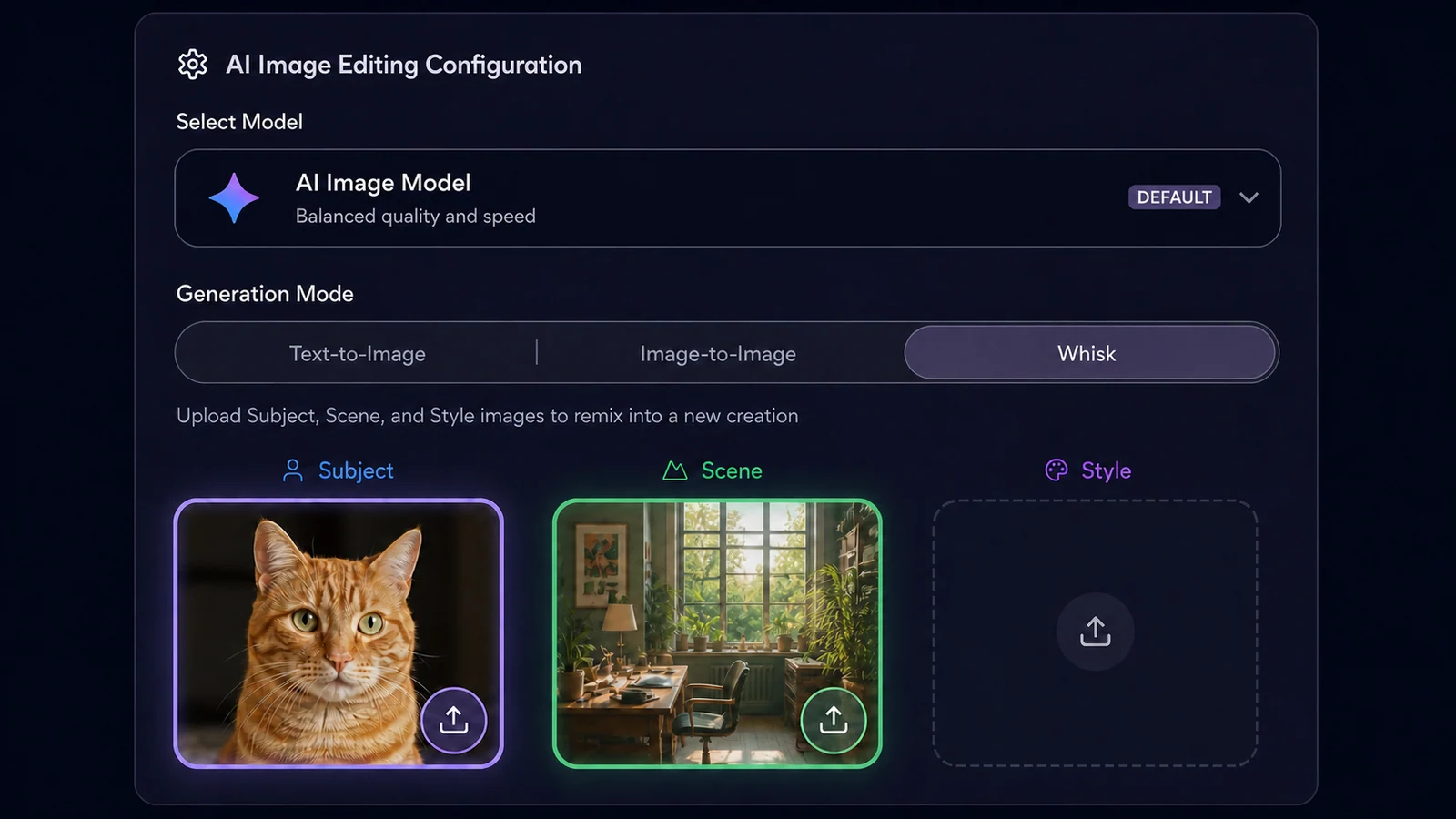 02
02Descrivi l'idea in un linguaggio semplice, carica l'immagine di origine che vuoi mantenere il più possibile fedele oppure usa entrambe le opzioni.
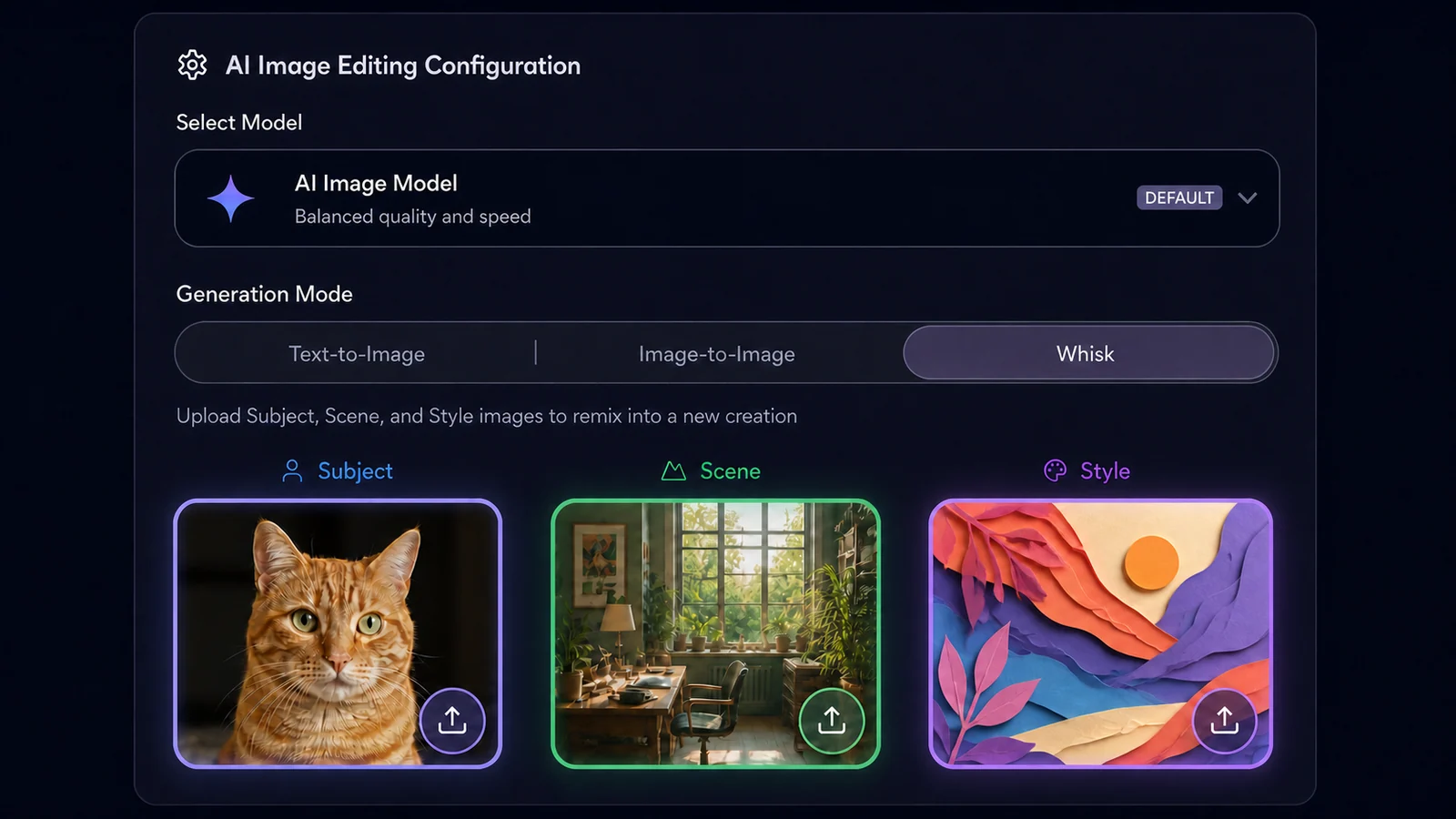 03
03Imposta il modello, le proporzioni, la risoluzione, la durata e le altre opzioni mostrate per quella modalità. Il consumo di crediti può variare in base al modello.
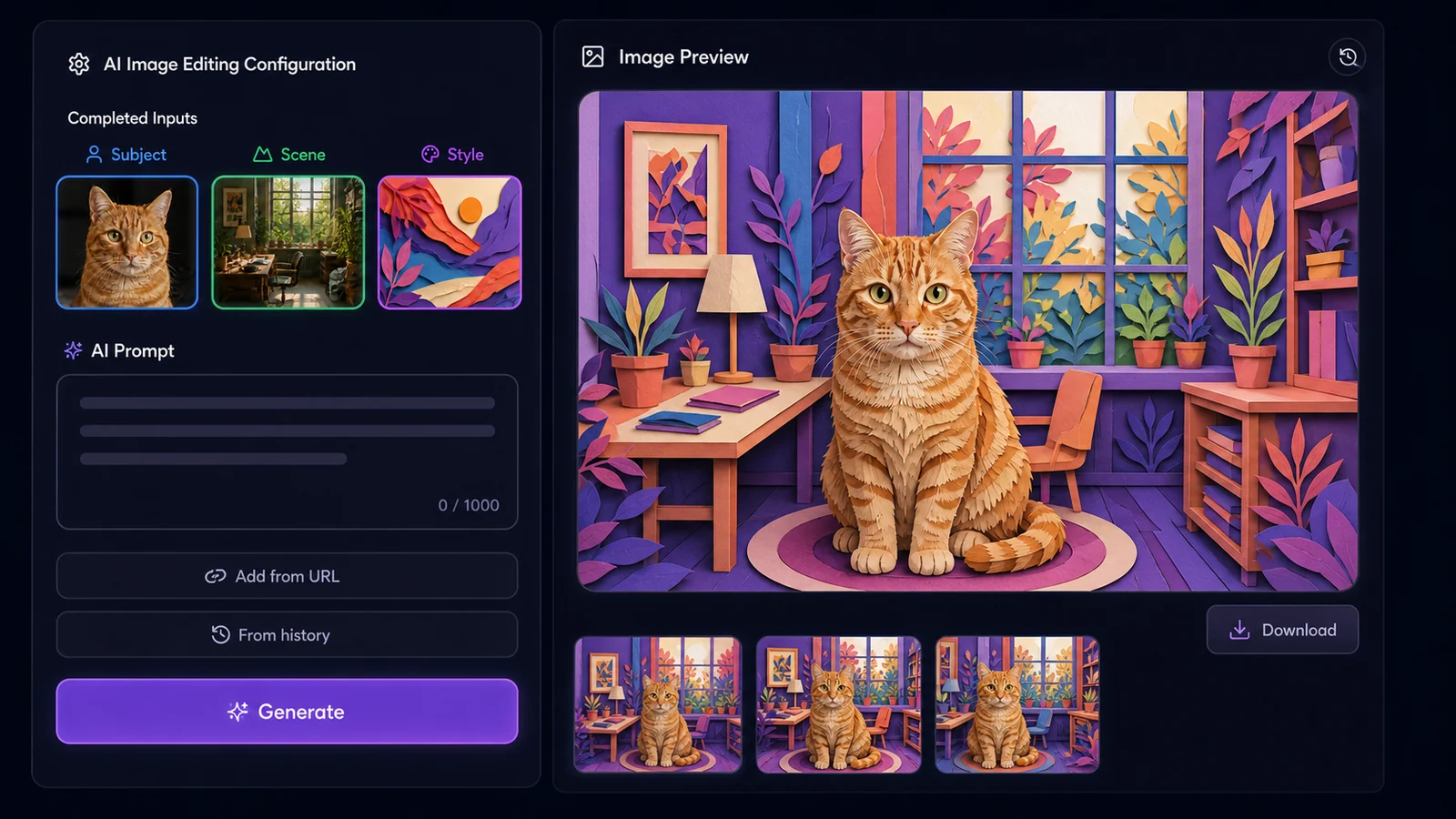 04
04Conserva il risultato che funziona. Se è quasi corretto, modificalo di nuovo; se l'inquadratura è pronta, animala; altrimenti rivedi il prompt o il riferimento.
Wisku AI è utile quando il lavoro inizia con un'immagine statica, ma potrebbe non finire lì. Questi sono modi pratici per usare insieme prompt, riferimenti, modifiche e movimento.
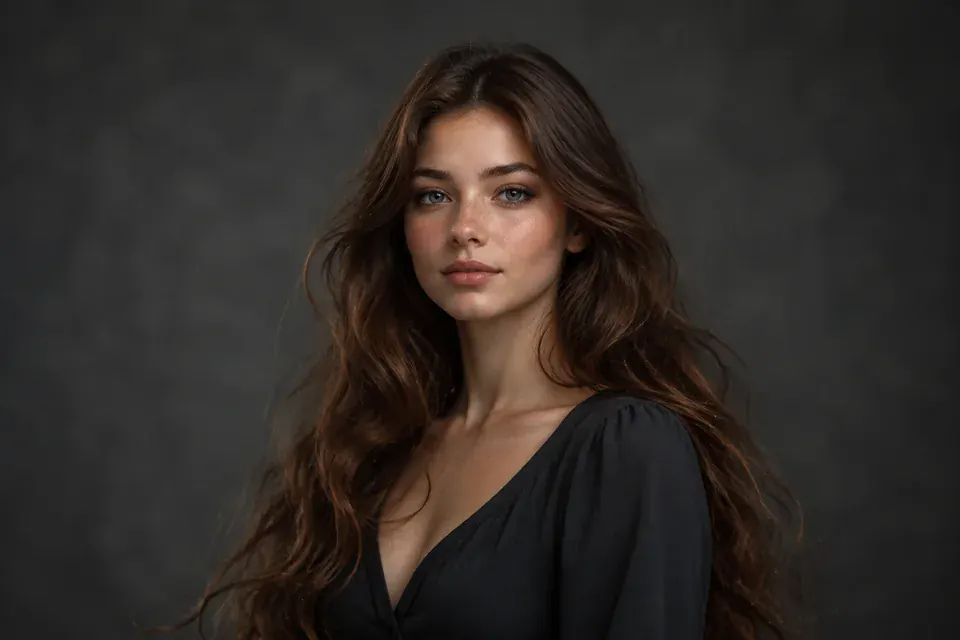
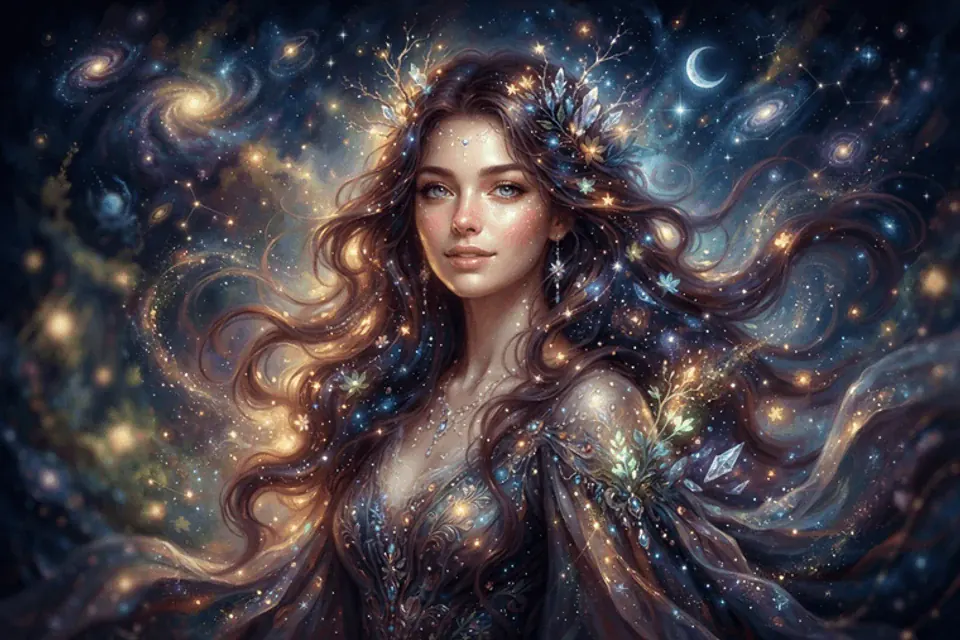
Crea diverse direzioni per una campagna a partire da un unico brief, poi genera l'idea più efficace nei formati necessari per post, annunci e miniature.
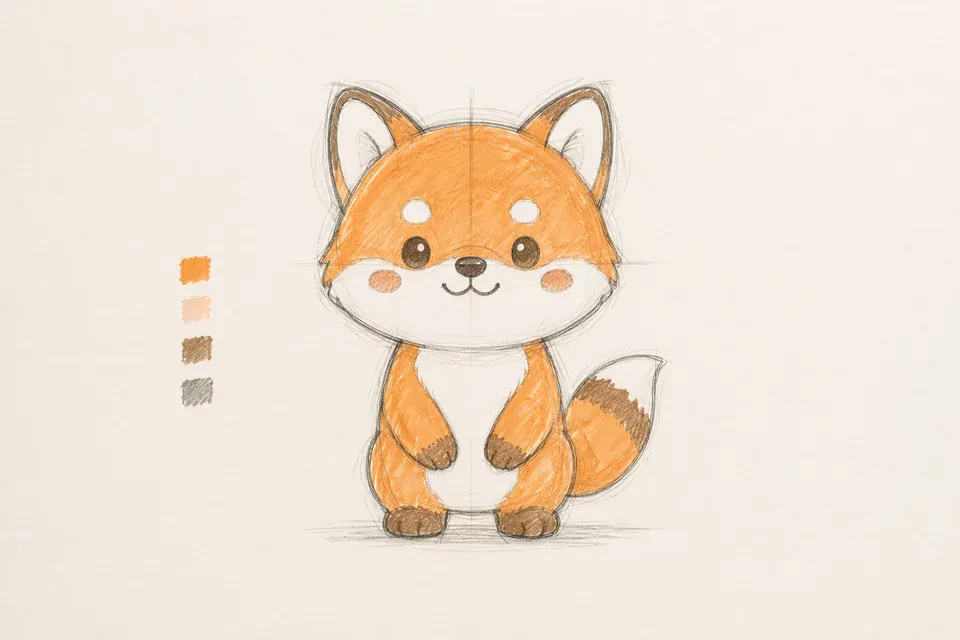
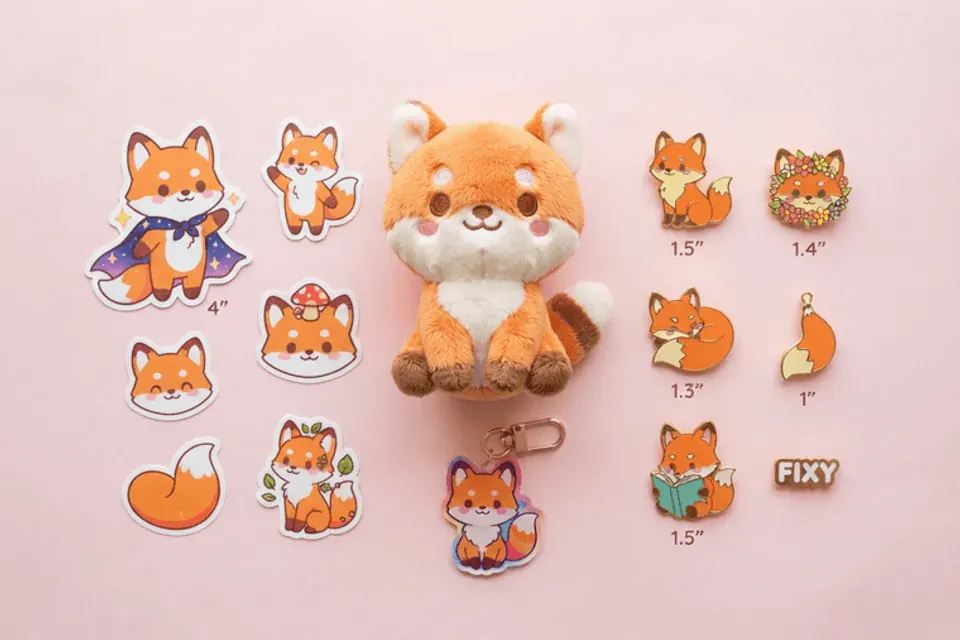
Crea scenari di prodotto e idee per il packaging a partire da un'immagine di riferimento. Perfeziona prima l'immagine statica, poi anima la versione pronta per una revisione o una presentazione.
Crea fotogrammi chiave a partire da una sceneggiatura, confronta le opzioni per le scene e anima solo i fotogrammi che fanno parte della sequenza.
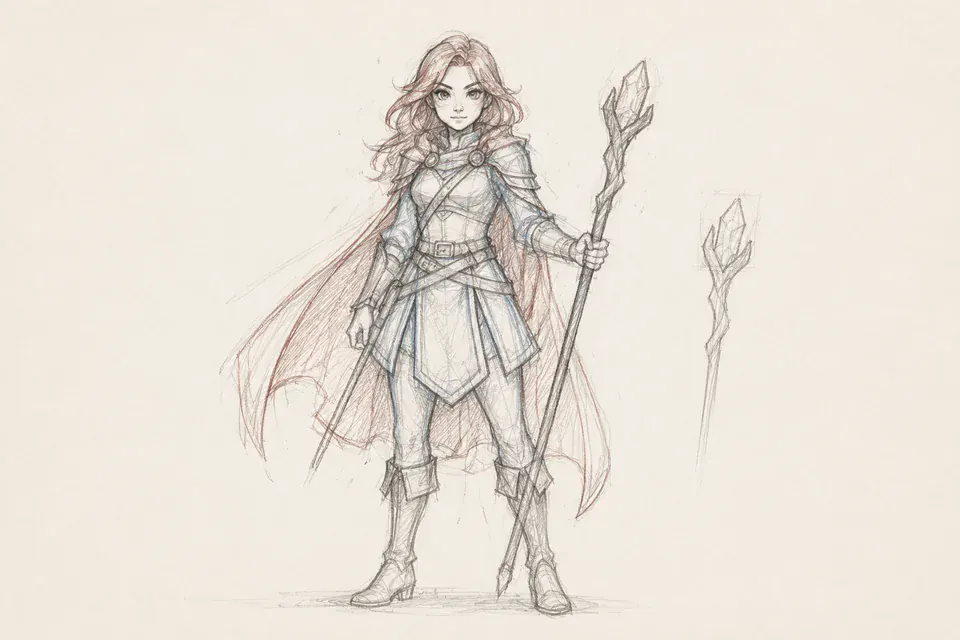
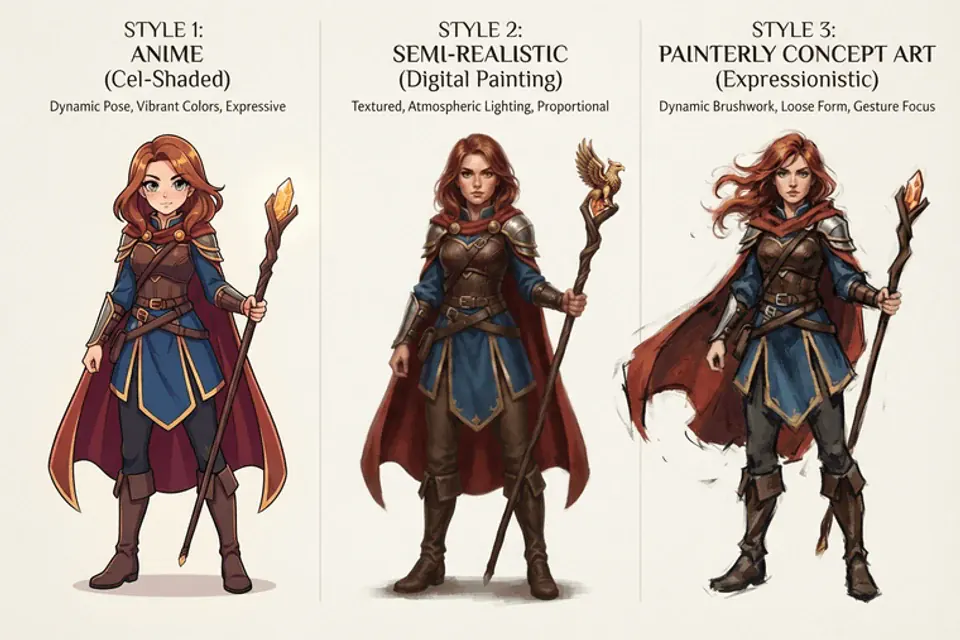
Usa lo stesso personaggio o riferimento di stile in diverse varianti. I riferimenti possono ridurre le variazioni indesiderate, ma nessun modello garantisce ogni volta un volto, un abito o un oggetto perfettamente identico.
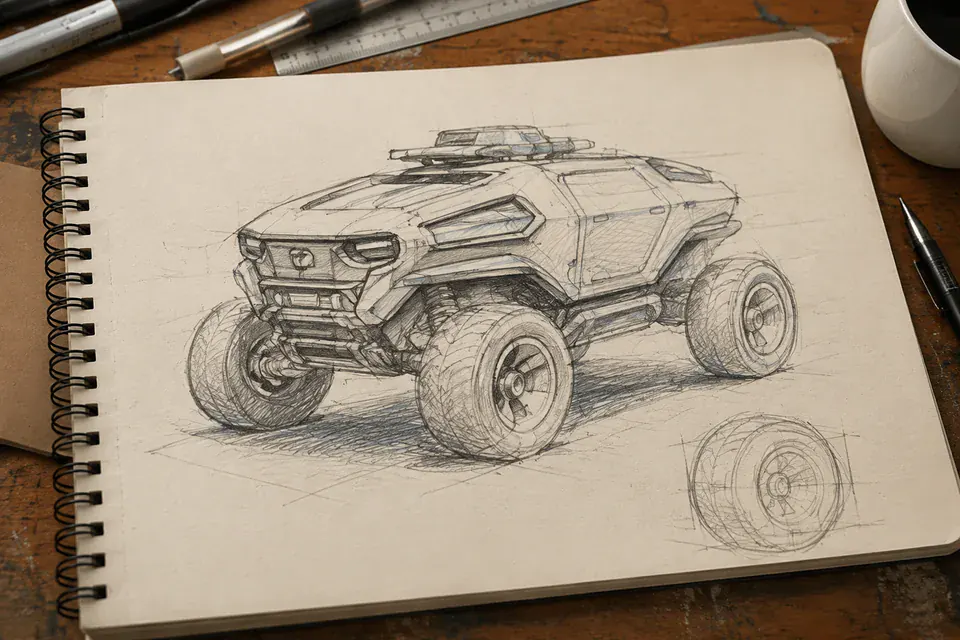
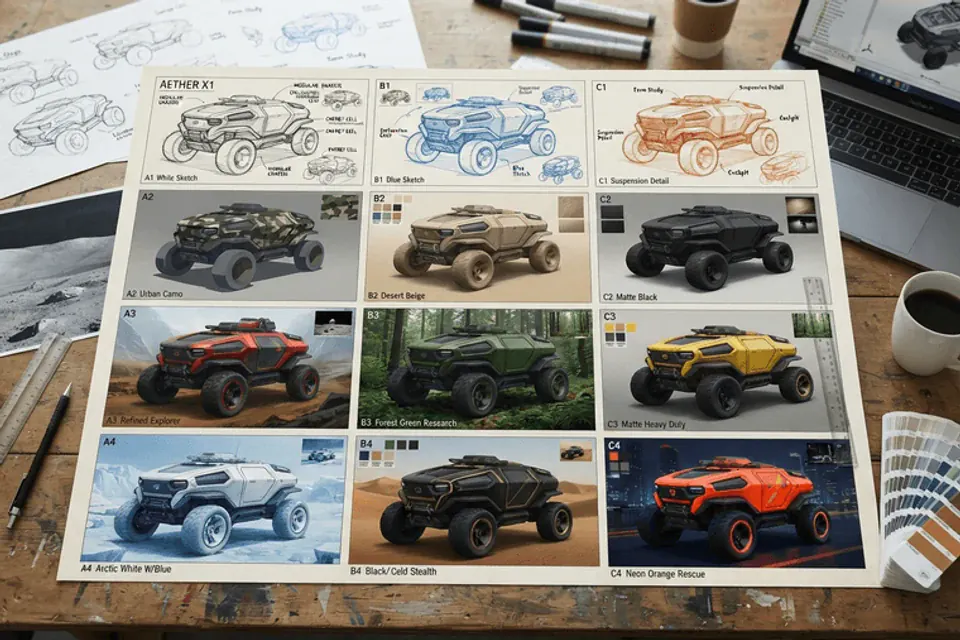
Prova illustrazioni, fotogrammi cinematografici, remix insoliti ed esperimenti da immagine a video senza imparare a usare un grafo di nodi o installare un modello locale.
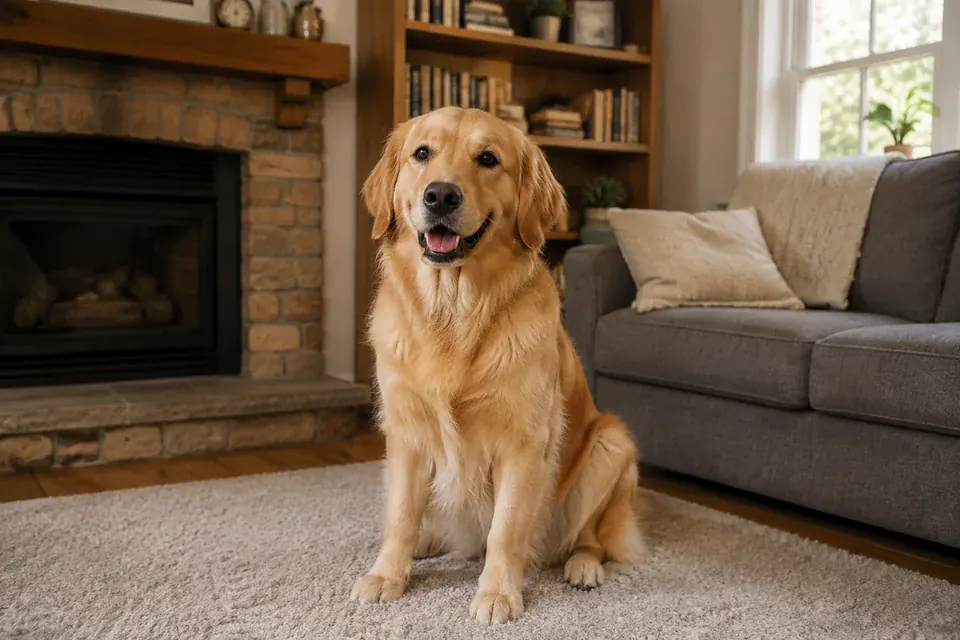
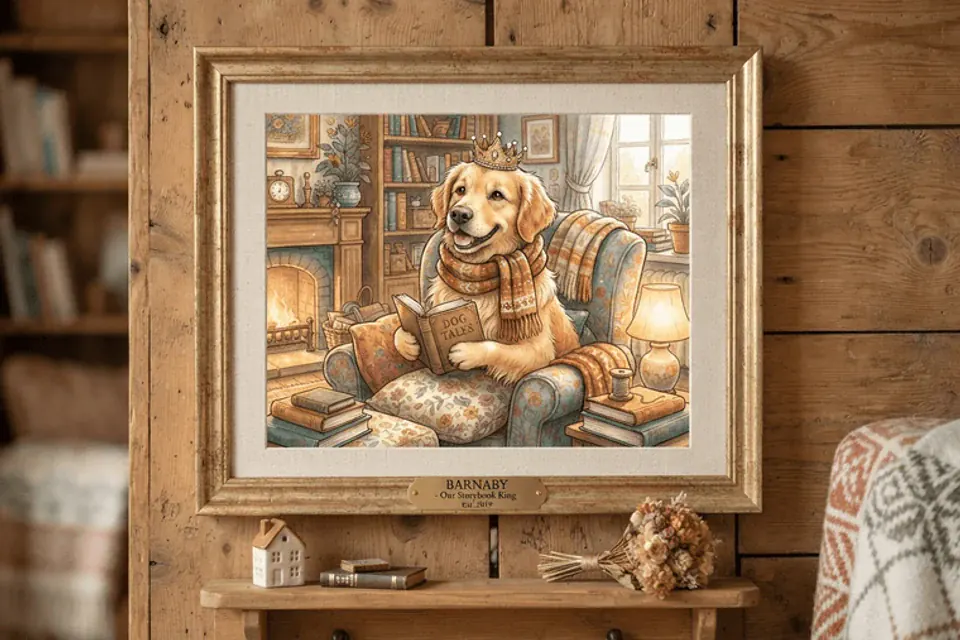
Cambia lo stile di un animale domestico, di un ritratto, di una foto di viaggio o di un vecchio ricordo. Continua a modificare l'immagine oppure trasformala in una breve clip da condividere.
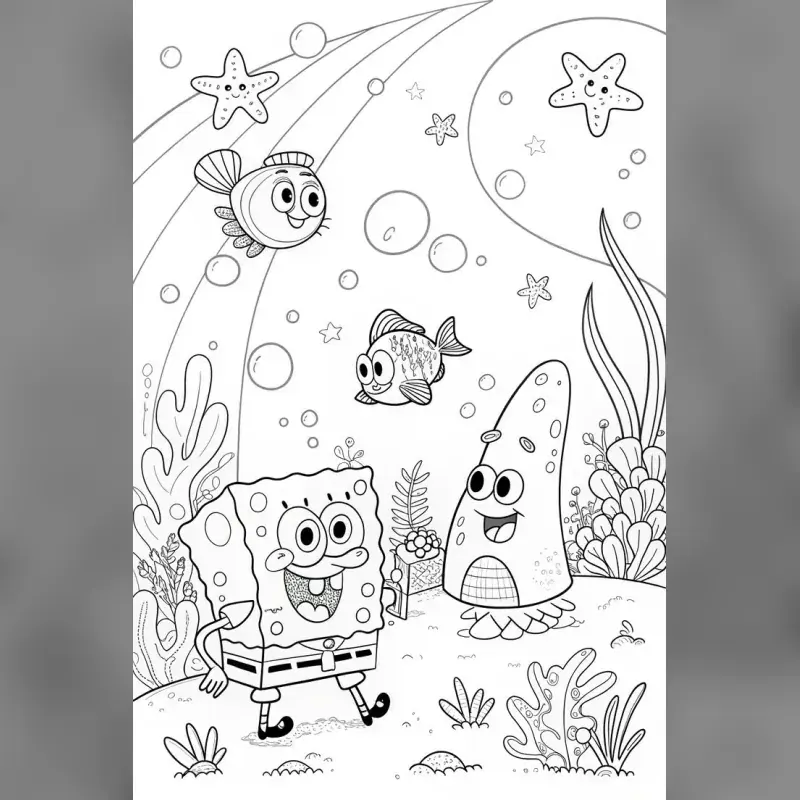
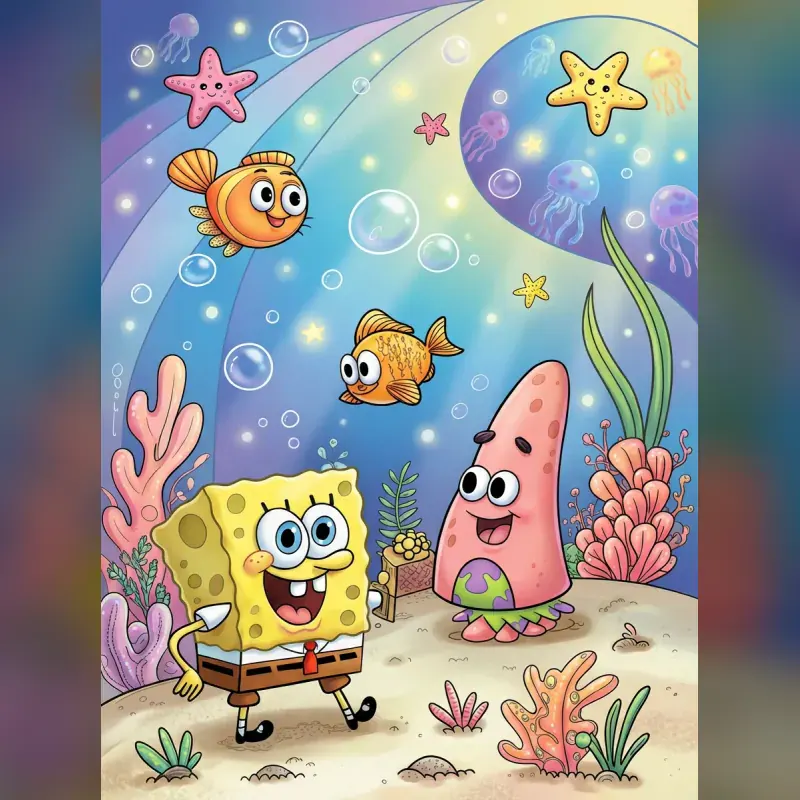
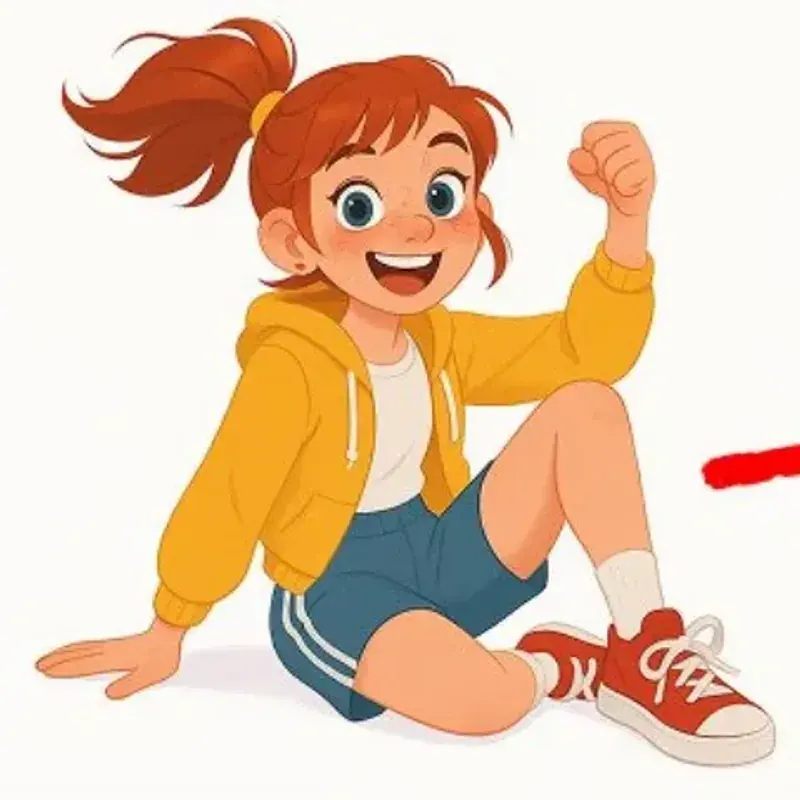
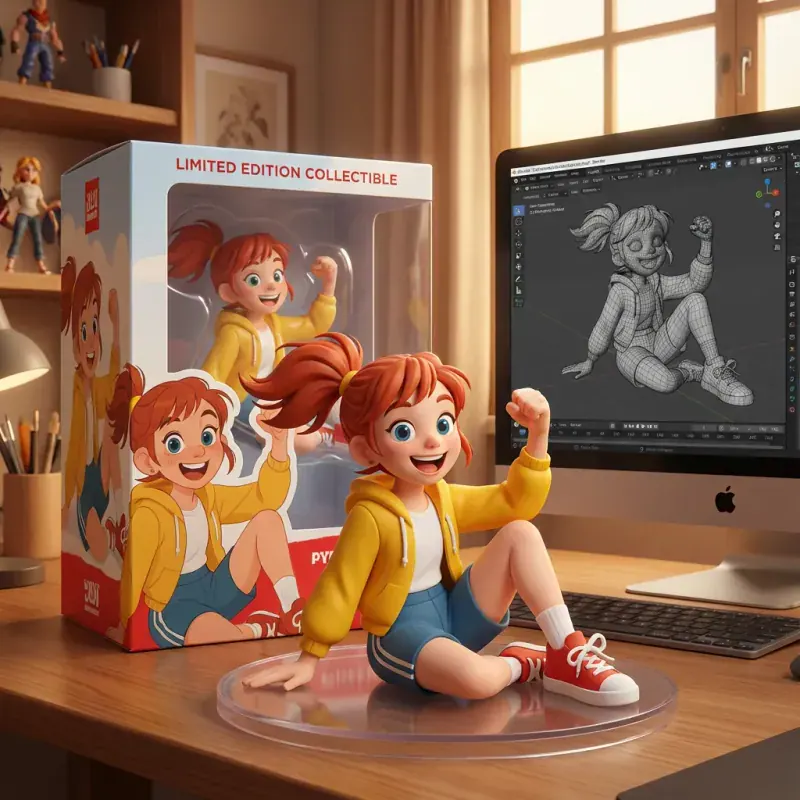
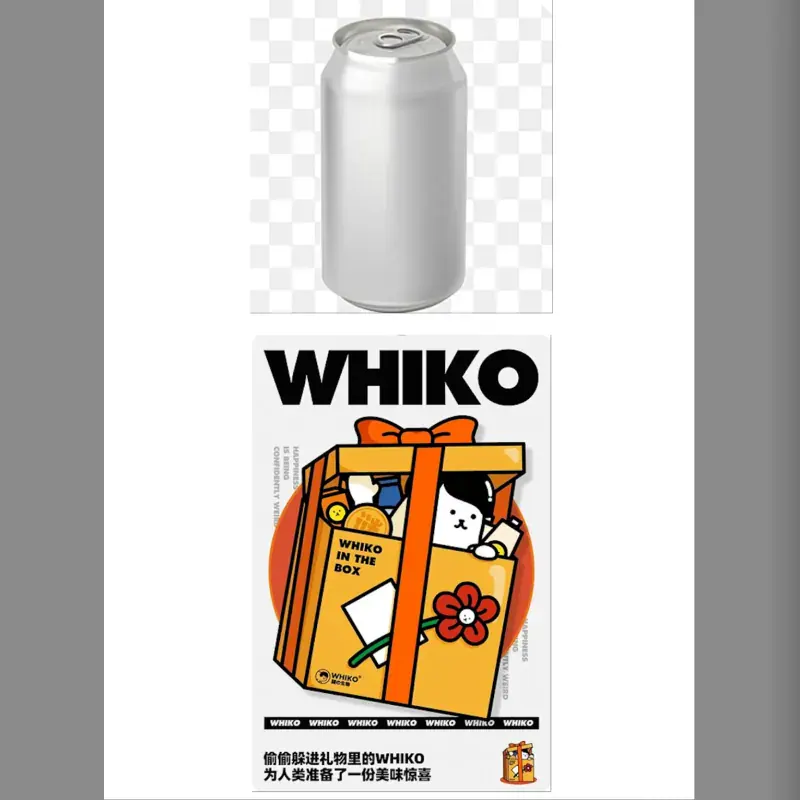
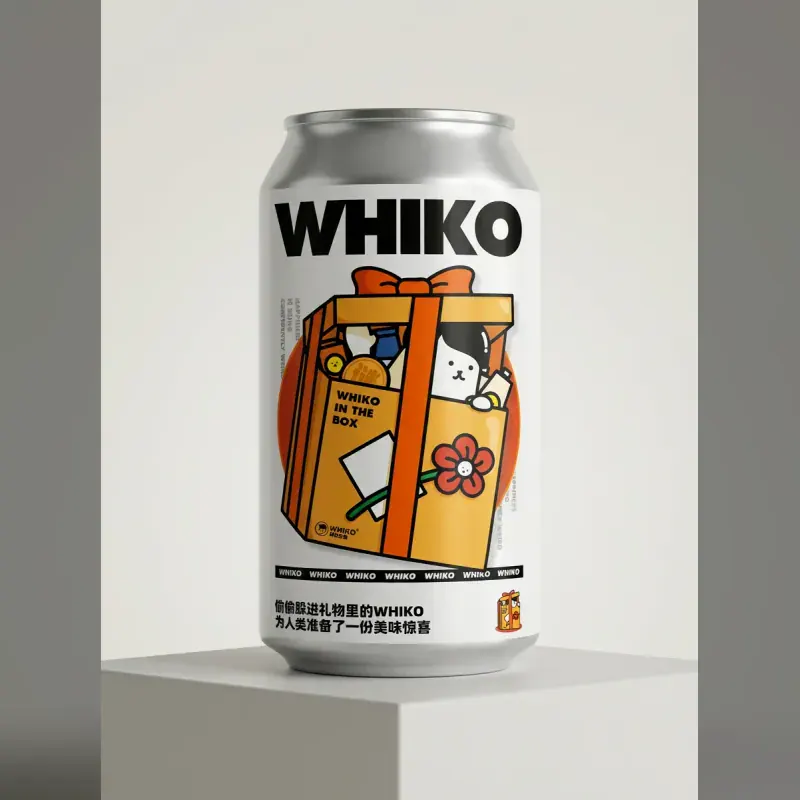
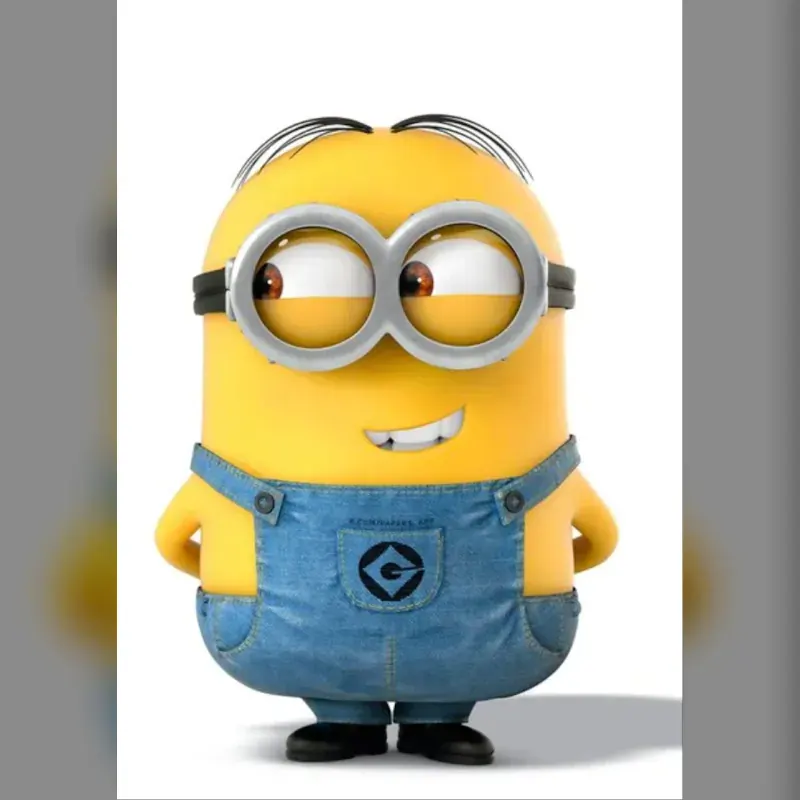
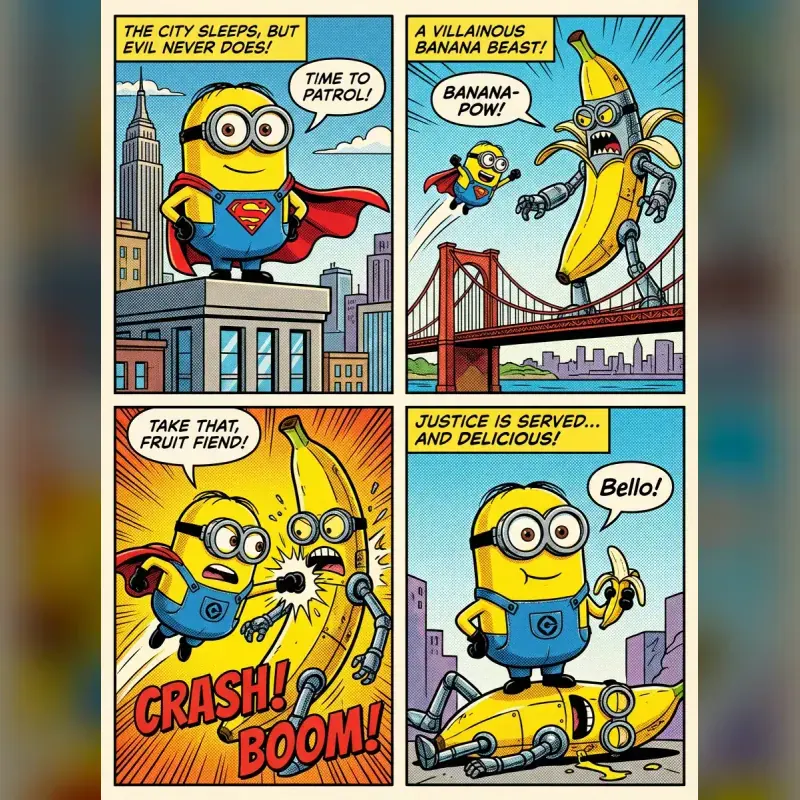
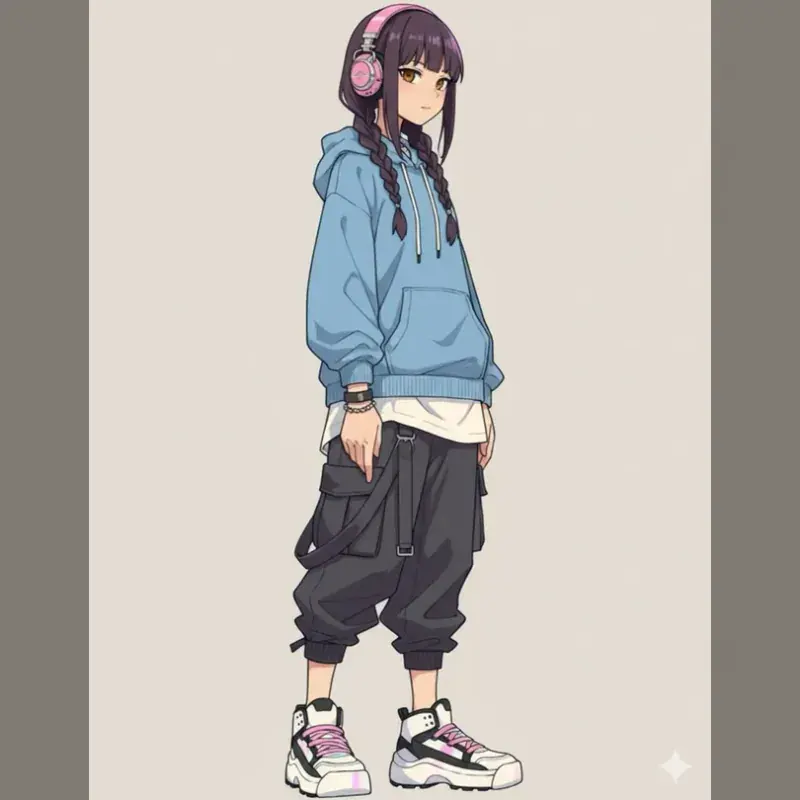
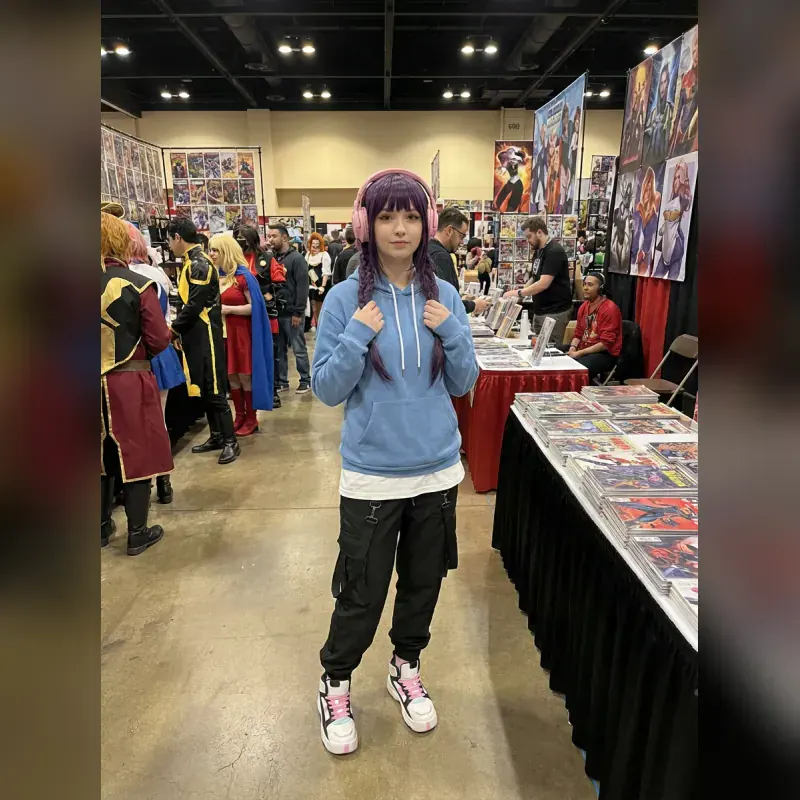
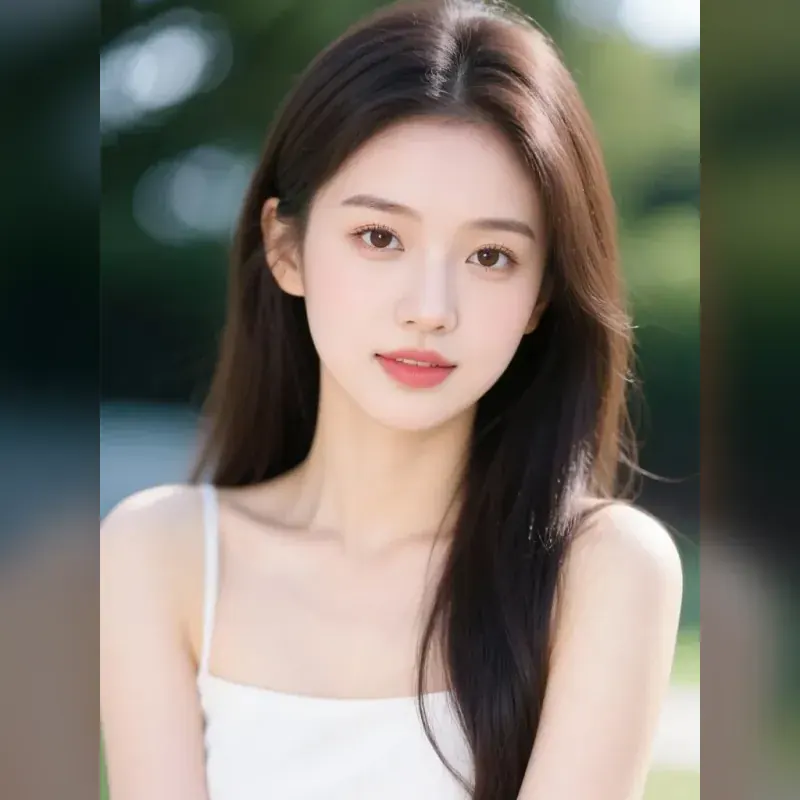
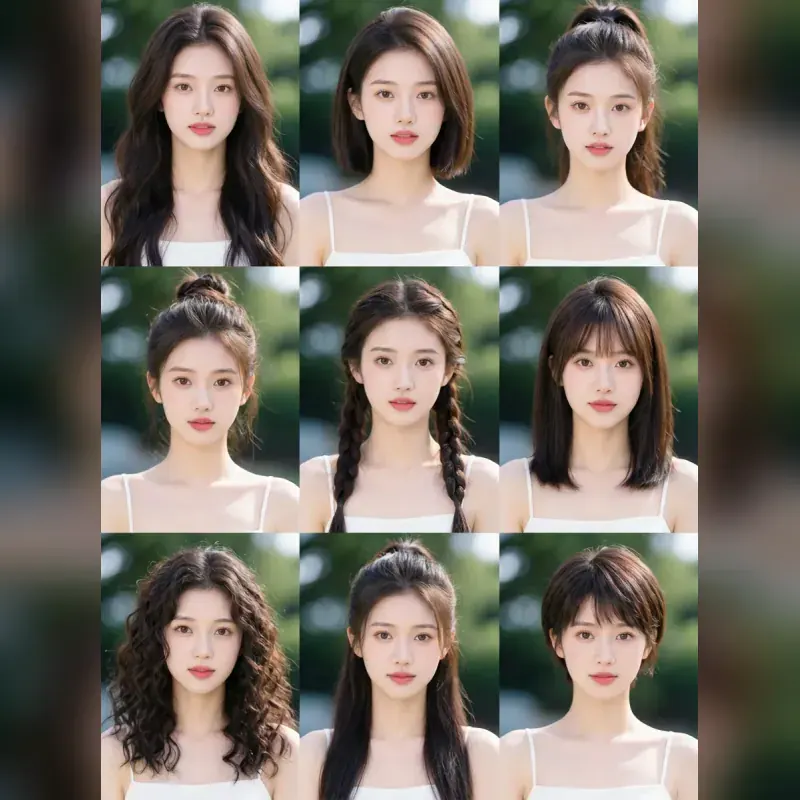
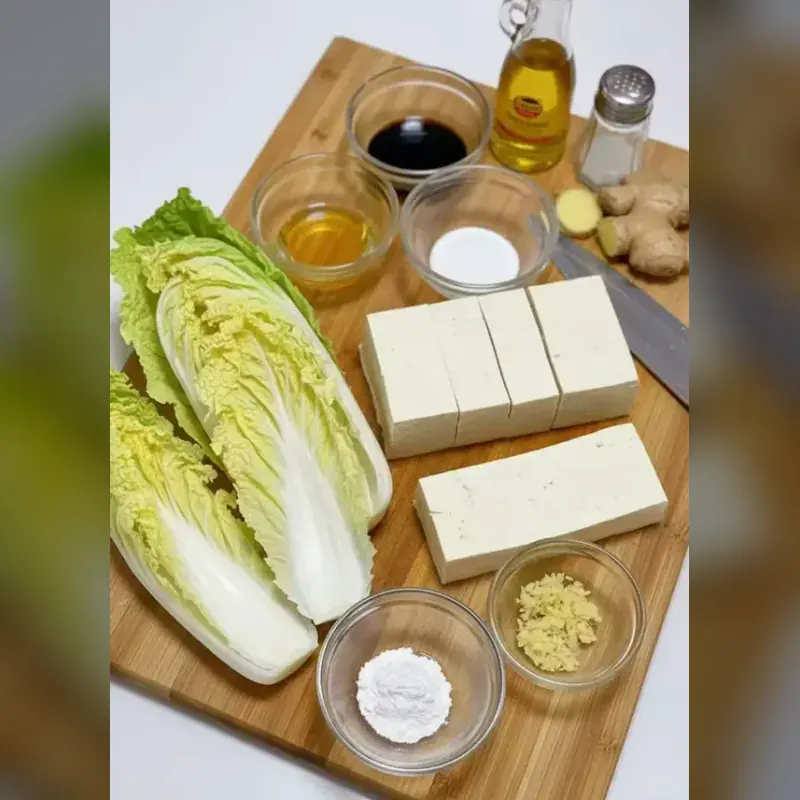
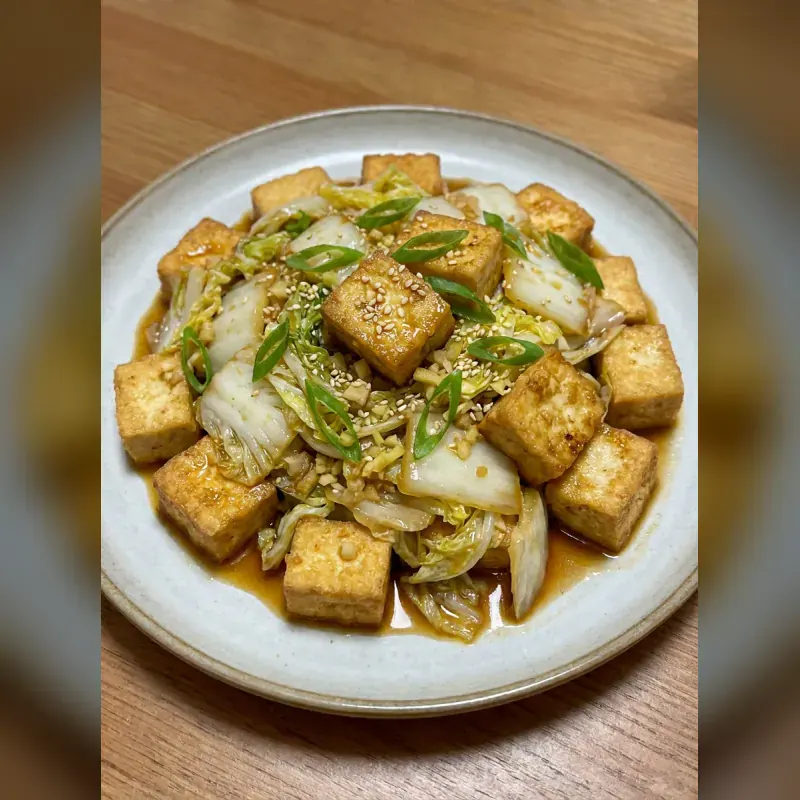
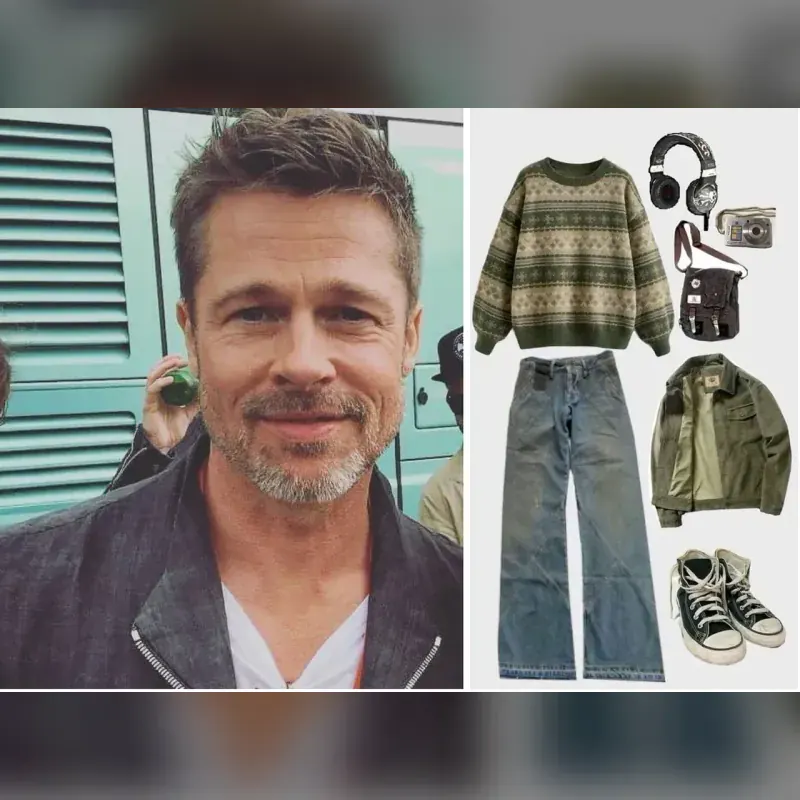
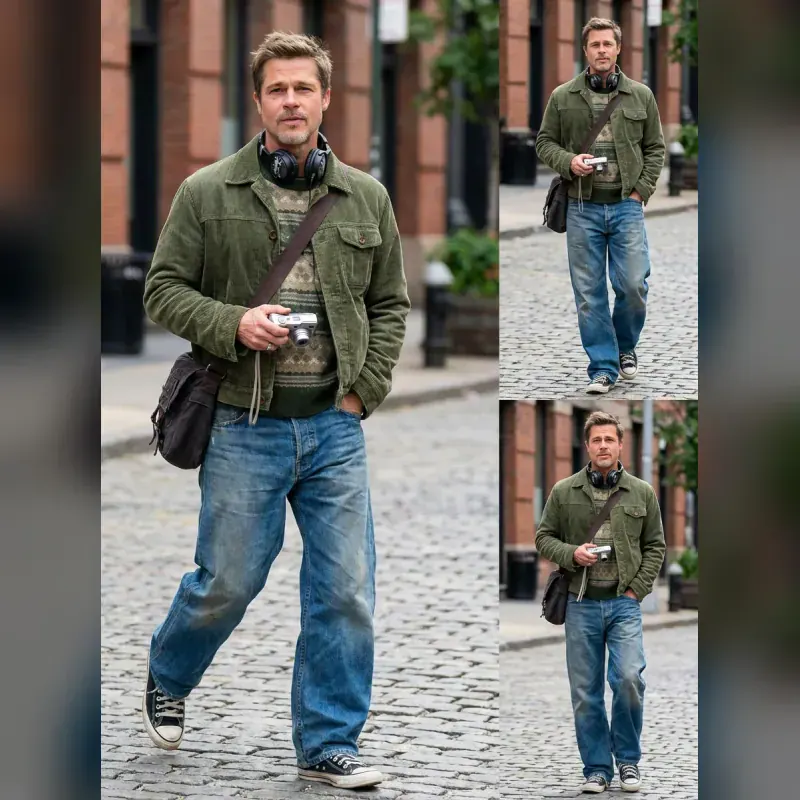
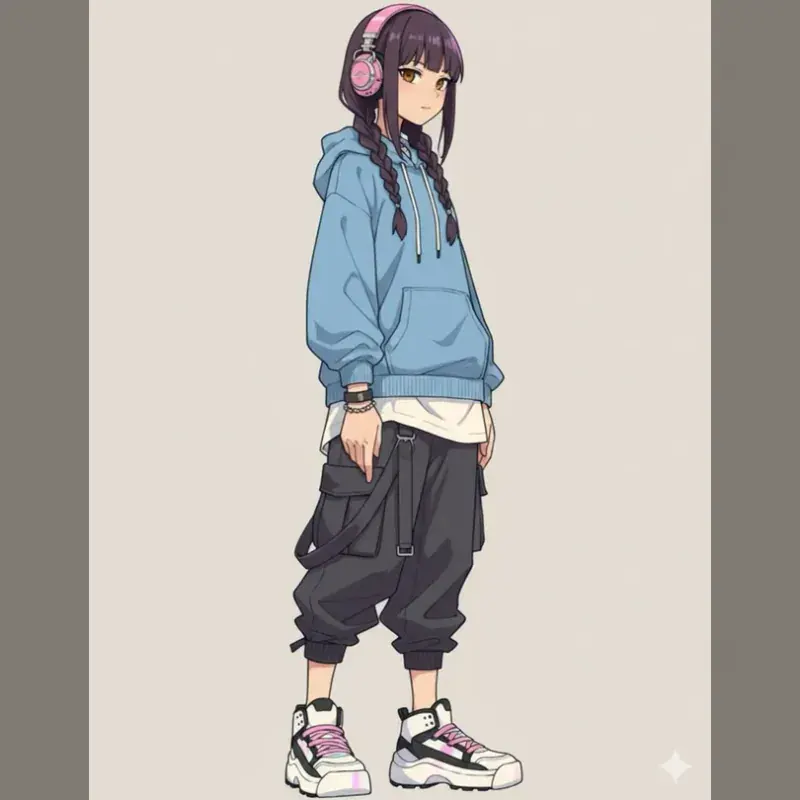
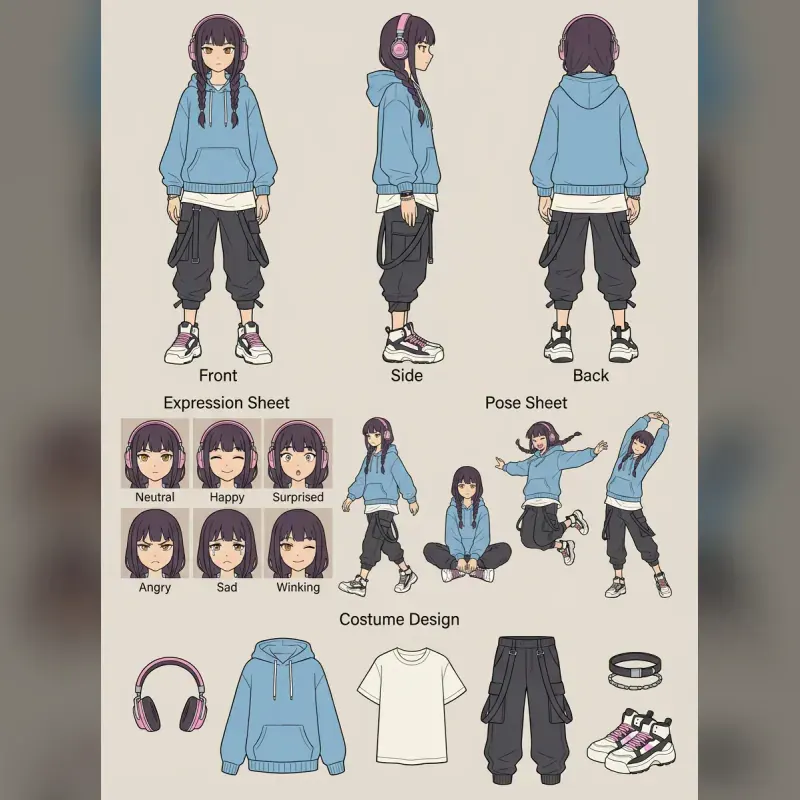
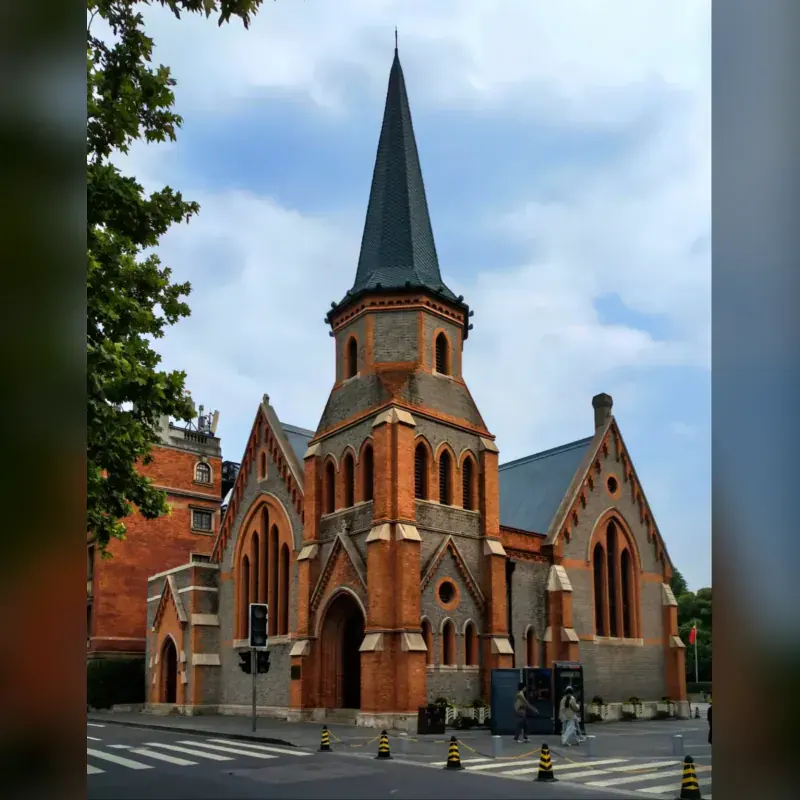
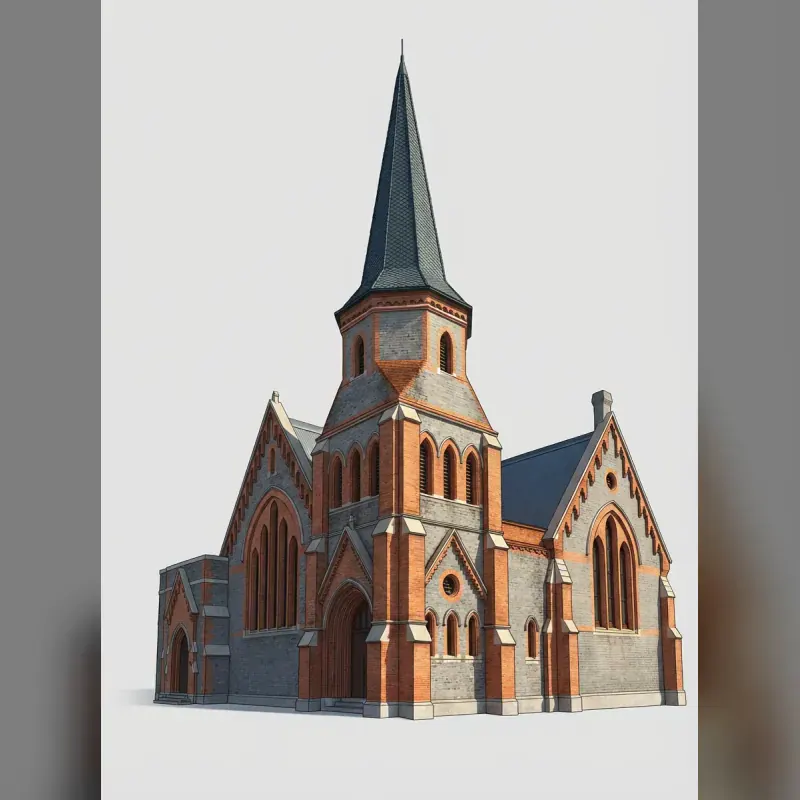
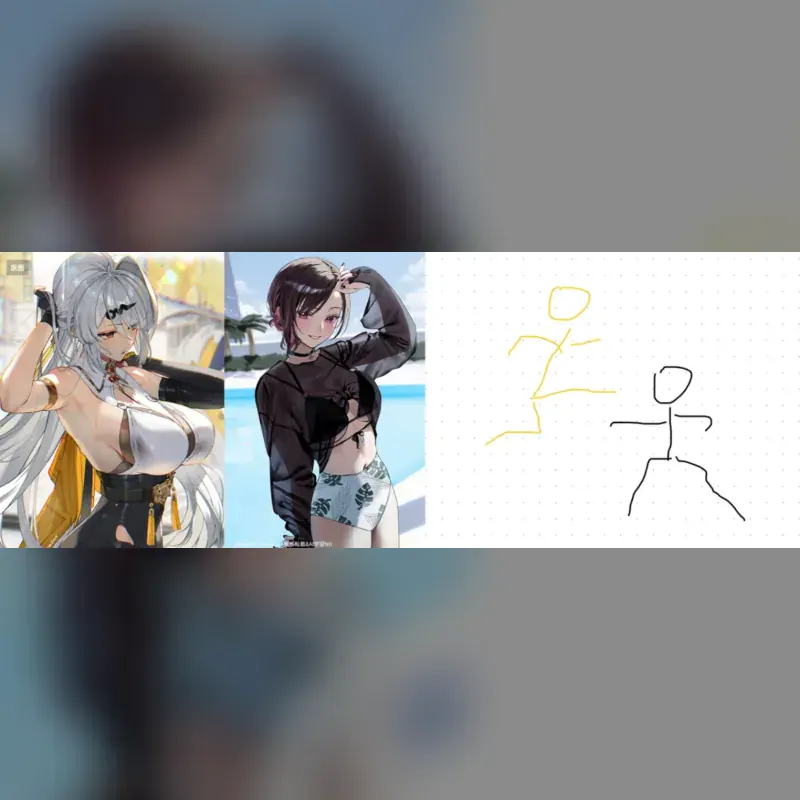
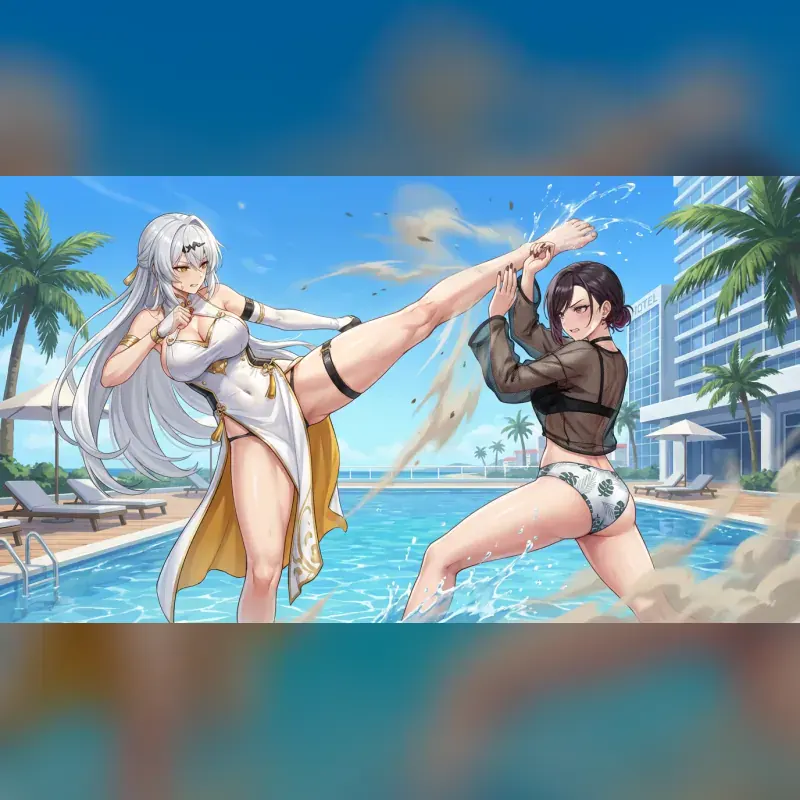
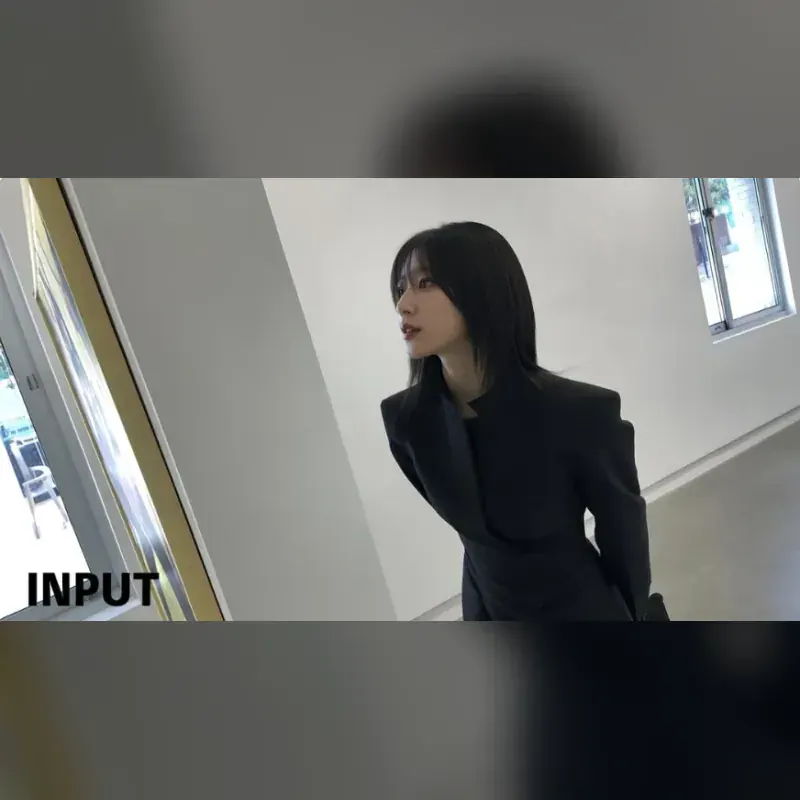
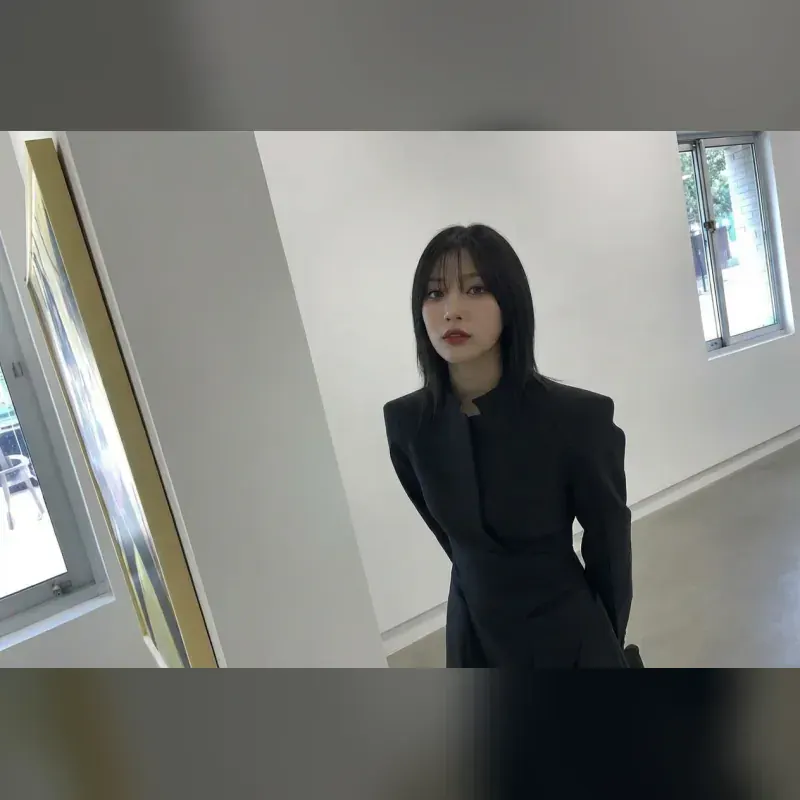
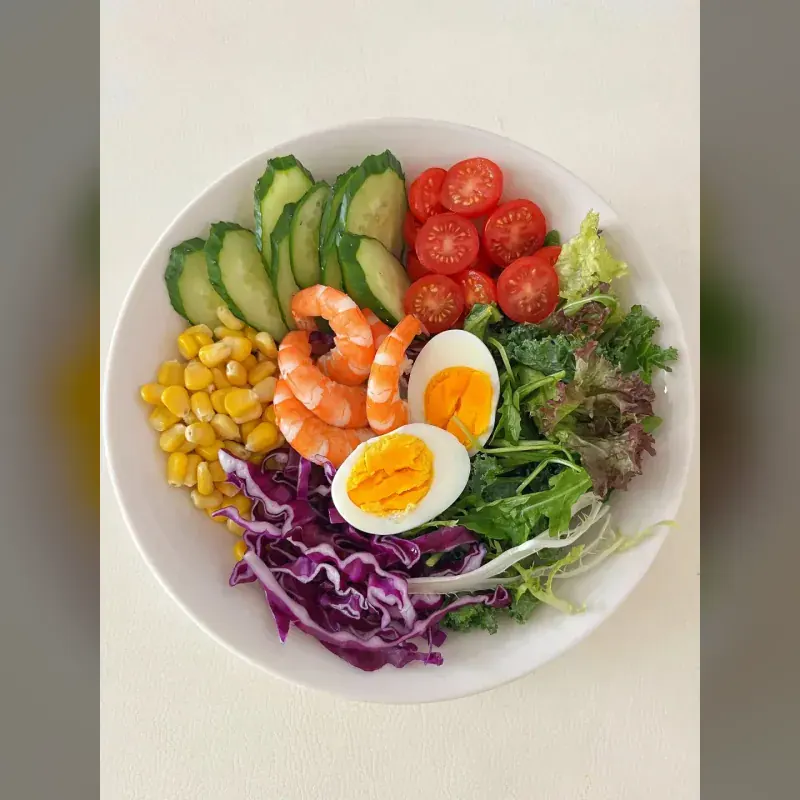
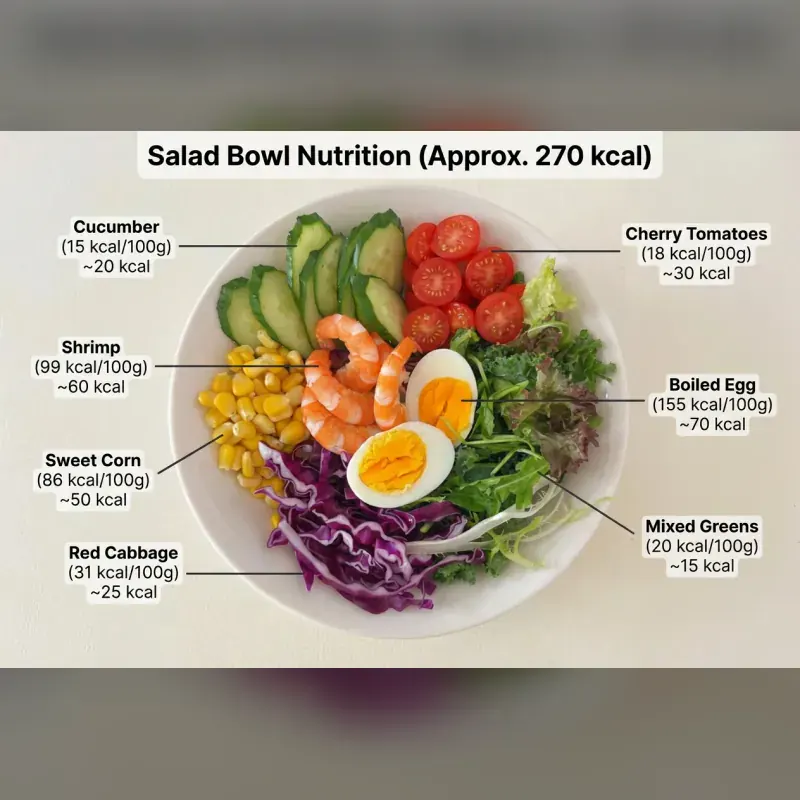
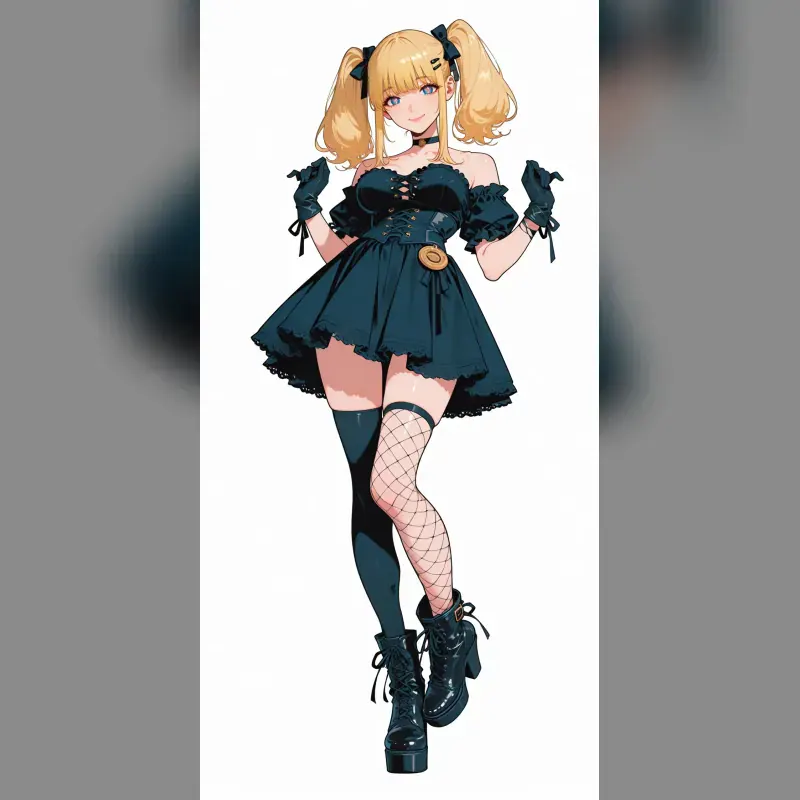
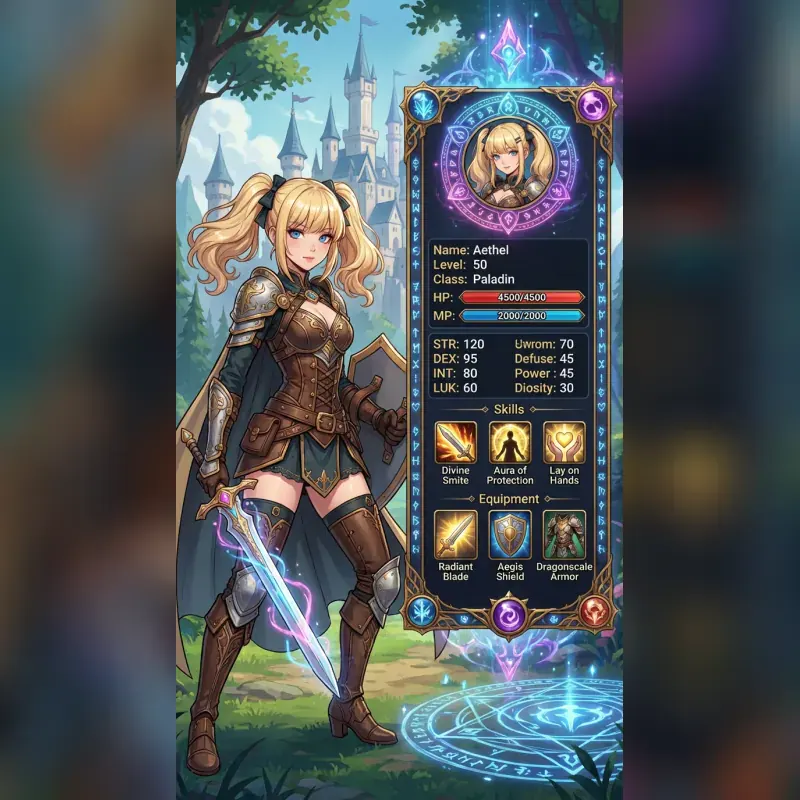
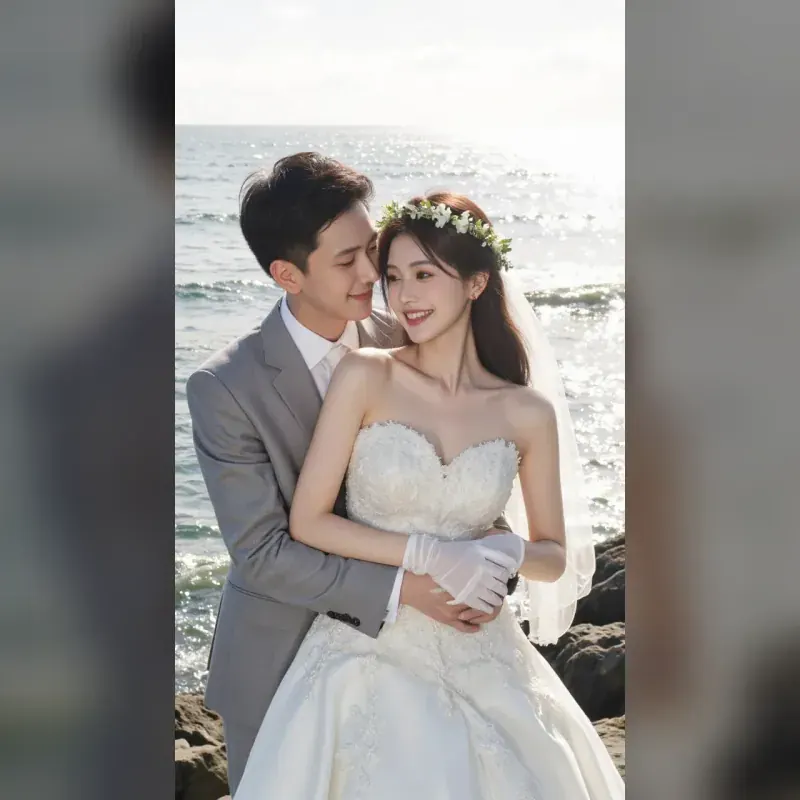
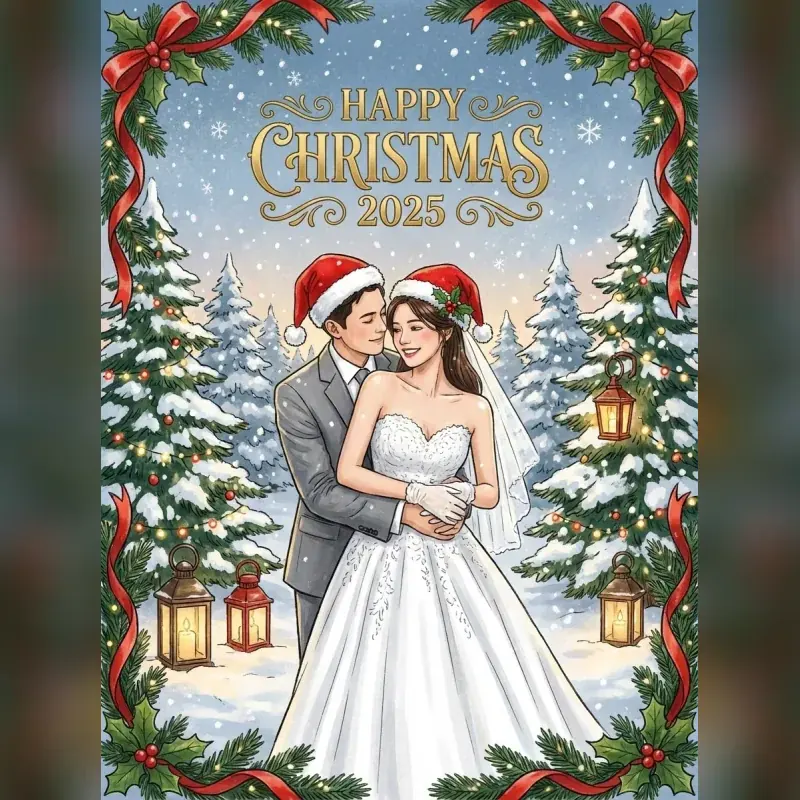
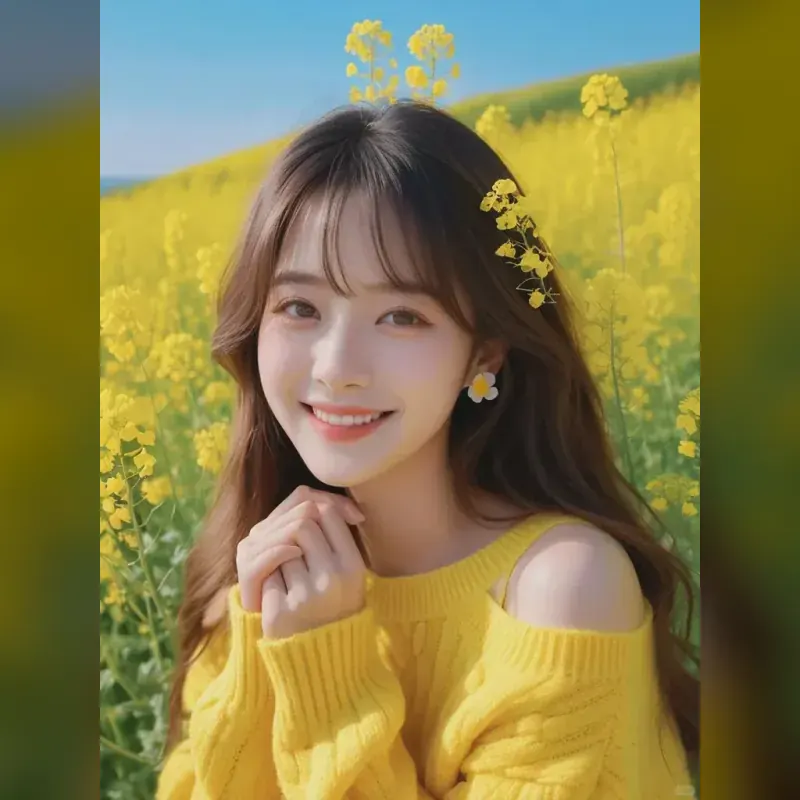
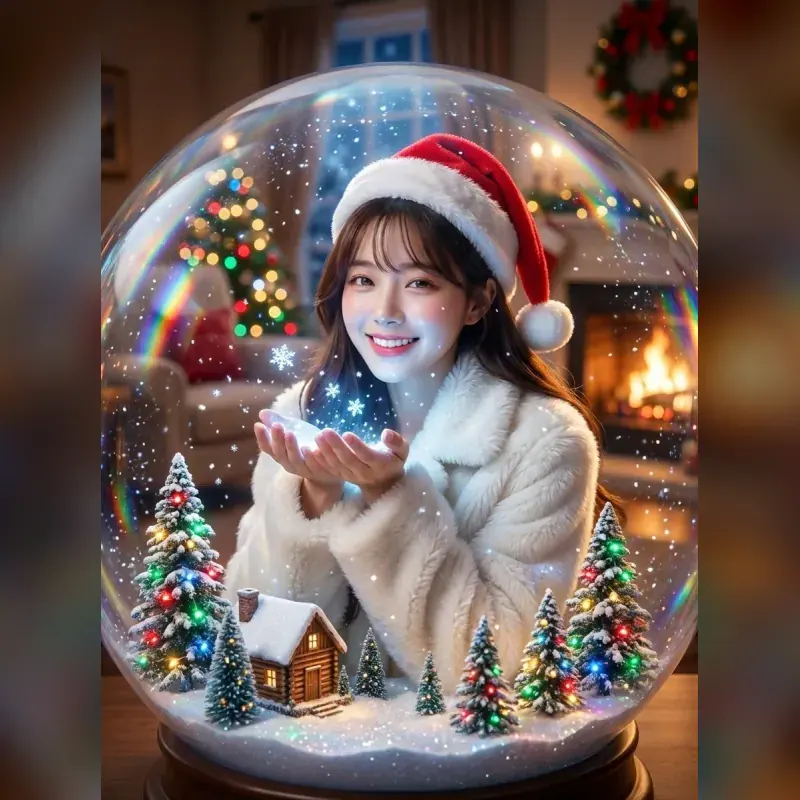
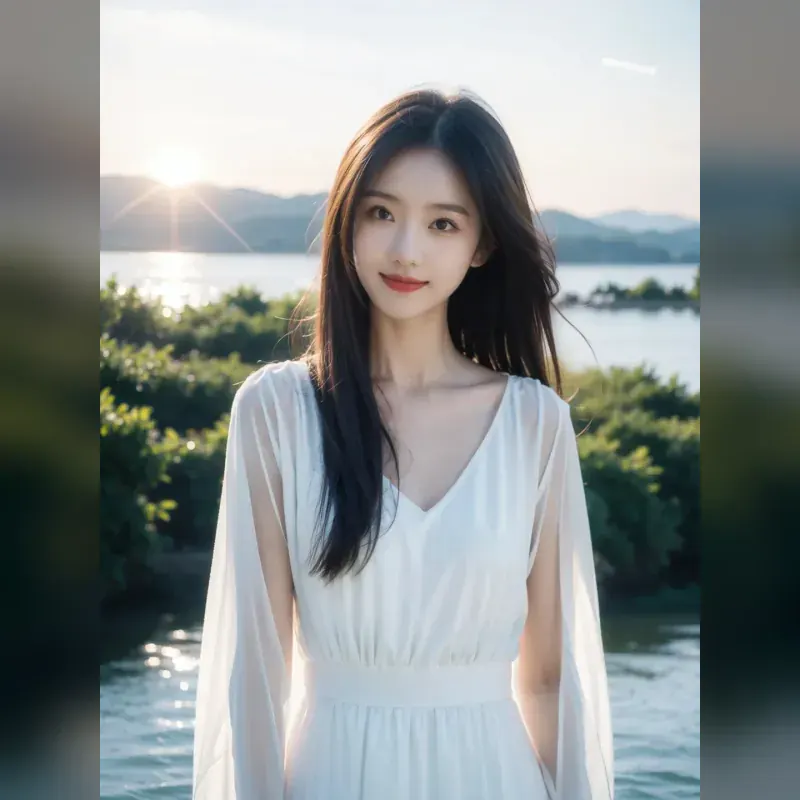
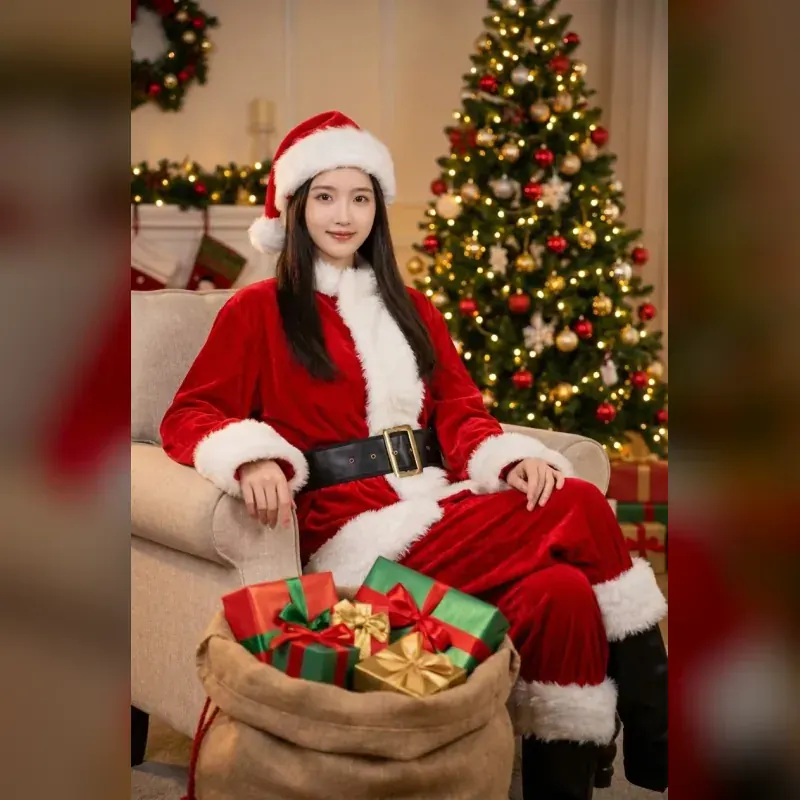
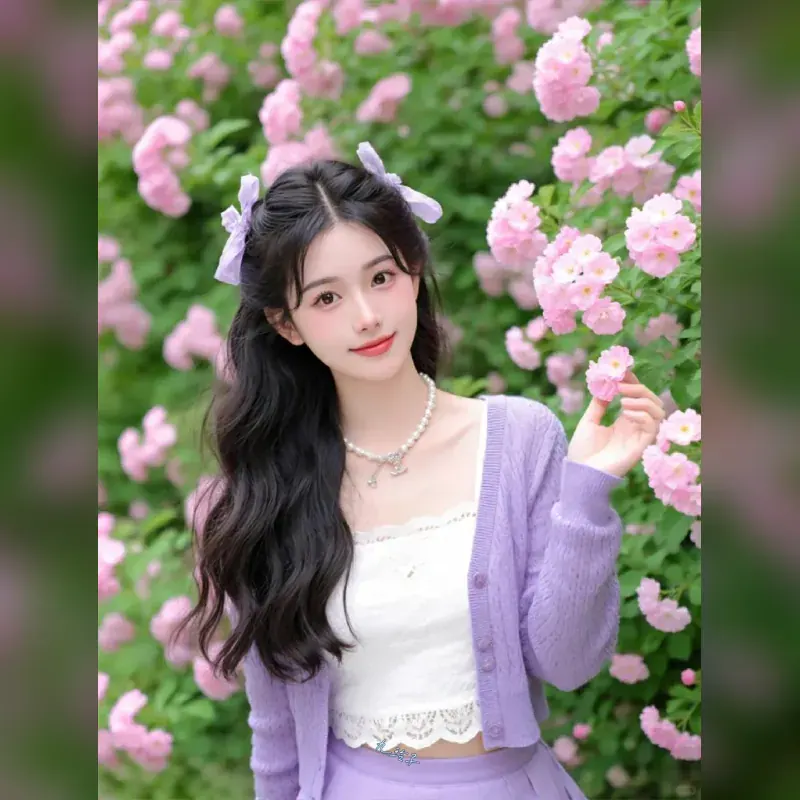
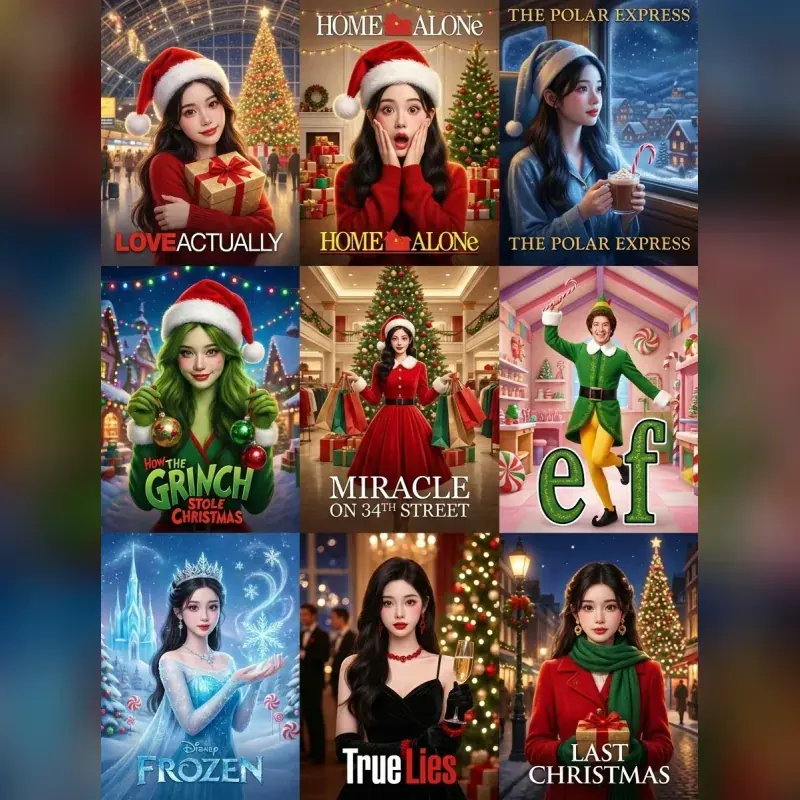
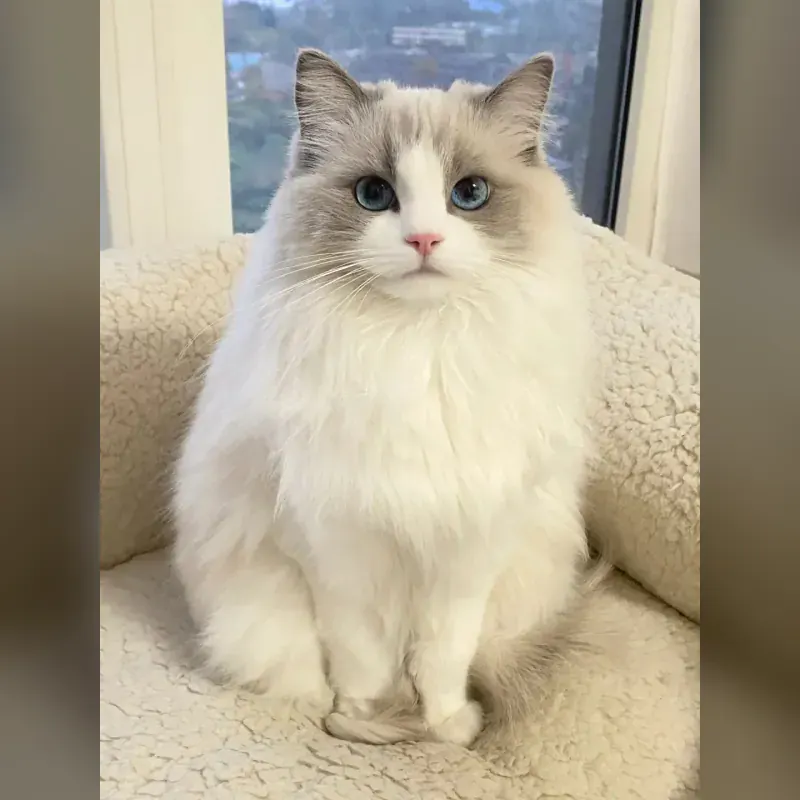
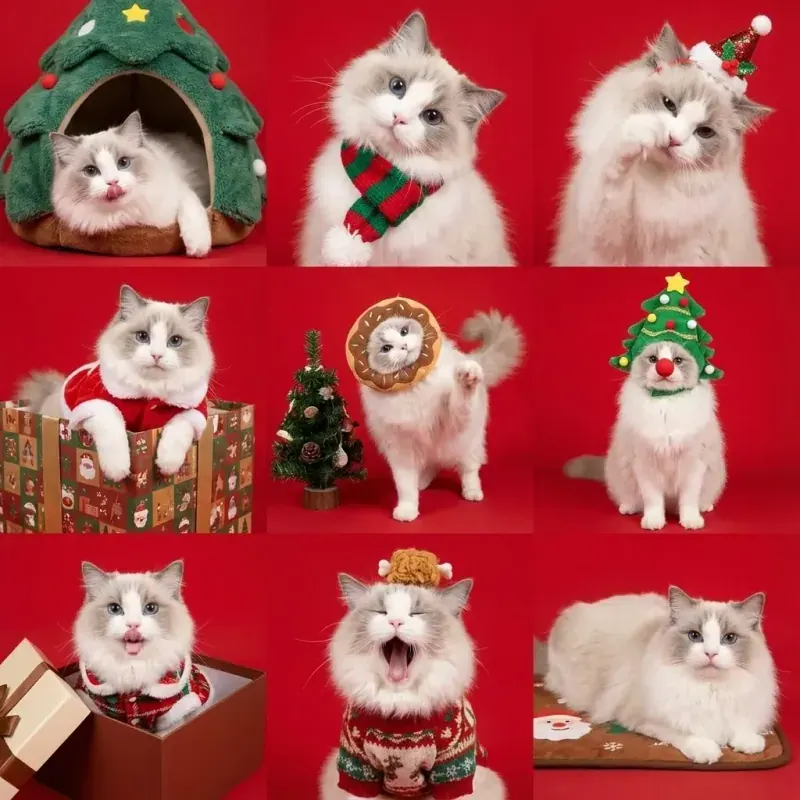
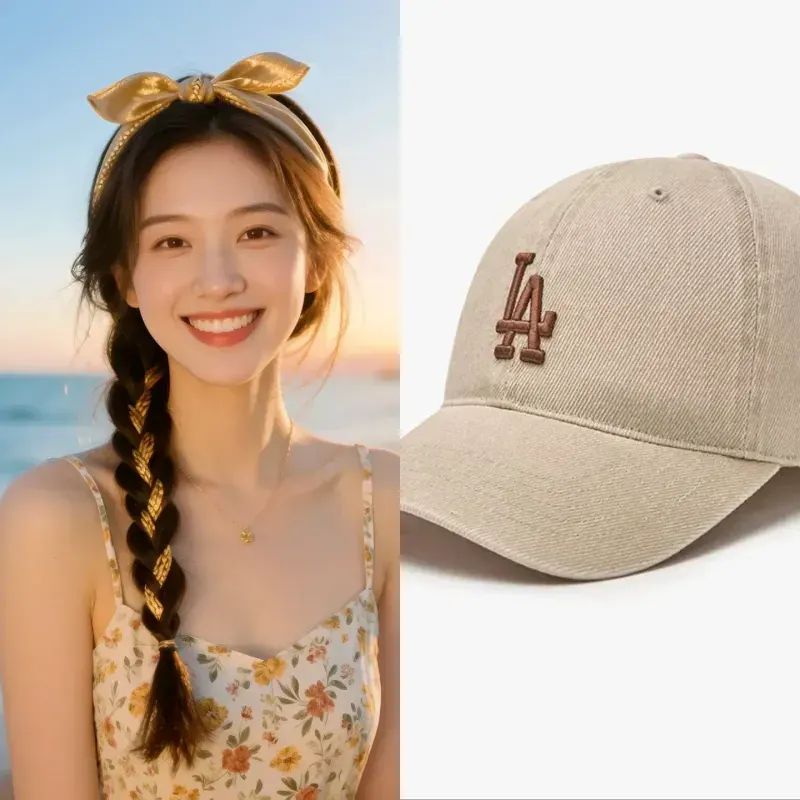
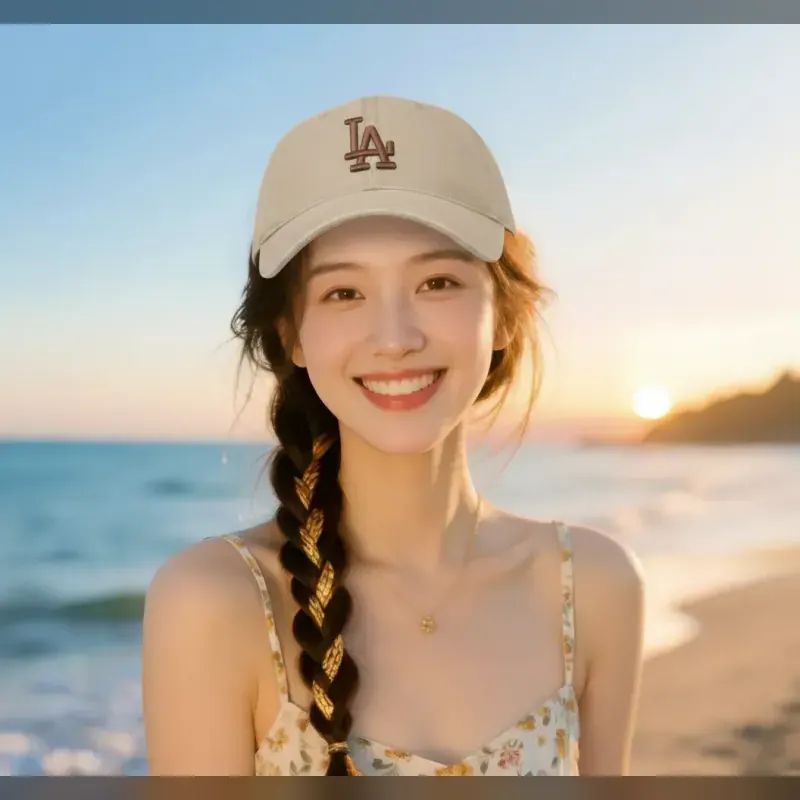
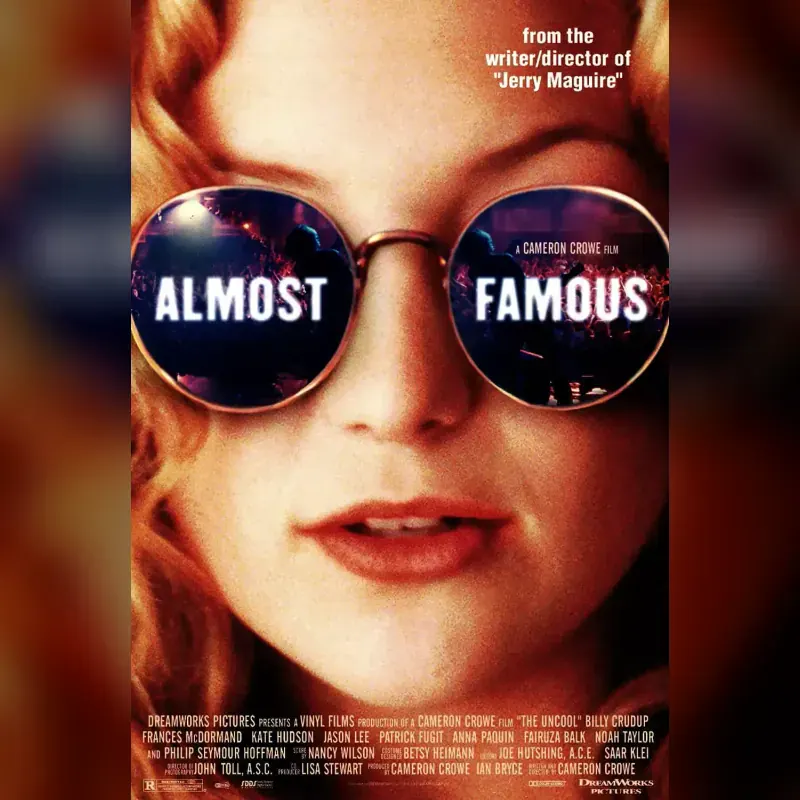
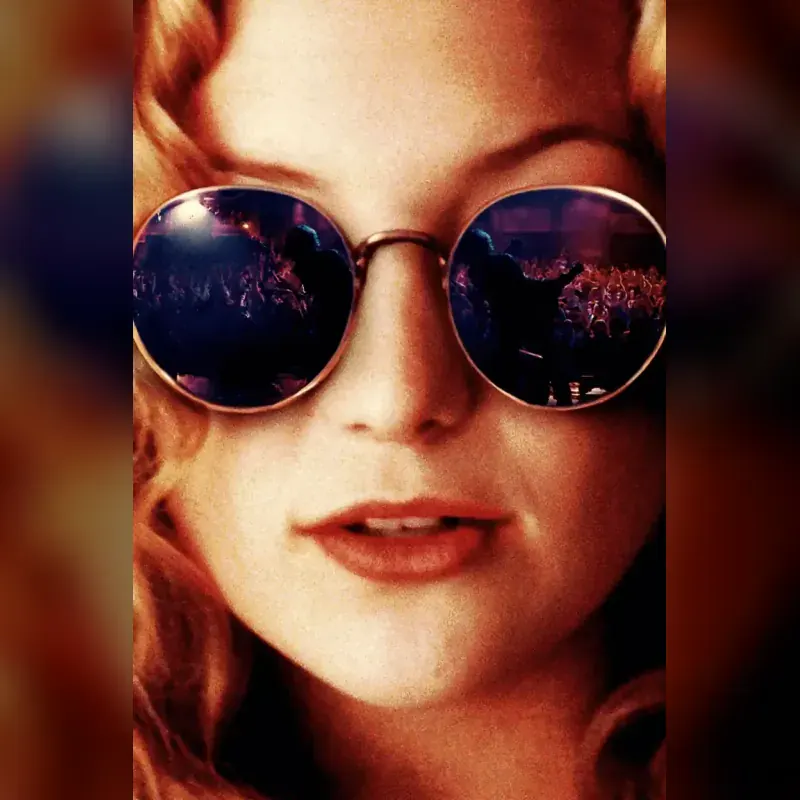
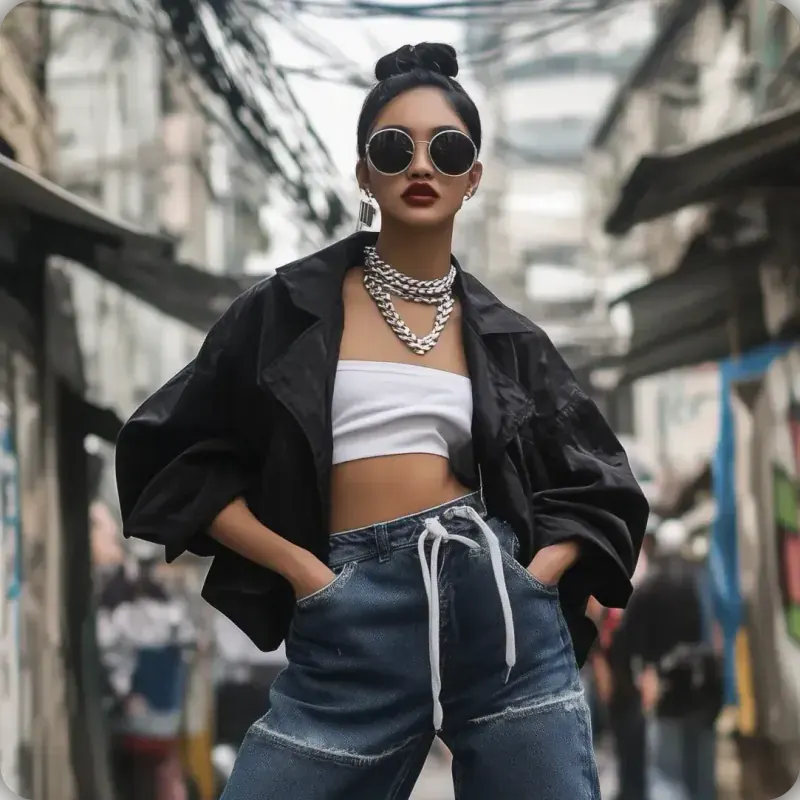
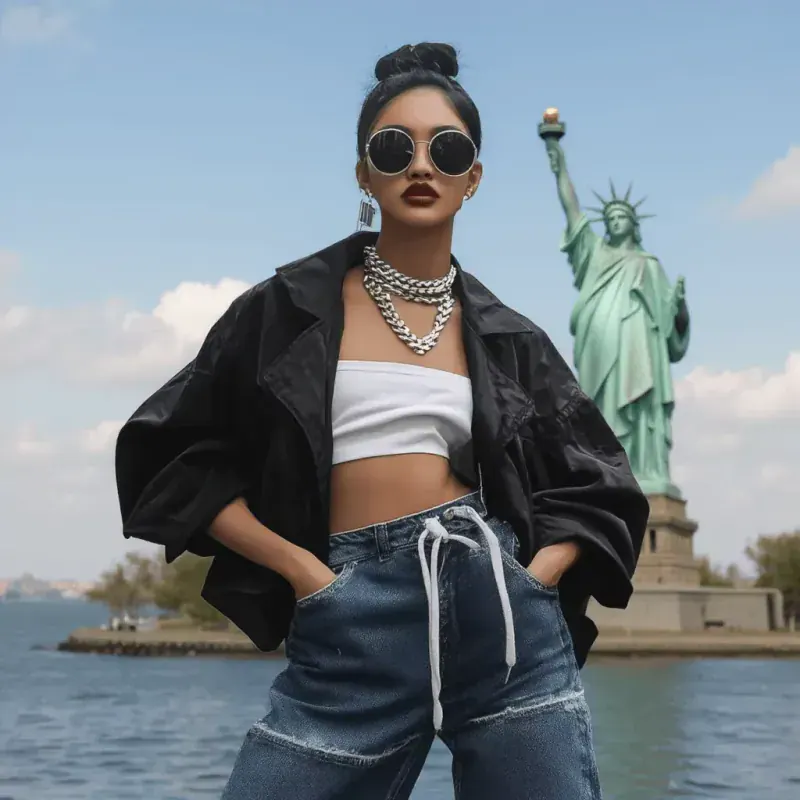
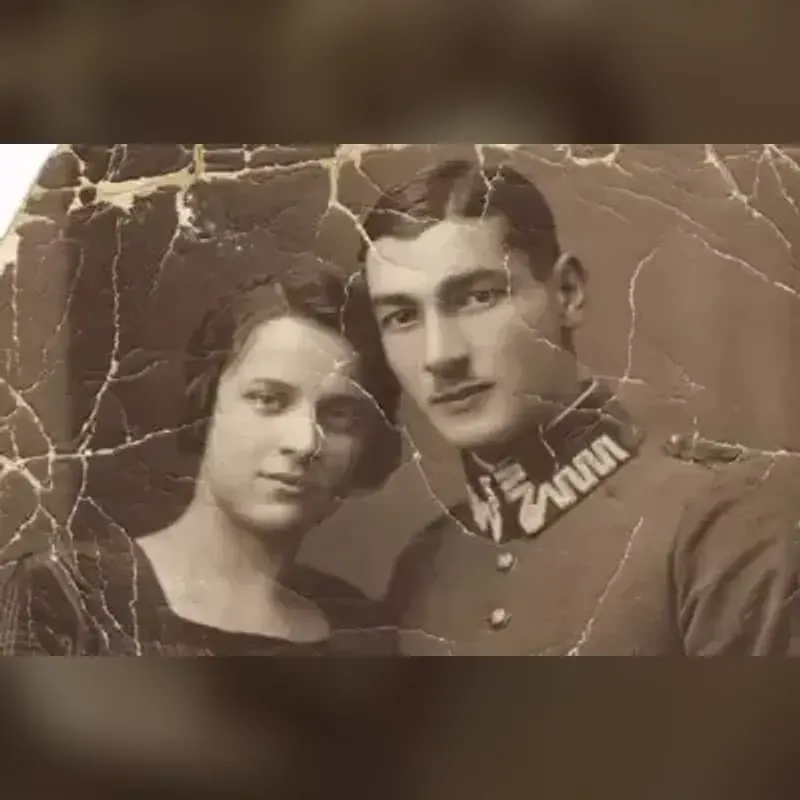
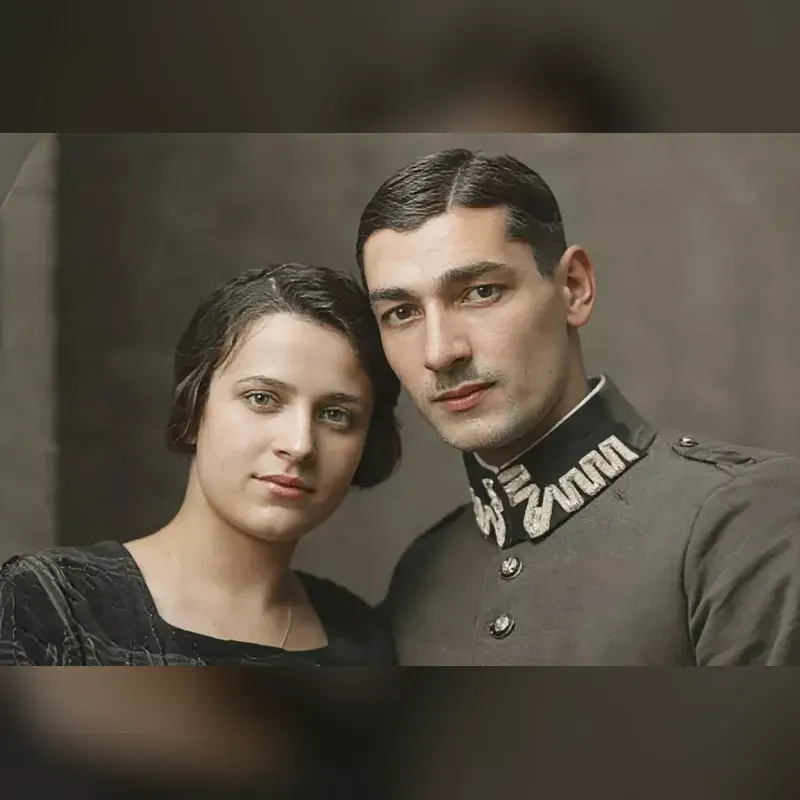
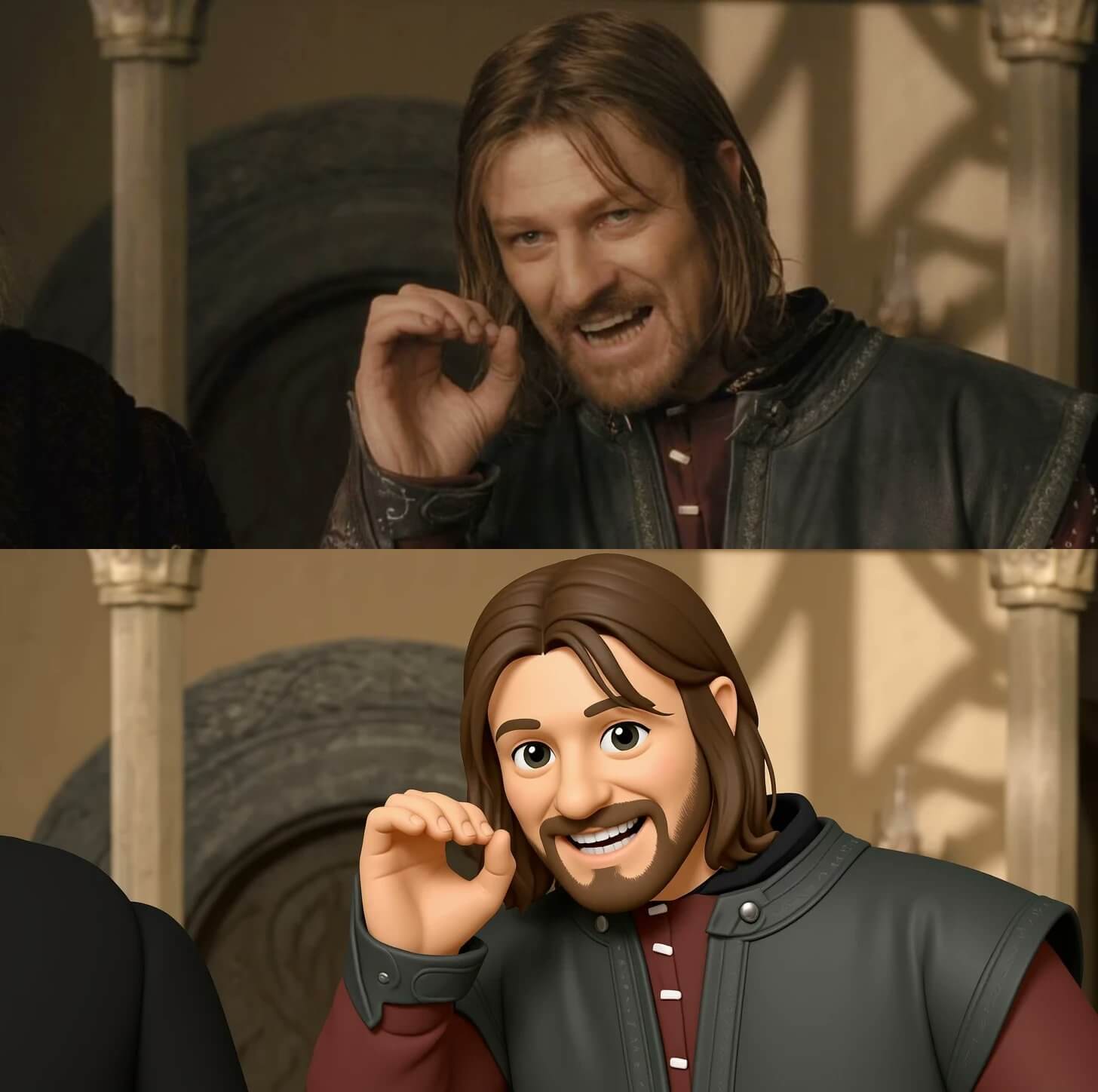
Inizia da dove l'idea è più chiara: dalle parole, da un'immagine di riferimento o da entrambe. Wisku AI ti permette di confrontare i risultati, riportare il migliore nell'editor e animare l'immagine fissa che decidi di conservare.
Spesso la parte difficile non è la prima generazione. È tenere traccia dei riferimenti, delle versioni e dell'immagine che intendevi animare. Wisku AI mantiene questi passaggi vicini tra loro.
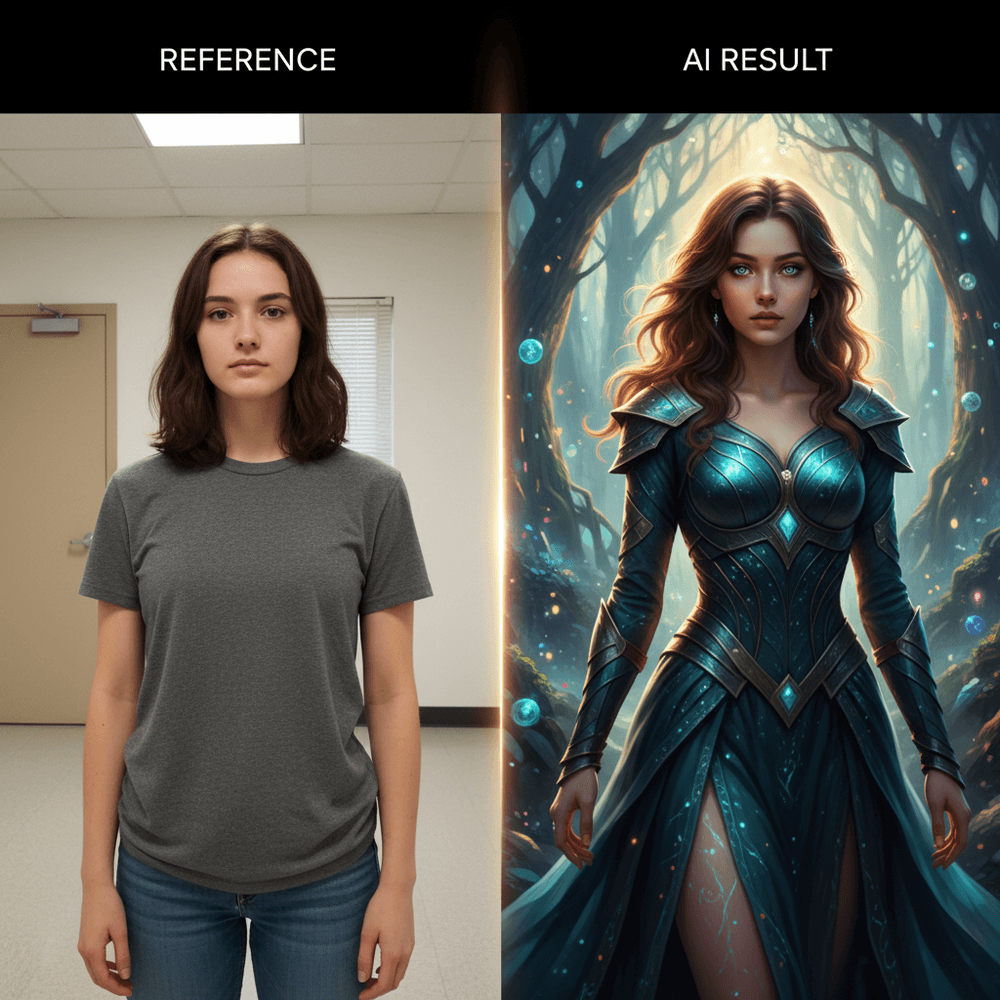
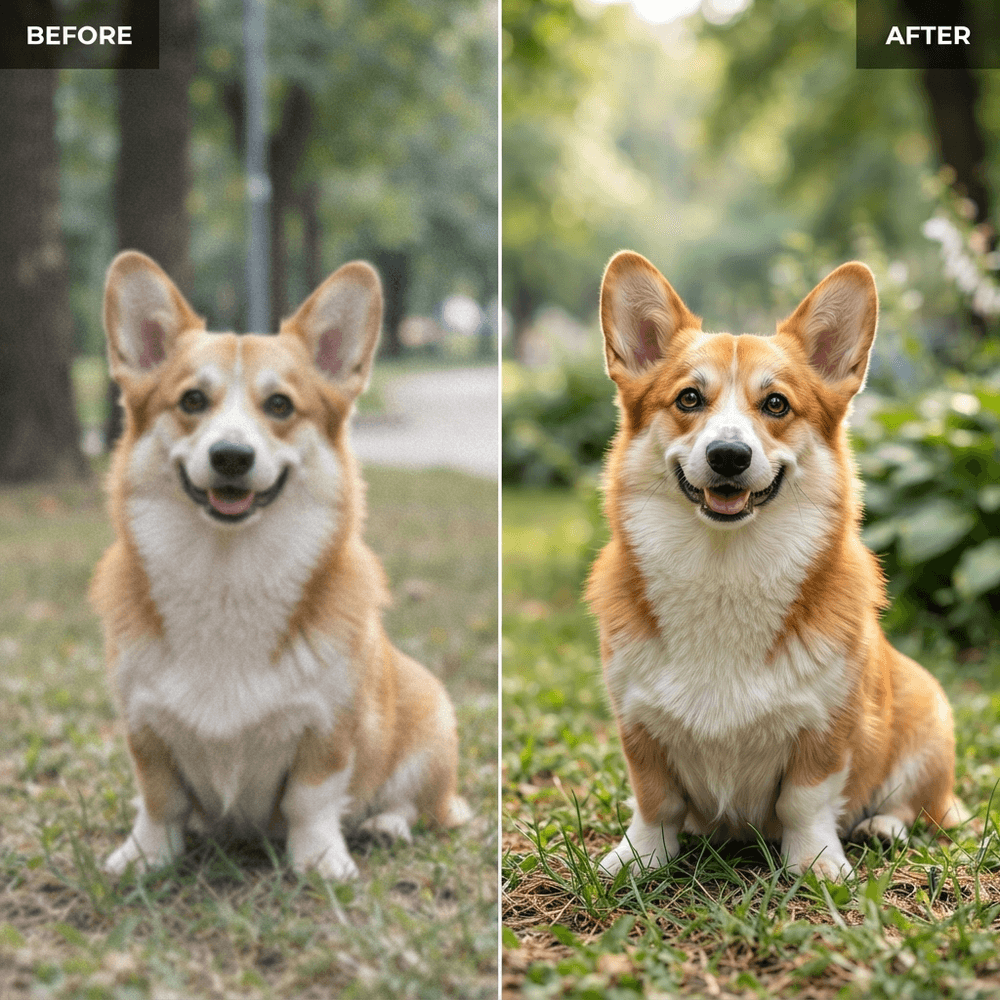
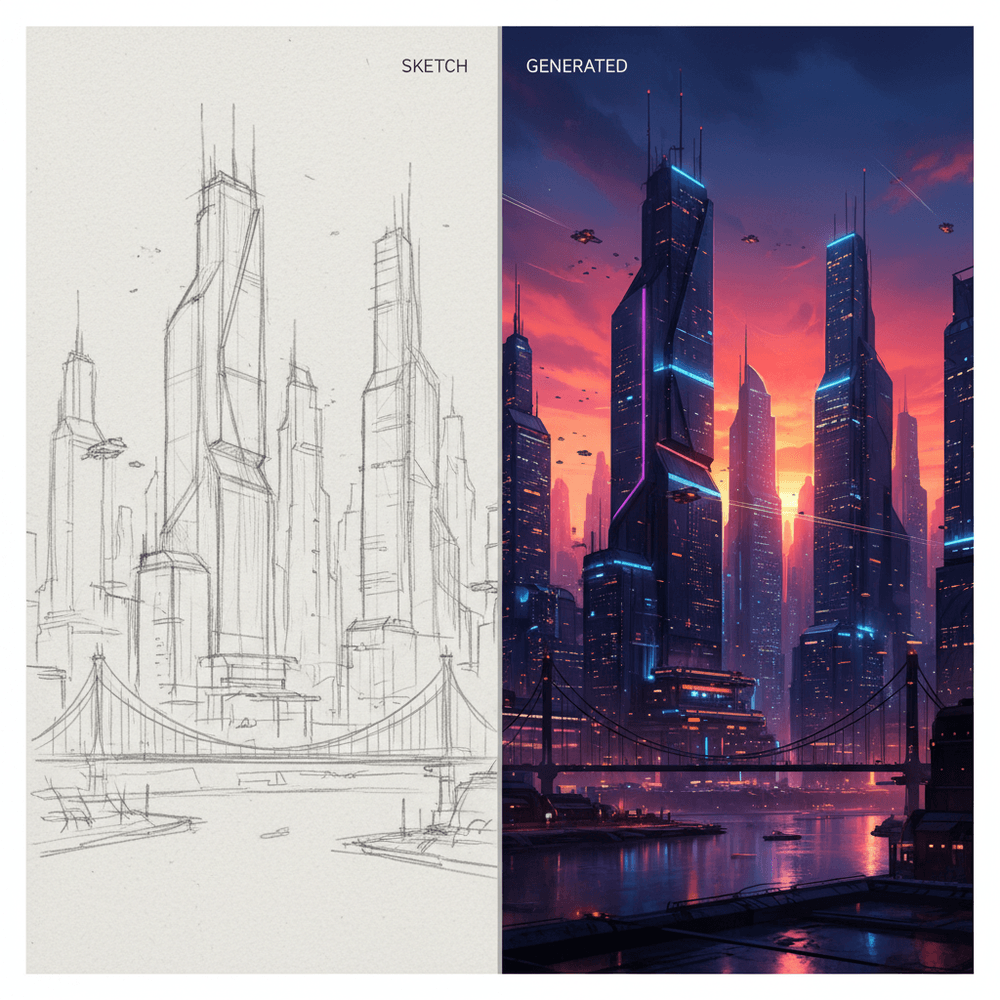
In Wisku AI, i passaggi più comuni restano vicini tra loro: crea un'immagine di base, lavora a partire da un riferimento, prova un altro modello e trasforma l'immagine fissa scelta in movimento.
Crea una nuova immagine a partire da un prompt oppure inizia con un'immagine sorgente quando la composizione o l'identità sono importanti. Se un risultato è vicino a quello desiderato, rimandalo all'editor invece di ricominciare da capo.
Crea un video da un testo o da un’immagine. Scegli «Anima» su un’immagine statica generata per metterla subito in movimento, oppure apri il generatore video completo di Wisku AI per accedere agli altri modelli e controlli.
Quando è più facile mostrare un'idea che spiegarla, carica l'immagine e descrivi cosa dovrebbe cambiare. Alcuni flussi di lavoro accettano anche riferimenti separati per soggetto, scena o stile.
Scatti diversi richiedono punti di forza diversi. Scegli tra i modelli di immagini e video attualmente disponibili in Wisku AI invece di aprire un nuovo servizio per ogni test.
Visualizza i rapporti d'aspetto, le risoluzioni, le durate, gli input di riferimento e i costi in crediti supportati prima di generare. I controlli disponibili cambiano in base al modello.
Apri le immagini dalla cronologia di Wisku AI e usale nuovamente come input. È più semplice che scaricare una bozza, rinominarla e cercare di ricordare quale versione è venuta dopo.
Unisciti ai creatori che usano Wisku AI per generare immagini, modificare riferimenti, creare remix visivi e trasformare idee statiche in brevi video.
Creatori attivi
50K+
Artisti e designer
Elementi visivi generati
1M+
Immagini e video creati
Tempo di generazione
<30s
Velocità media di generazione delle immagini
Sei modi comuni per usare Wisku AI quando il primo risultato è solo l'inizio.
Esplorazione dell'arte concettuale
Artisti e illustratori
Crea una bozza di inquadratura a partire da un prompt, aggiungi un riferimento per l'atmosfera o lo stile, poi continua a modificare la versione che si avvicina di più all'idea.
Visualizzazione del prodotto
Design ed e-commerce
Inserisci un prodotto in diverse scene, correggi i dettagli del packaging o dello sfondo e anima l'immagine statica che comunica meglio l'idea.
Iterazione degli asset della campagna
Team di marketing
Trasforma un unico brief in diverse opzioni per annunci, miniature e social, quindi mantieni il prompt e il riferimento a portata di mano mentre testi nuovi formati.
Storyboard e previsualizzazione
Creator video
Imposta prima i keyframe. Anima solo quelli che vale la pena conservare, poi sposta le clip nella tua normale timeline di montaggio.
Studi dei personaggi e dello stile
Team di videogiochi e media
Riutilizza un personaggio o un riferimento di stile, confronta le variazioni tra i risultati e conserva la versione più vicina all'aspetto originale.
Progetti creativi personali
Creator indipendenti
Parti da una foto personale o da un'idea ancora vaga, prova alcune interpretazioni e modifica o anima il risultato che ti piace davvero.
Risposte chiare su immagini, video, riferimenti, modelli, crediti, diritti di utilizzo e situazioni in cui i risultati possono variare.
Wisku AI è uno strumento basato su browser per creare e modificare immagini generate dall'AI, quindi trasformare un'immagine fissa scelta in un video. Inizia con del testo, un'immagine o entrambi; scegli un modello; confronta i risultati e continua a lavorare sulla versione che preferisci. Il generatore video completo offre più modelli e controlli.
Sì. Wisku AI può generare e modificare immagini, creare video da testo o immagini e animare il risultato di un'immagine dall'editor. Gli input del modello, la durata, la risoluzione, l'audio e il costo in crediti variano, quindi controlla le impostazioni mostrate prima di avviare una generazione.
Un'immagine di riferimento può aiutare un modello a restare più fedele a un volto, un abito, un oggetto, una composizione o uno stile, ma non può garantire ogni volta un risultato identico. In Wisku AI puoi riutilizzare il risultato migliore come input successivo e apportare modifiche più piccole tra una generazione e l'altra.
Wisku AI include modelli di immagini come Nano Banana e le varianti di GPT Image, oltre a opzioni video come Seedance, Kling, Grok e altri modelli attualmente mostrati nel prodotto. L'offerta cambia quando i provider aggiornano i loro modelli, quindi i selettori all'interno del prodotto sono il riferimento più affidabile da consultare.
Il piano gratuito include crediti per provare la generazione di immagini. I piani a pagamento indicano crediti aggiuntivi e condizioni per l'uso commerciale, ma i diritti di utilizzo possono dipendere anche dal modello selezionato, dai tuoi input, dai diritti di terze parti e dalla legge applicabile. Consulta i dettagli attuali dei prezzi e i termini prima di utilizzare un risultato per scopi commerciali.
Wisku AI offre un periodo di rimborso di sette giorni per gli acquisti idonei. Se hai utilizzato meno della metà dei crediti inclusi e non sei soddisfatto, contatta l'assistenza entro sette giorni. L'idoneità al rimborso e la procedura seguono la politica di rimborso attualmente mostrata sul sito web.
Inizia con poche parole o un'immagine di riferimento. Se il primo risultato è vicino a quello desiderato, modificalo di nuovo. Quando l'immagine è corretta, anima quella versione oppure apri il generatore video completo.
Hai commenti, domande o suggerimenti? Ci farebbe molto piacere ascoltarti.