

 01
011
Wähle aus, was du erstellen möchtest
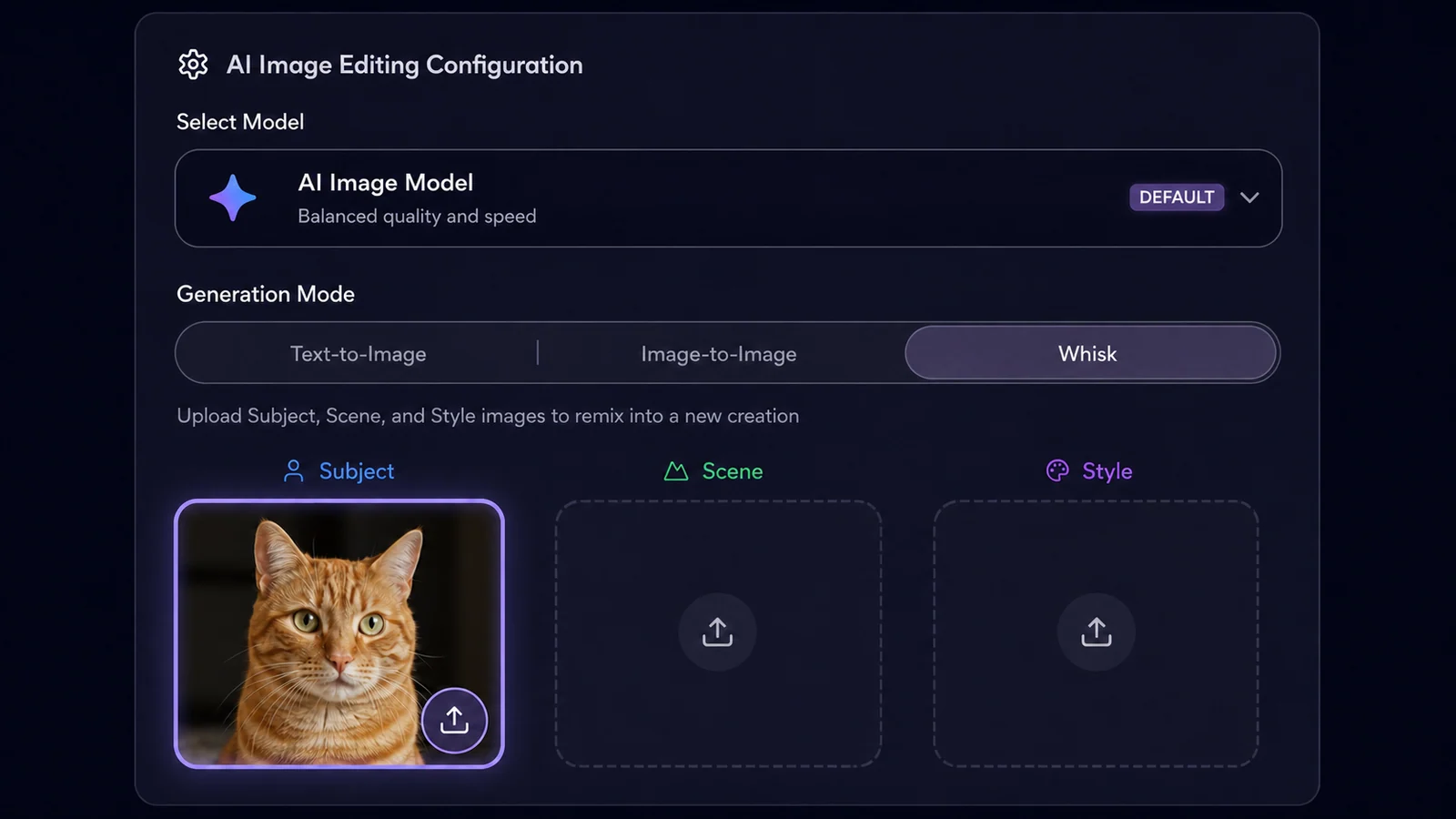
Nutze „Bild“ für ein neues Standbild oder eine weitere Bearbeitung. Mit „Video“ erstellst du Videos aus Text oder Bildern und nutzt Modelle, die zusätzliche Referenzmedien unterstützen.

 Wisku AI
Configure your model, prompt, and output


Eine spezielle Prompt-Formel ist nicht erforderlich. Beginne einfach, sieh dir das Ergebnis an und ändere jeweils nur eine Sache.
01Nutze „Bild“ für ein neues Standbild oder eine weitere Bearbeitung. Mit „Video“ erstellst du Videos aus Text oder Bildern und nutzt Modelle, die zusätzliche Referenzmedien unterstützen.
 02
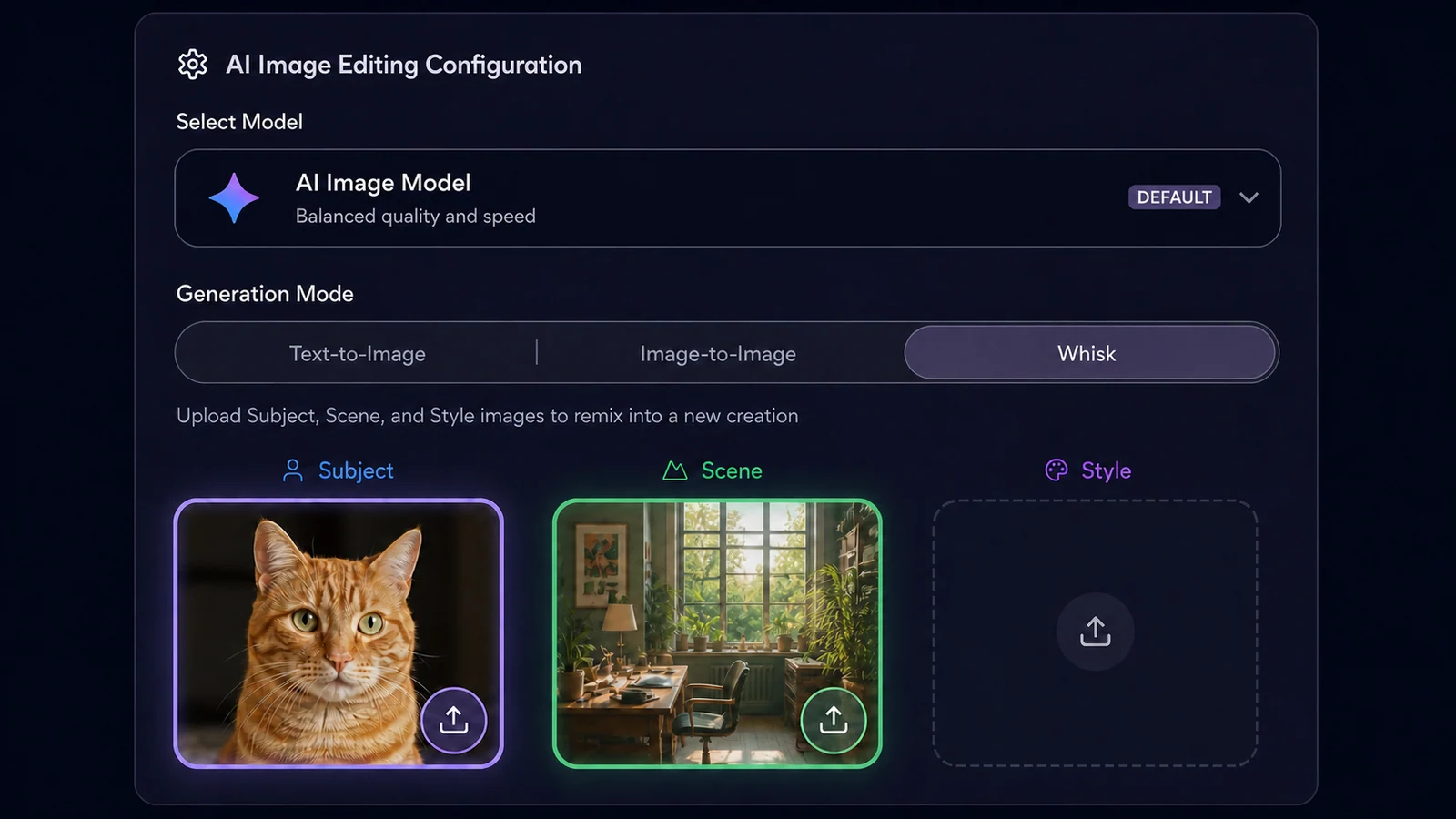
02Beschreibe die Idee in einfacher Sprache, lade das Quellbild hoch, an dem du dich eng orientieren möchtest, oder verwende beides.
 03
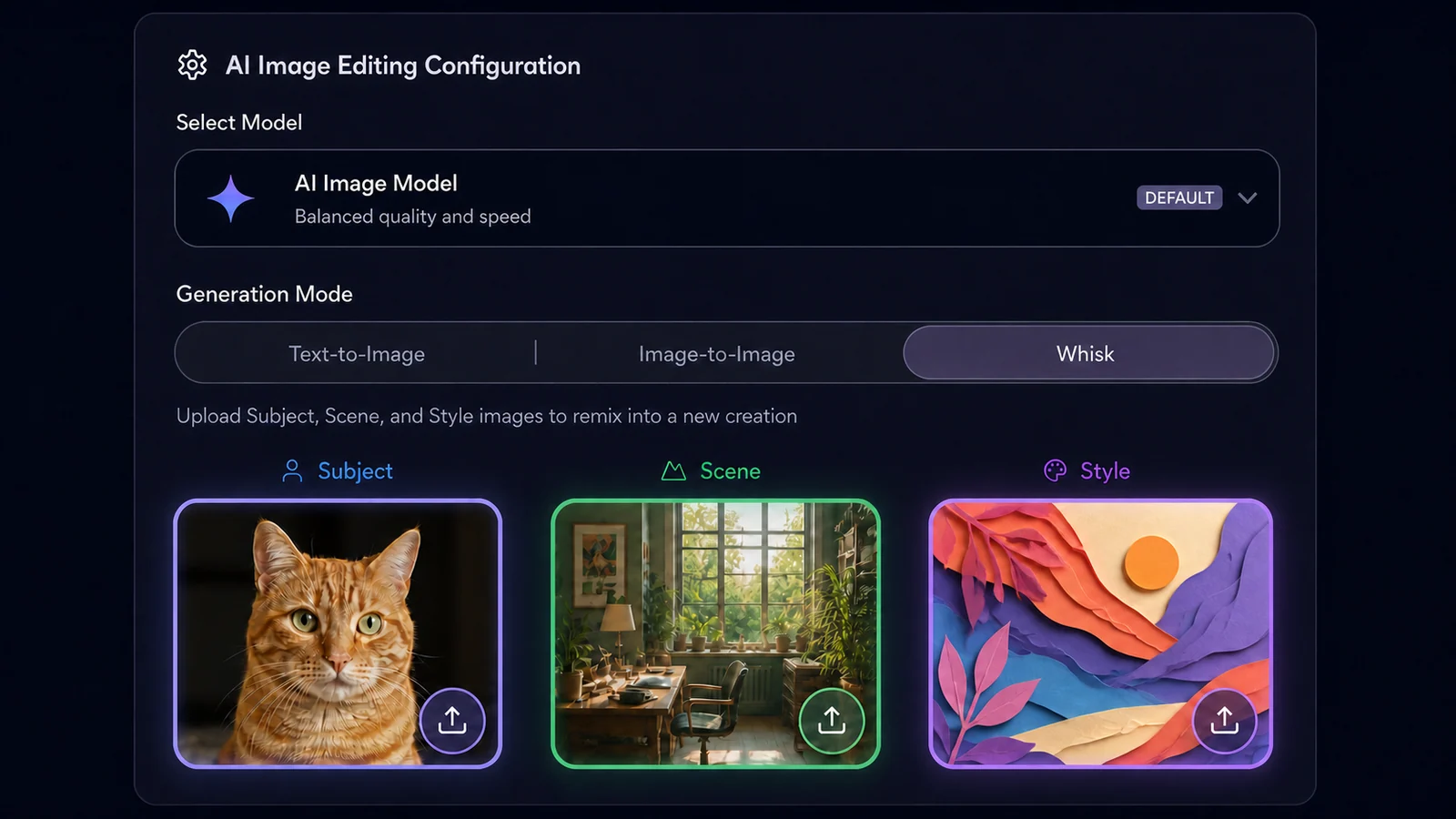
03Lege das Modell, das Seitenverhältnis, die Auflösung, die Dauer und weitere für diesen Modus angezeigte Optionen fest. Der Credit-Verbrauch kann je nach Modell variieren.
 04
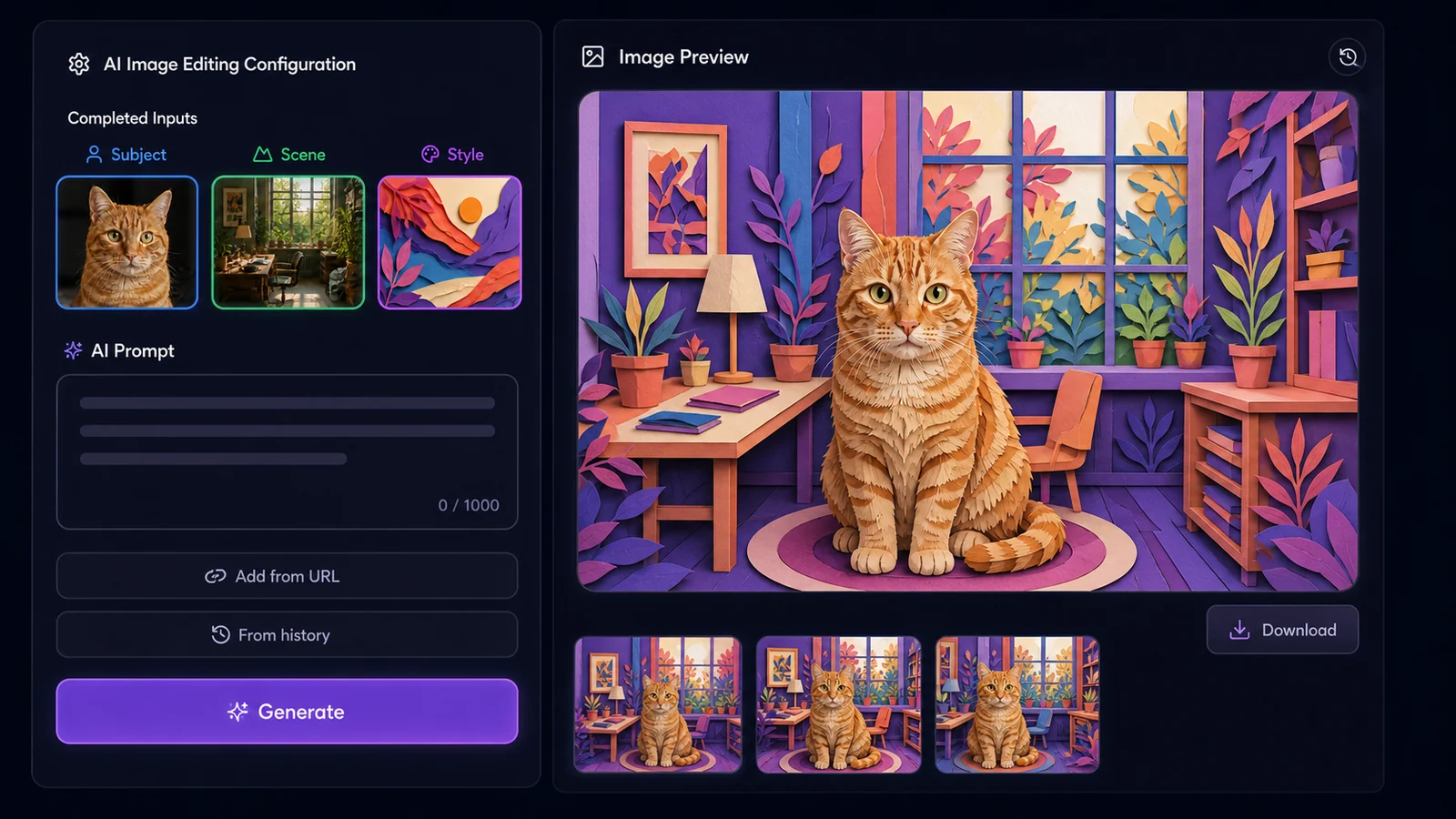
04Behalte das Ergebnis, das funktioniert. Wenn es fast passt, bearbeite es erneut; wenn der Bildausschnitt bereit ist, animiere ihn; andernfalls überarbeite den Prompt oder die Referenz.
Wisku AI ist nützlich, wenn ein Projekt mit einem Standbild beginnt, aber nicht unbedingt dort endet. Dies sind praktische Möglichkeiten, Prompts, Referenzen, Bearbeitungen und Bewegung miteinander zu kombinieren.
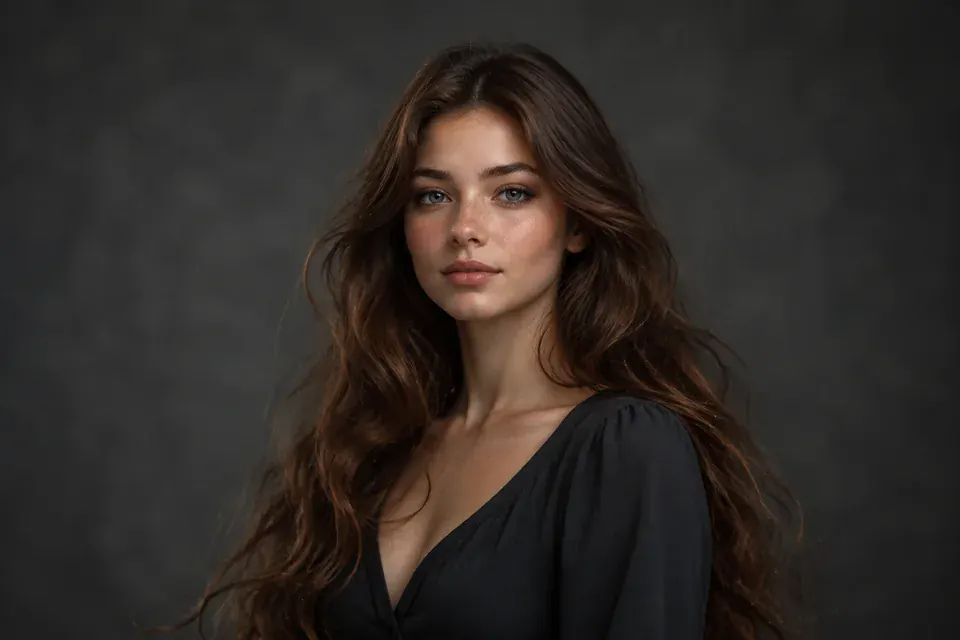
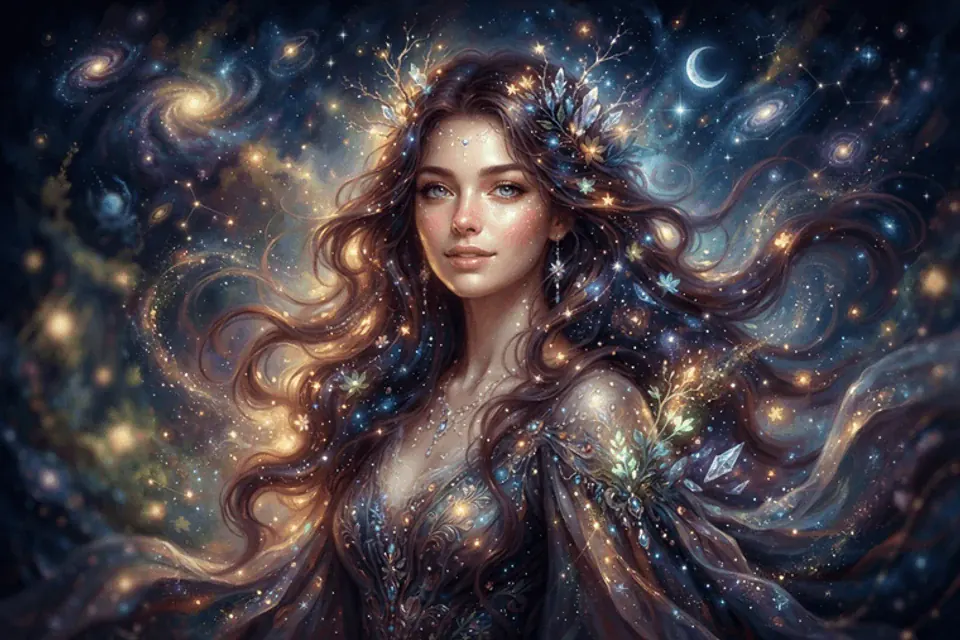
Erstelle aus einem einzigen Briefing mehrere Kampagnenrichtungen und generiere anschließend die stärkste Idee in den Formaten, die für Posts, Anzeigen und Thumbnails benötigt werden.
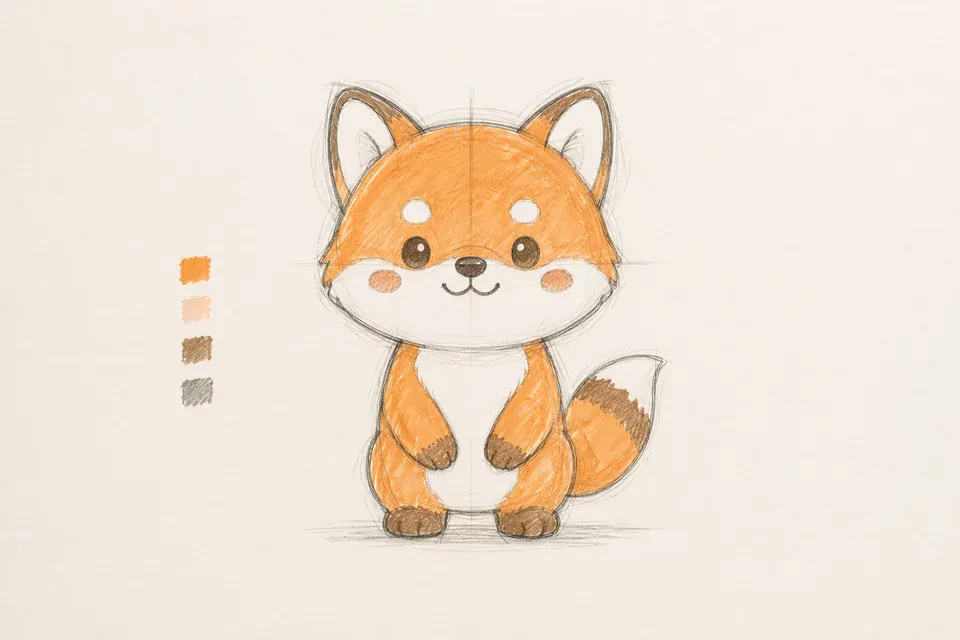
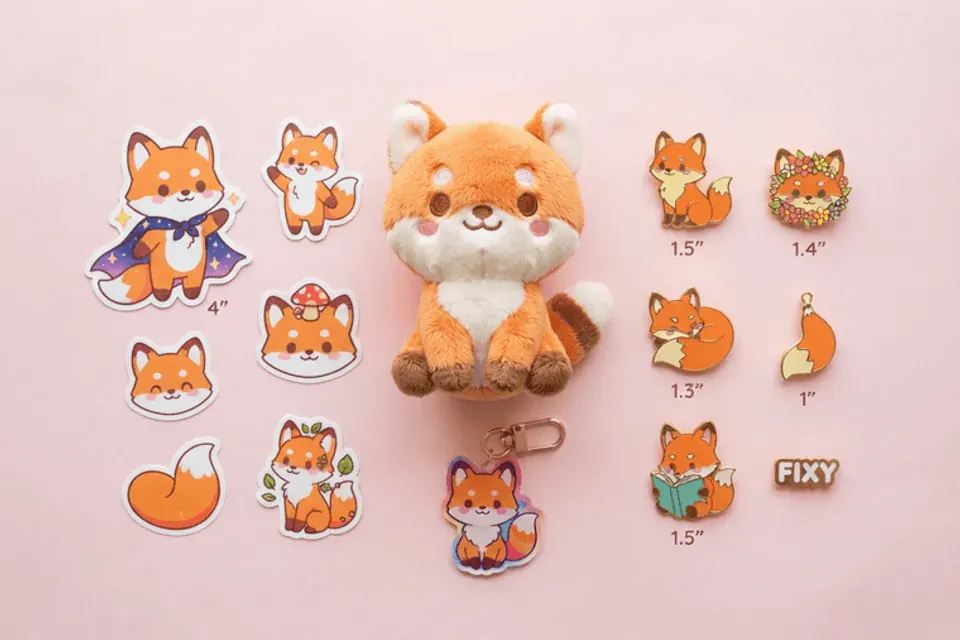
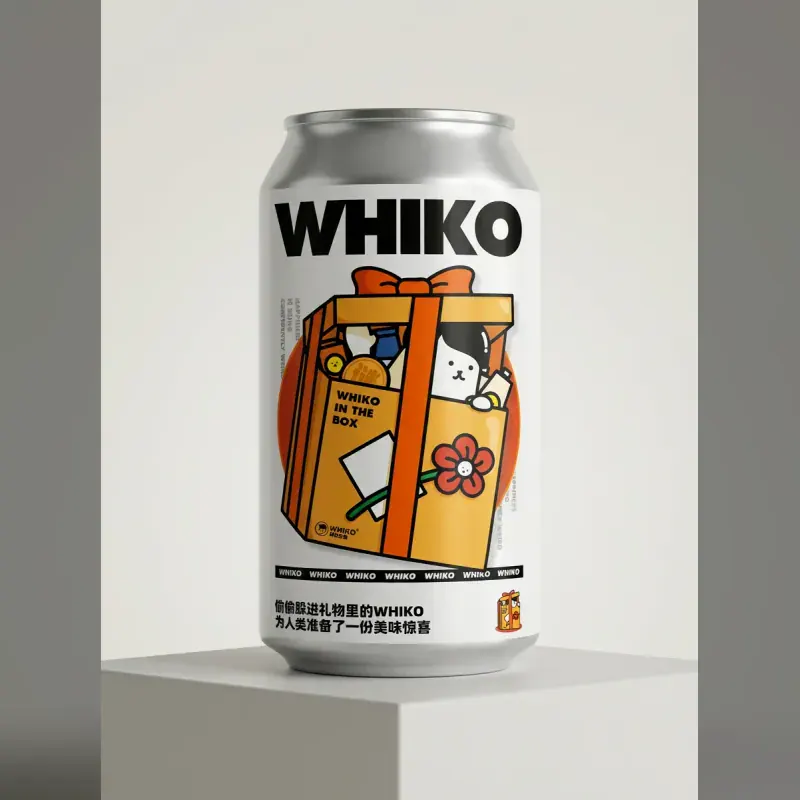
Erstelle anhand eines Referenzbildes Produktszenen und Verpackungsideen. Bearbeite zuerst das Standbild und animiere anschließend die Version, die für eine Besprechung oder Präsentation bereit ist.
Erstelle Keyframes aus einem Skript, vergleiche Szenenoptionen und animiere nur die Frames, die in die Sequenz gehören.
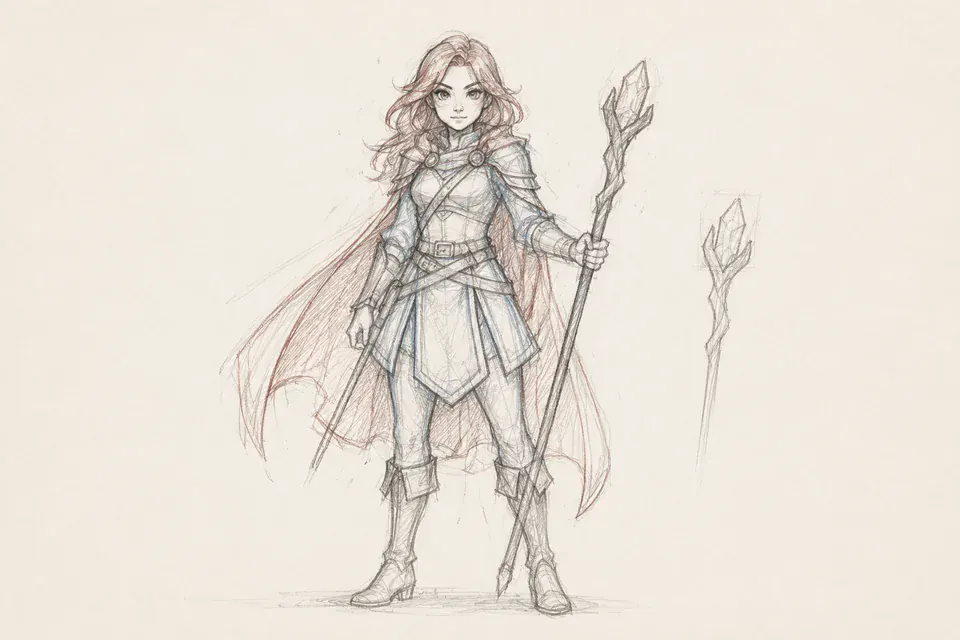
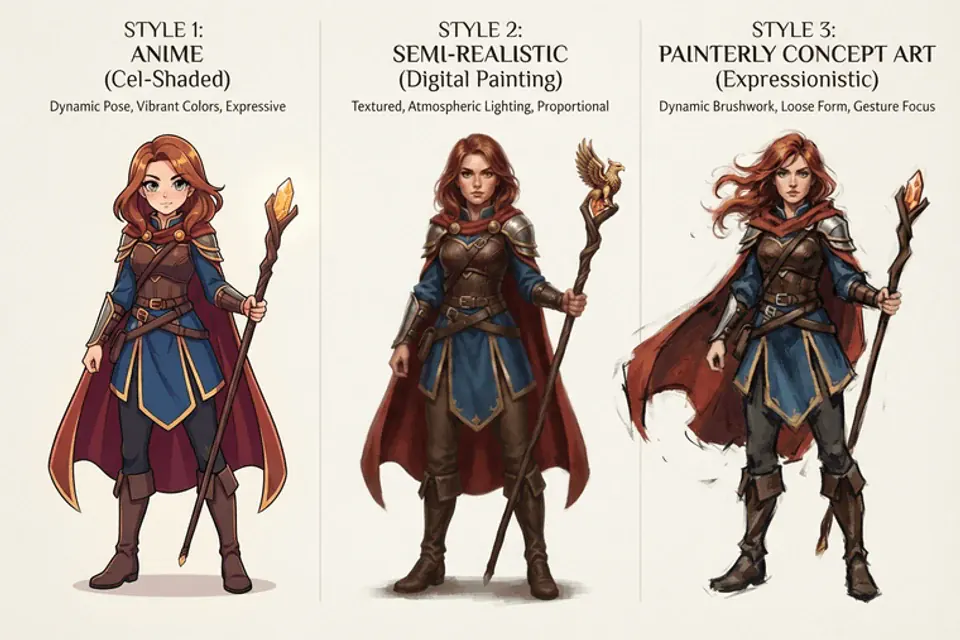
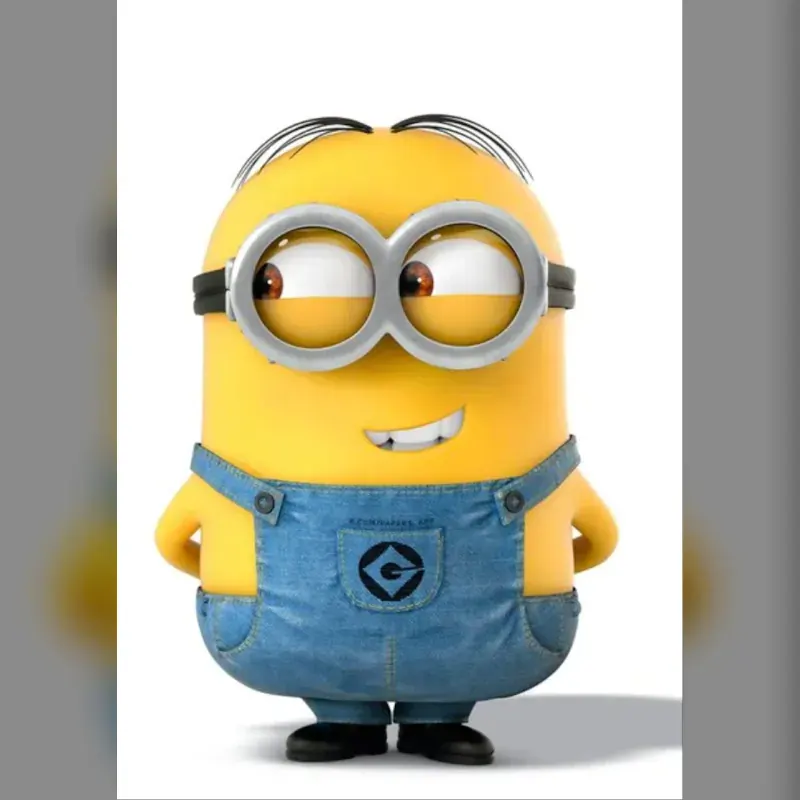
Verwende dieselbe Charakter- oder Stilreferenz für verschiedene Varianten. Referenzen können Abweichungen reduzieren, aber kein Modell garantiert jedes Mal ein vollständig identisches Gesicht, Outfit oder Objekt.
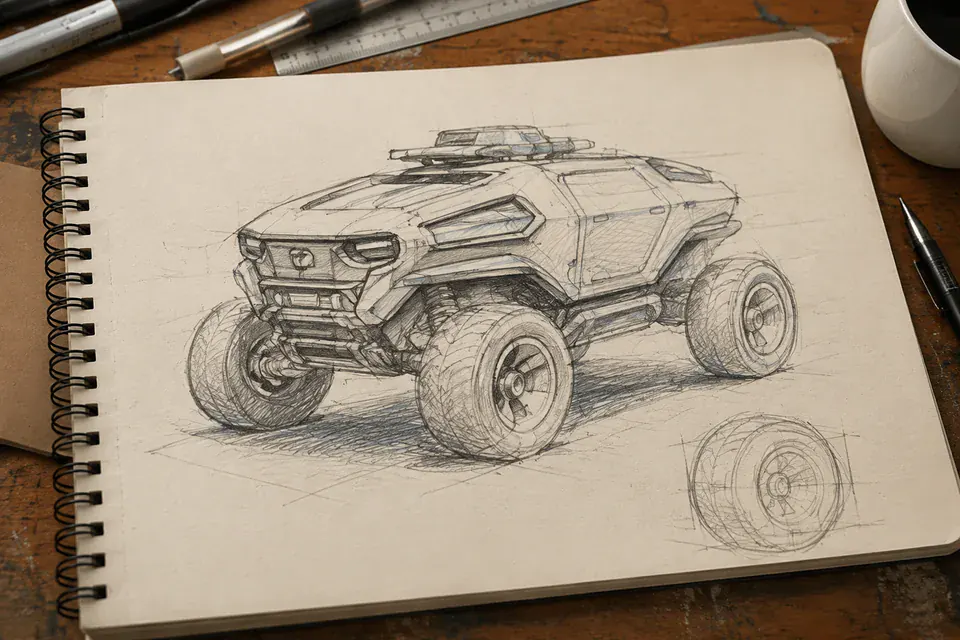
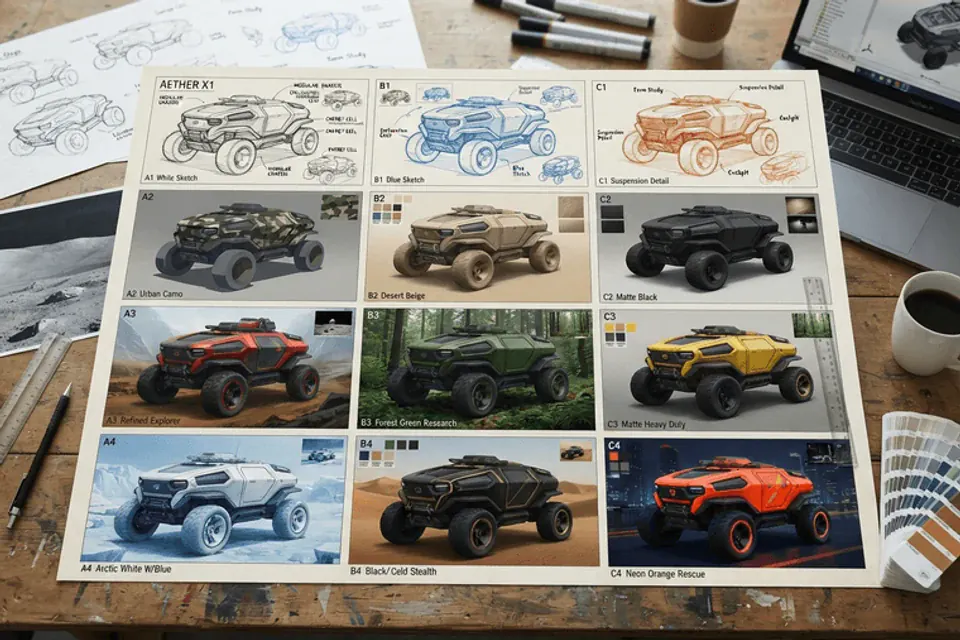
Probiere Illustrationen, filmische Frames, ungewöhnliche Remixe und Image-to-Video-Experimente aus, ohne einen Node-Graph zu erlernen oder ein lokales Modell zu installieren.
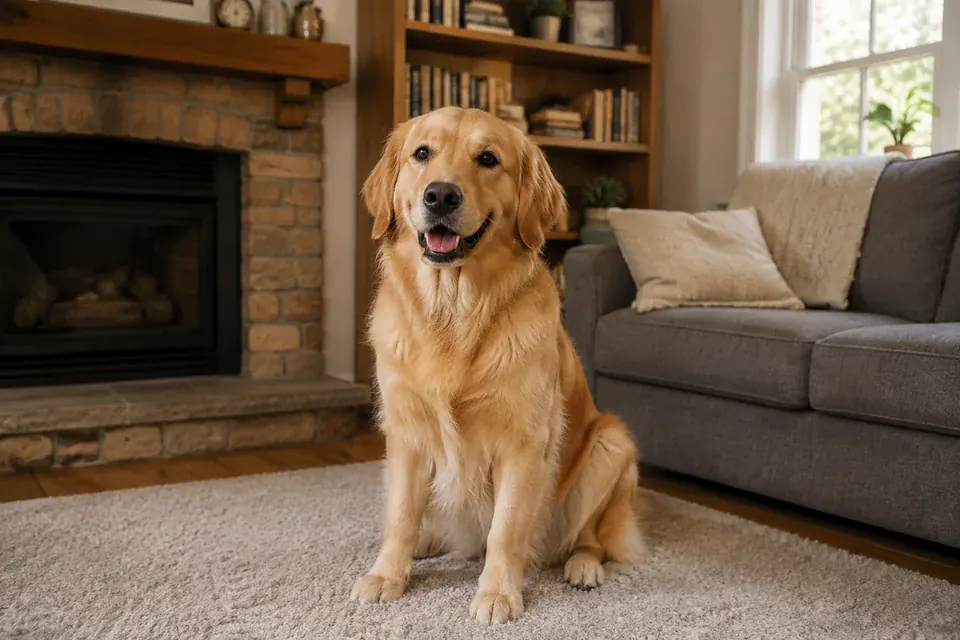
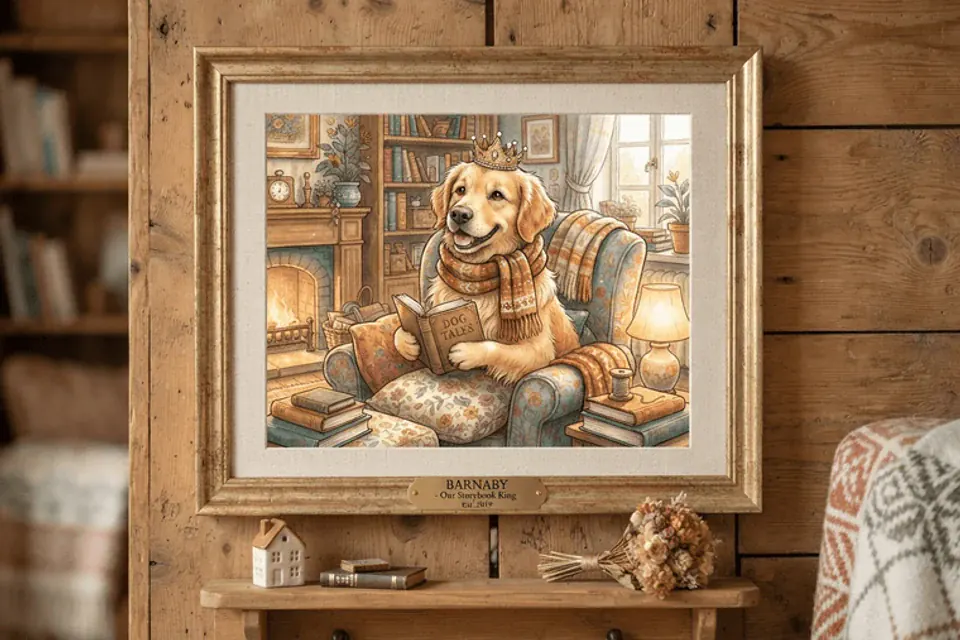
Verleihe einem Haustier, Porträt, Urlaubsfoto oder einer alten Erinnerung einen neuen Stil. Bearbeite das Bild weiter oder verwandle das Ergebnis in einen kurzen Clip zum Teilen.
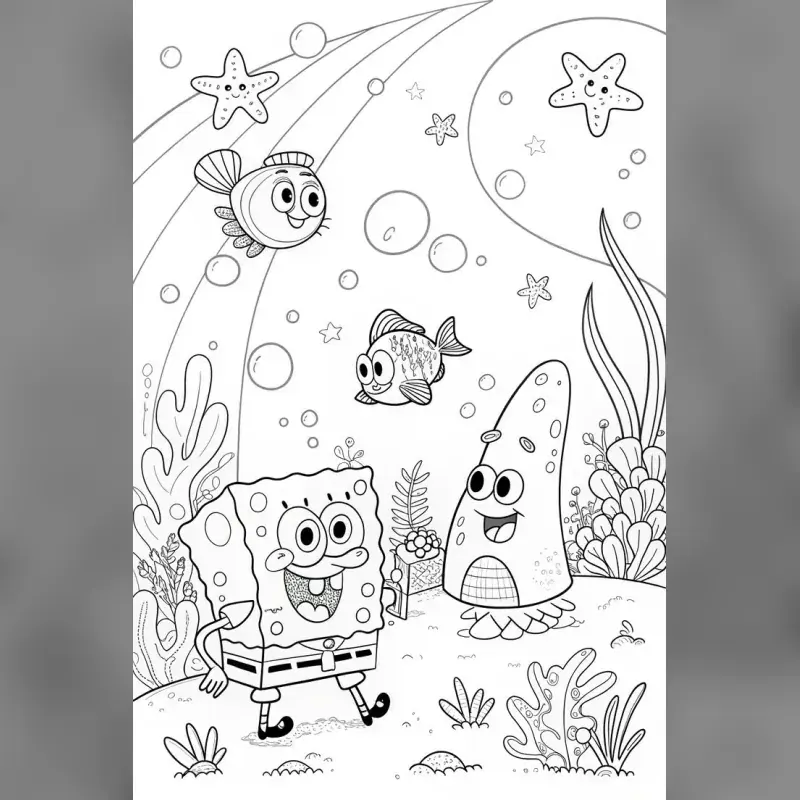
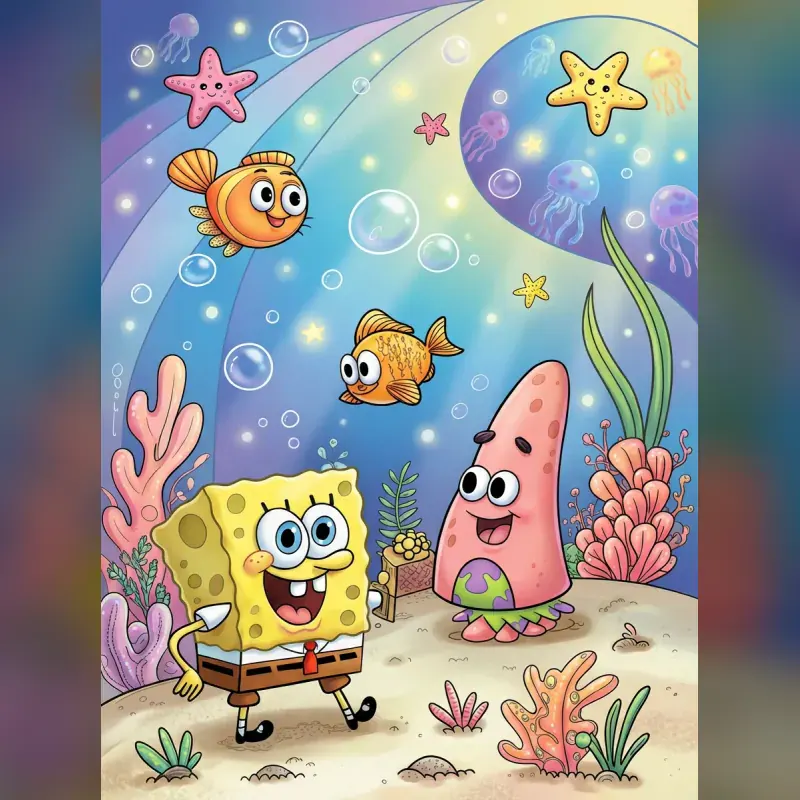
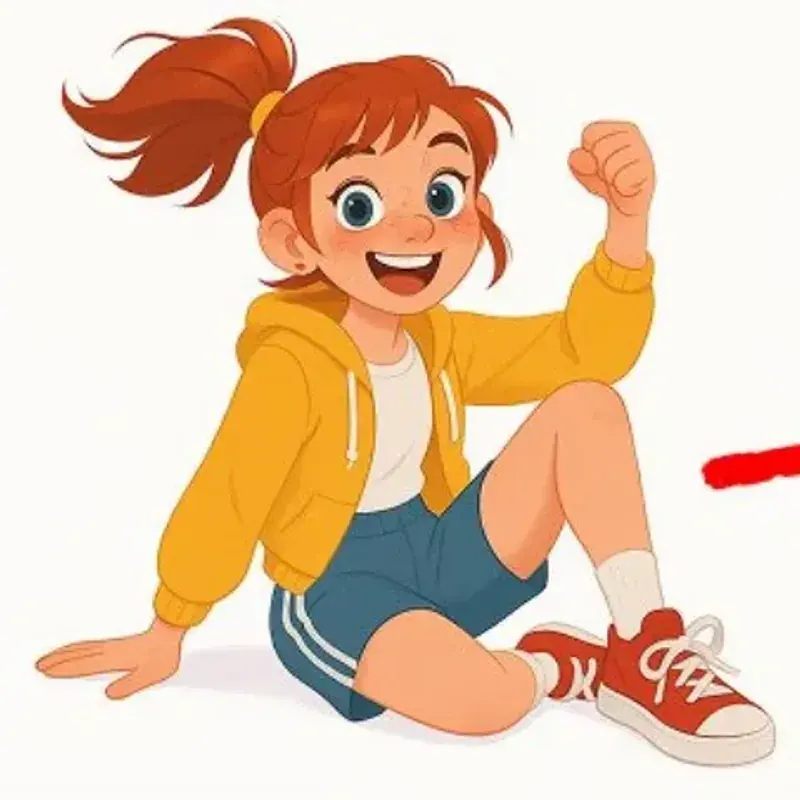
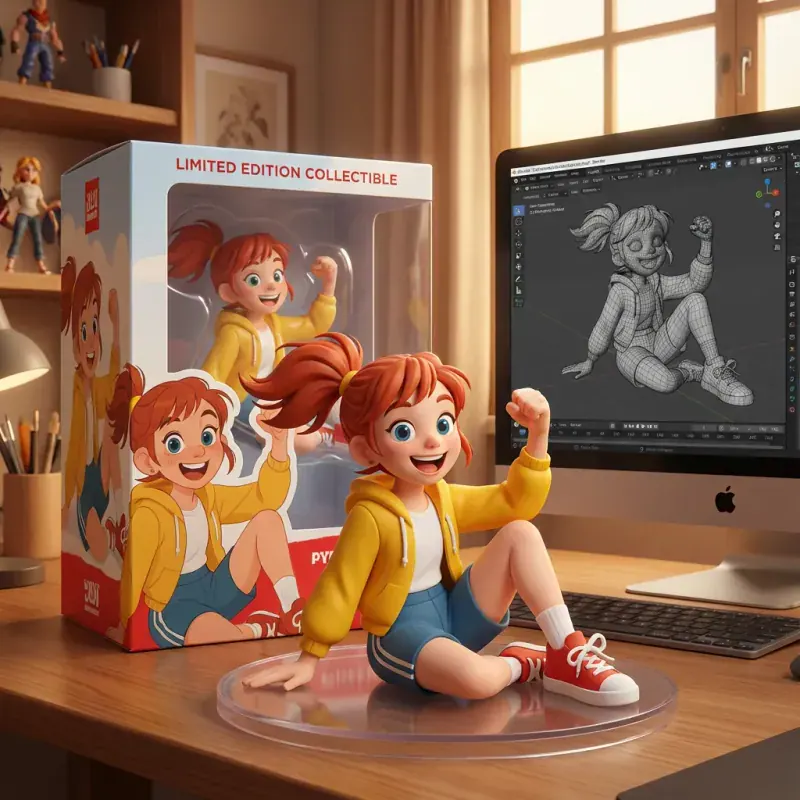
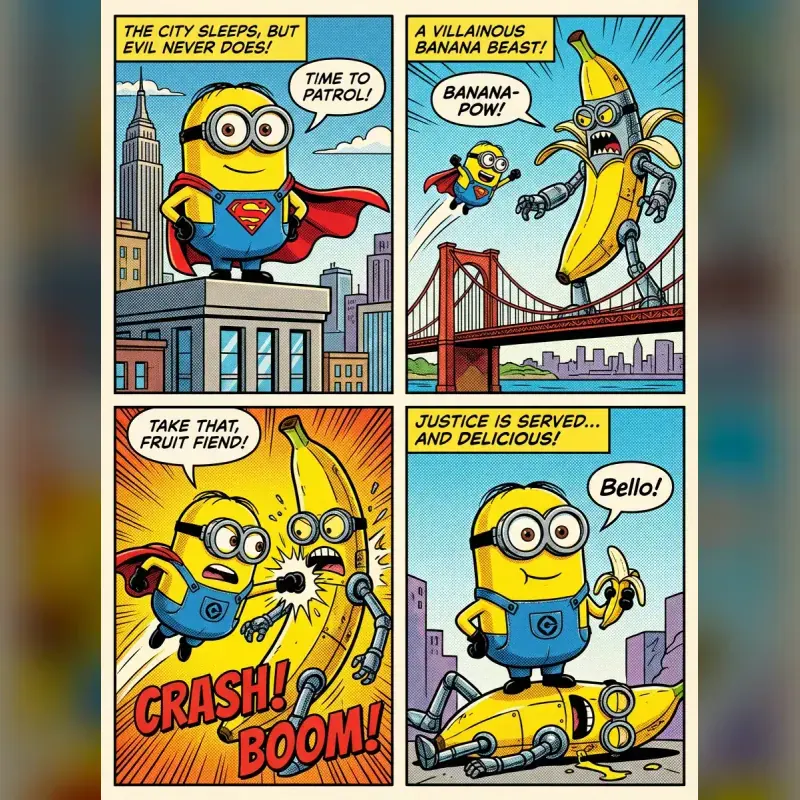
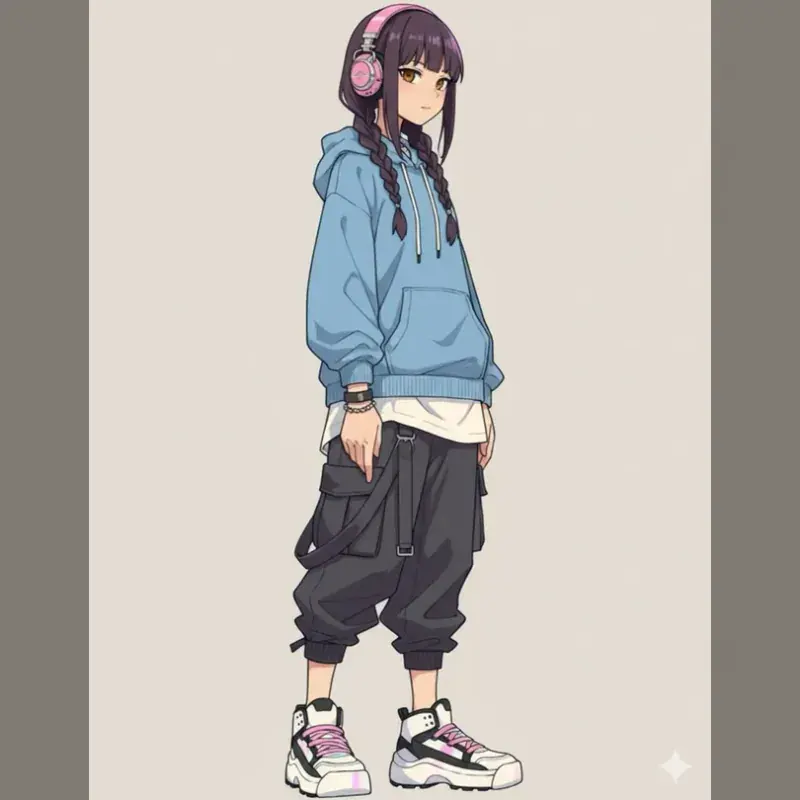
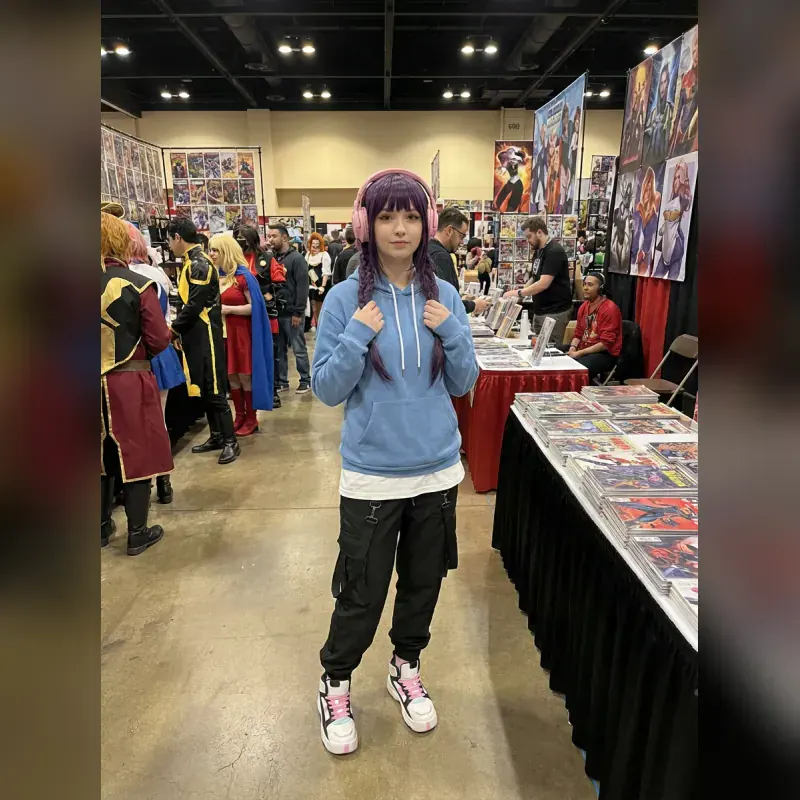
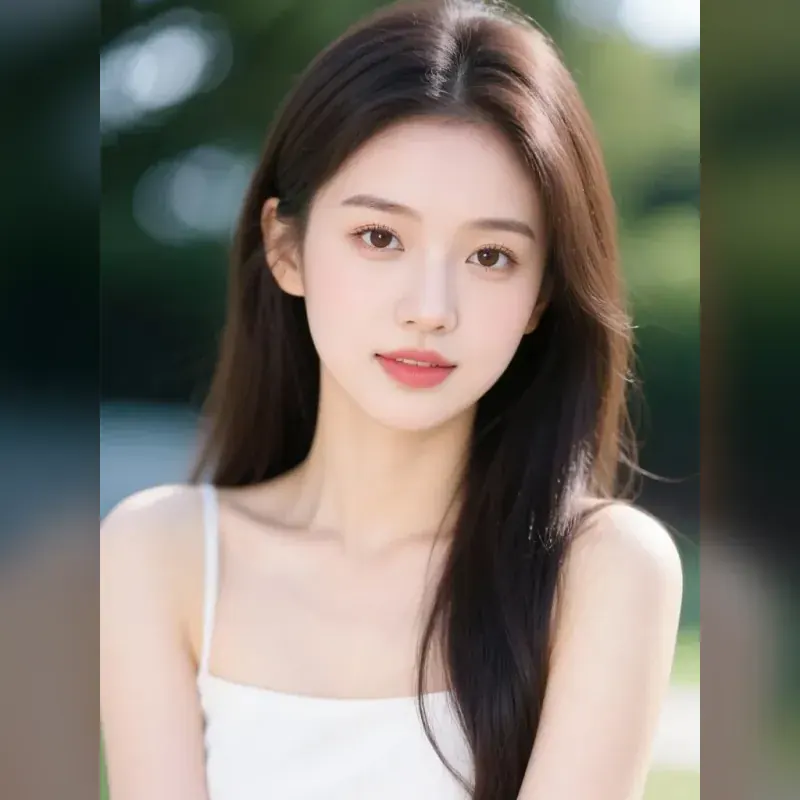
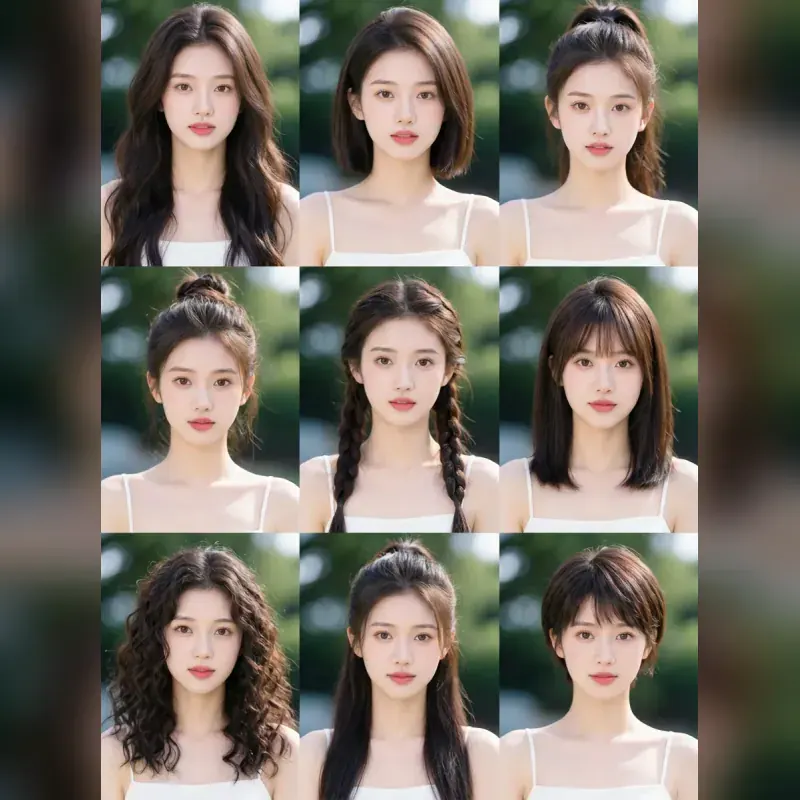
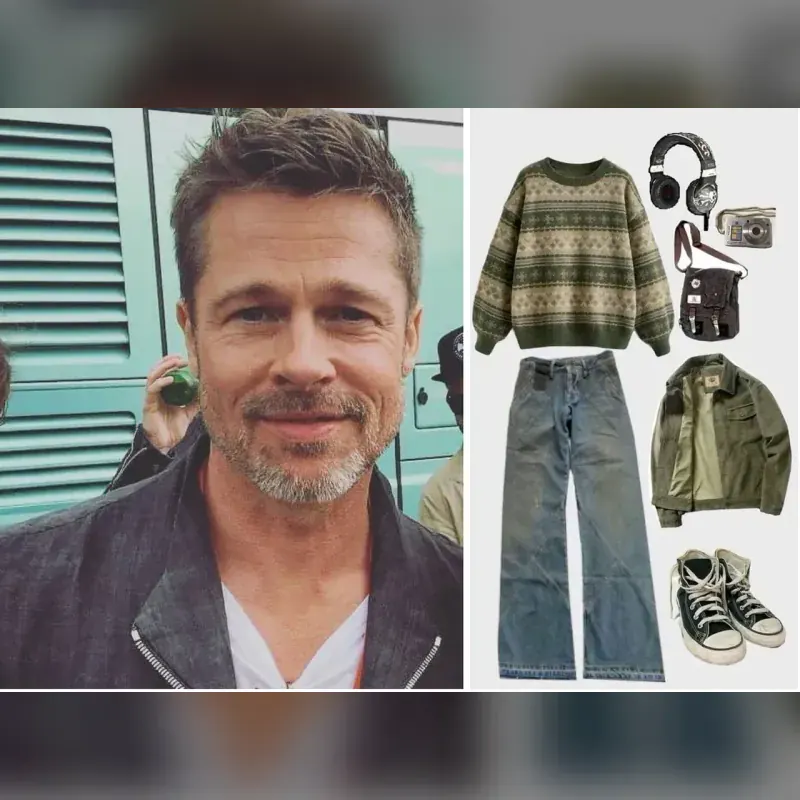
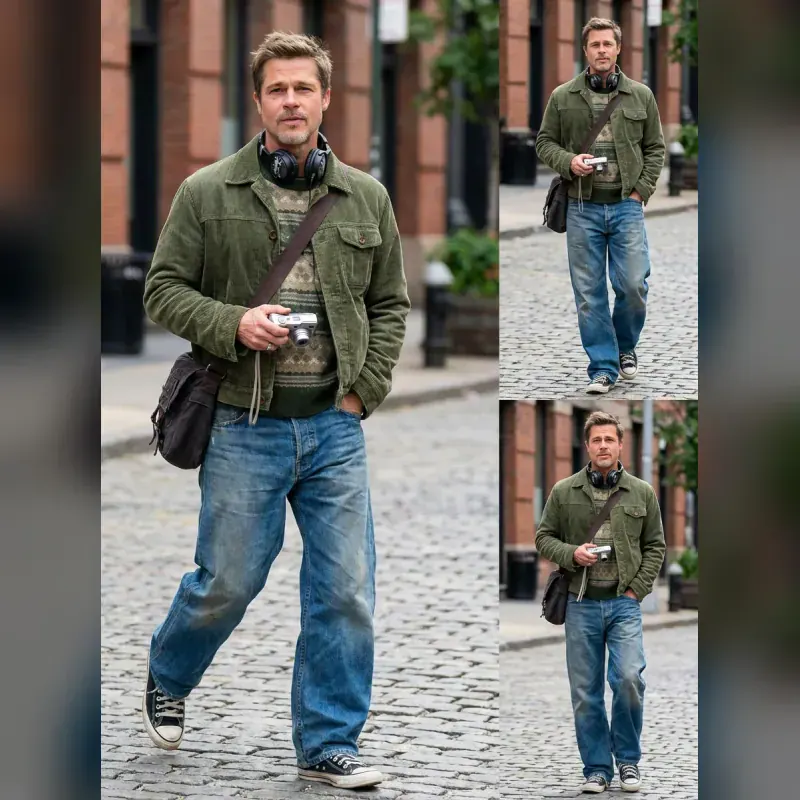
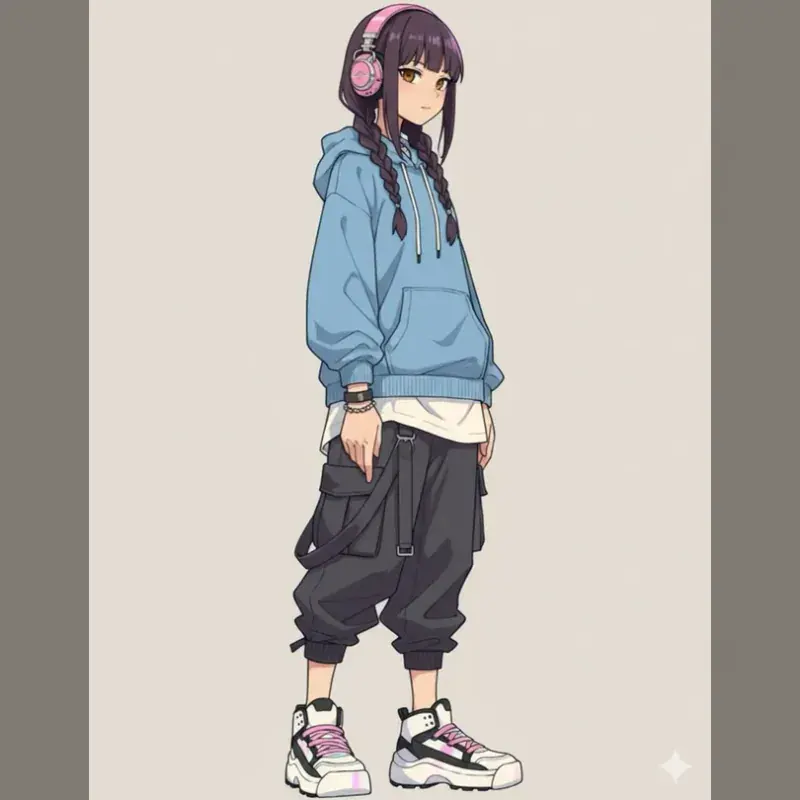
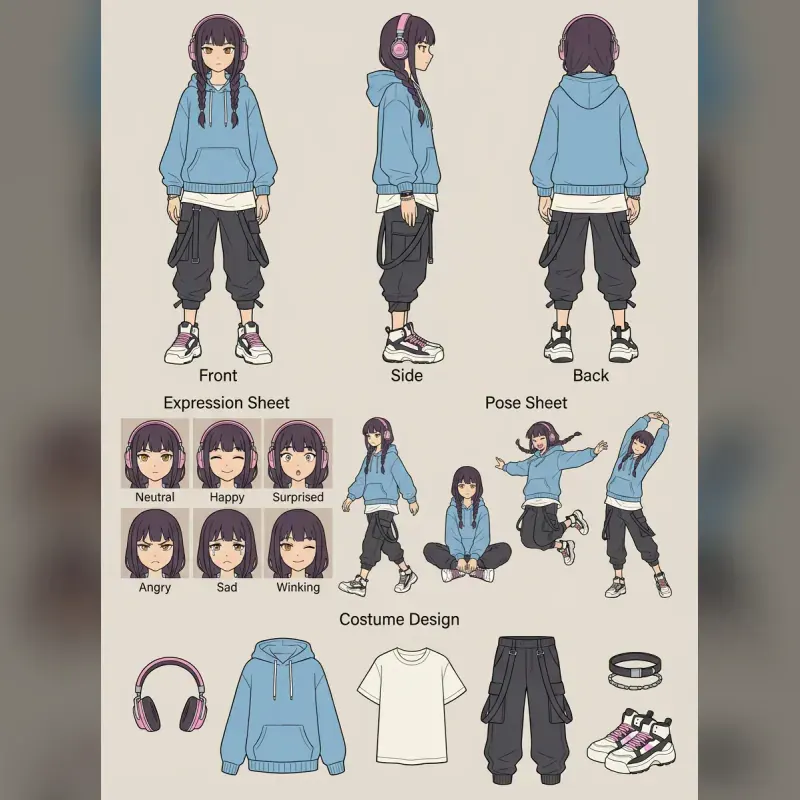
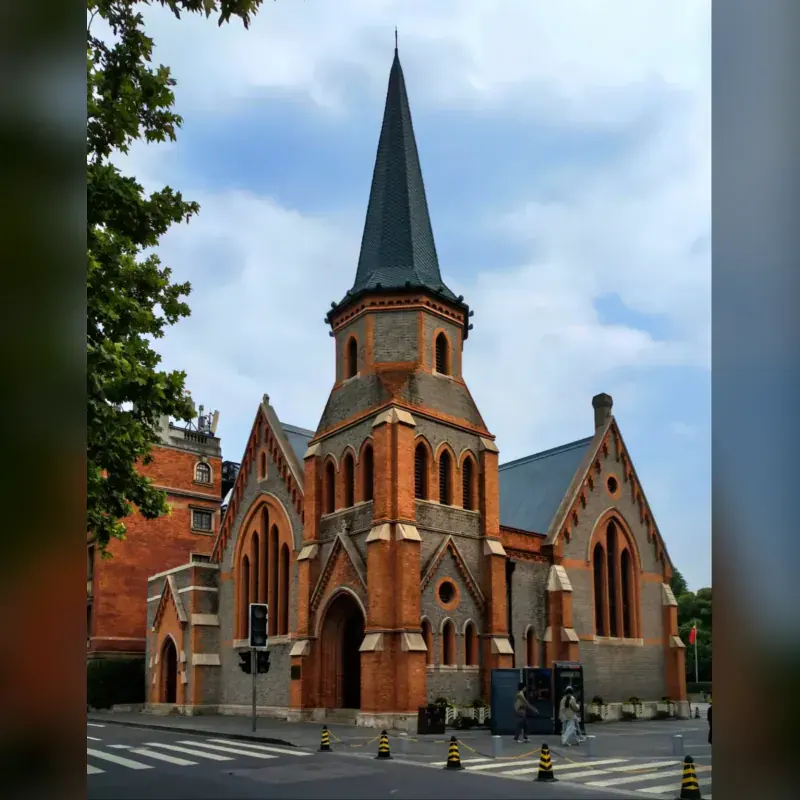
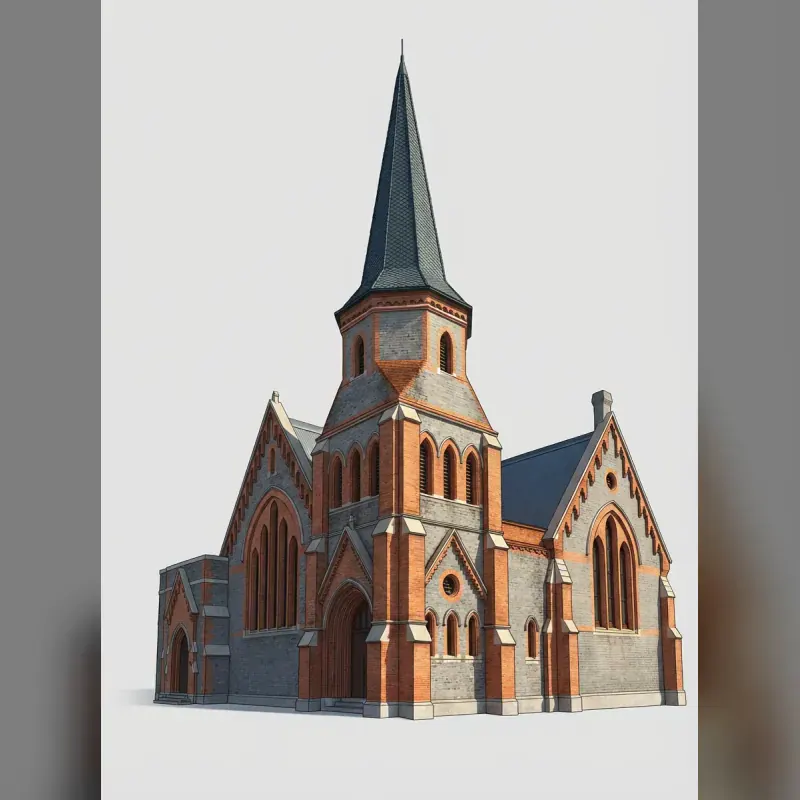
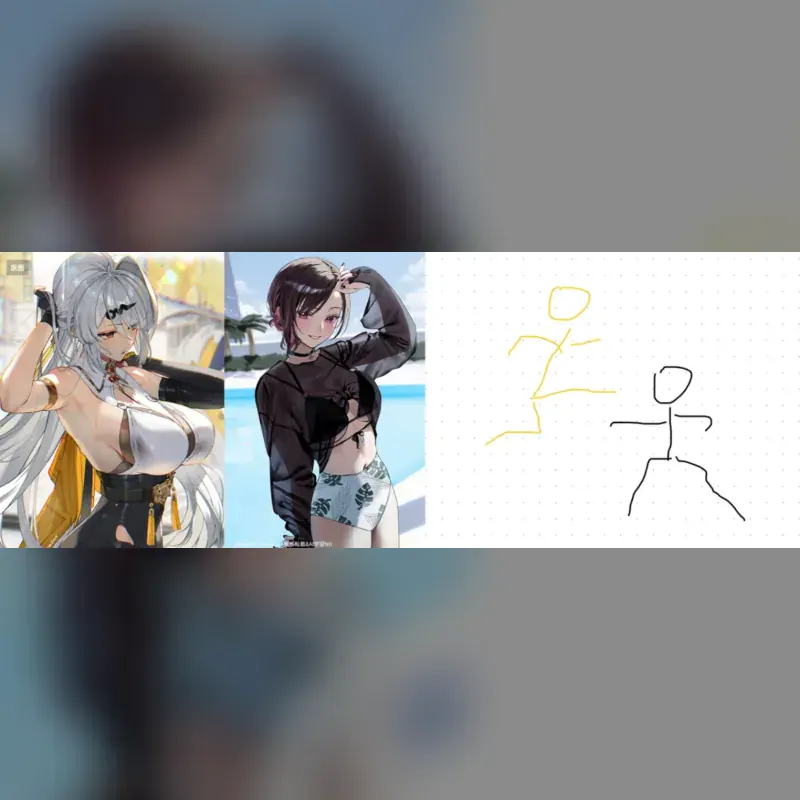
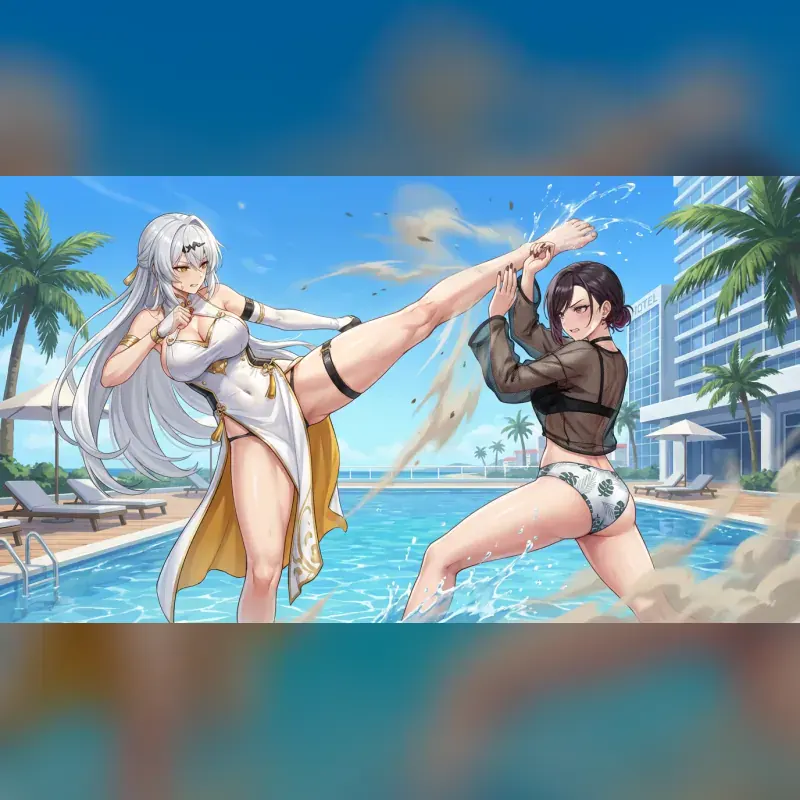
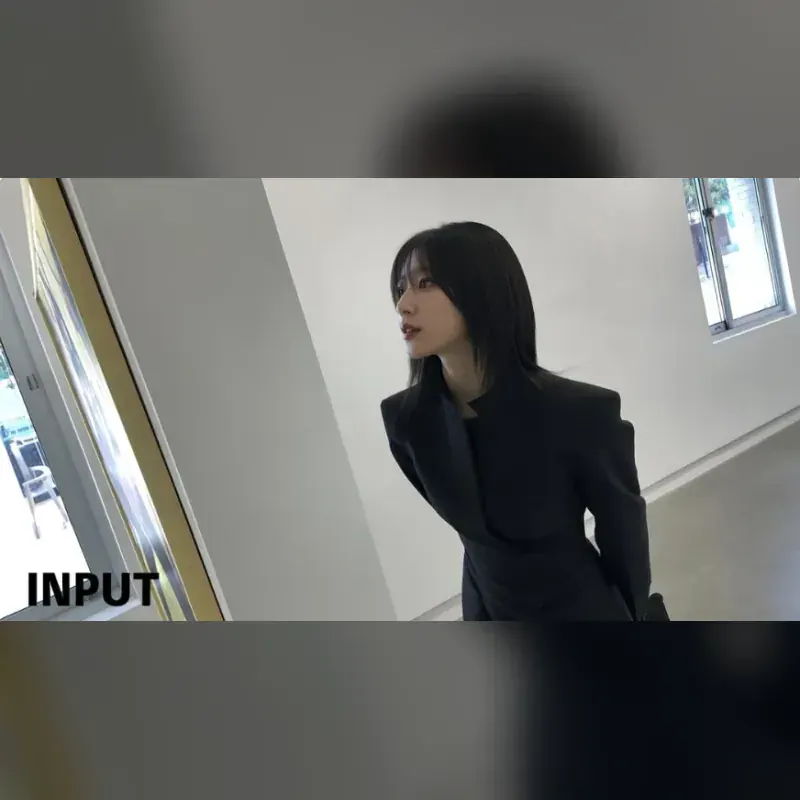
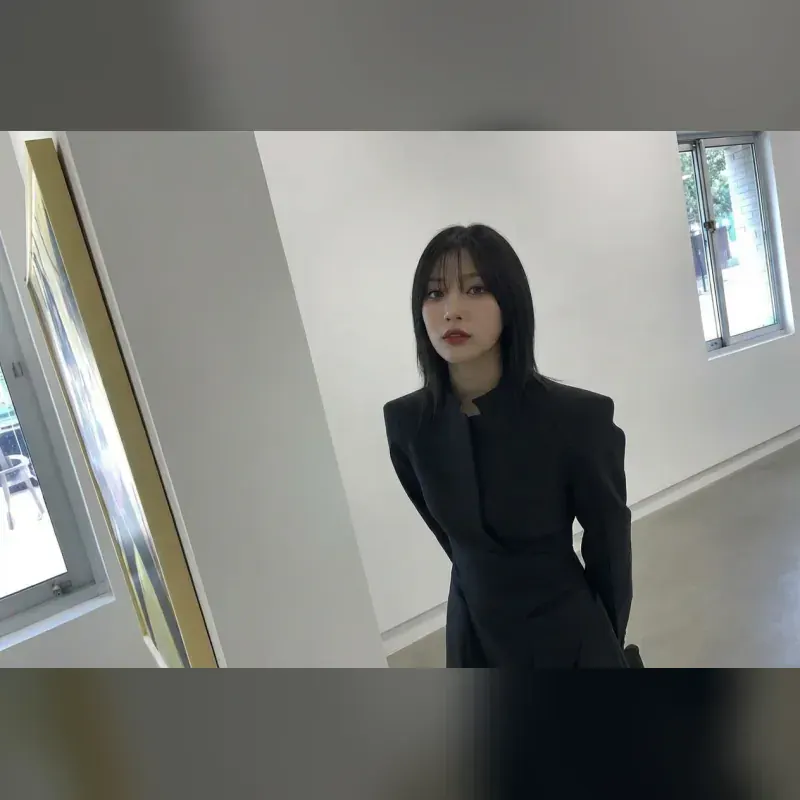
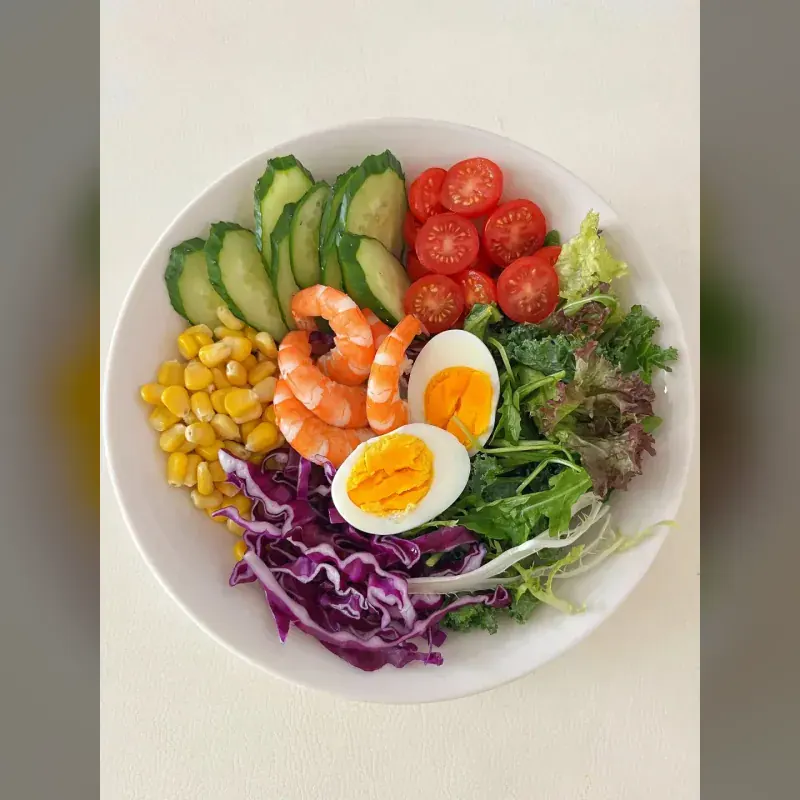
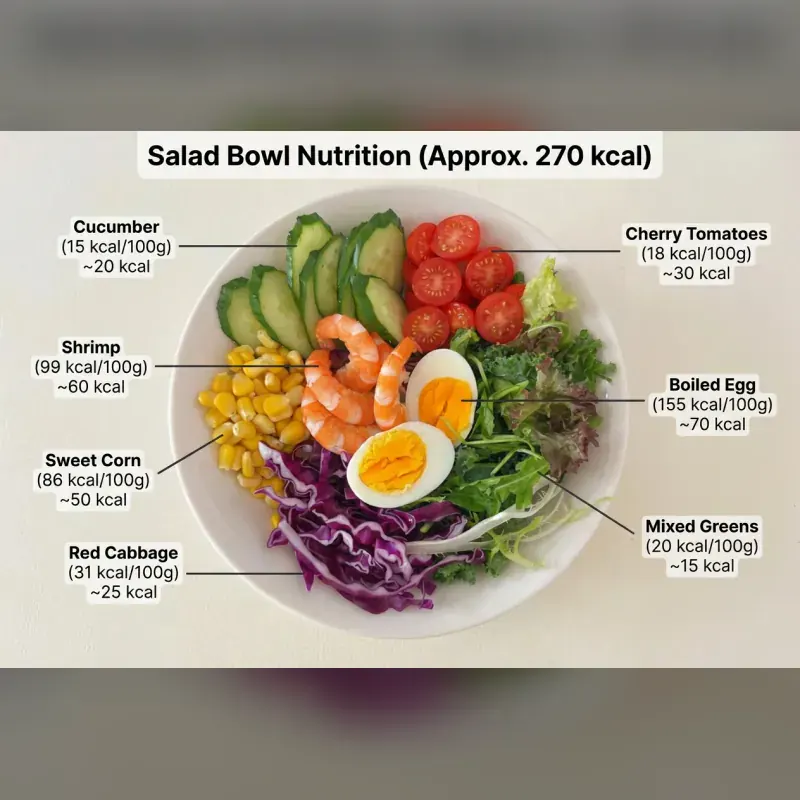
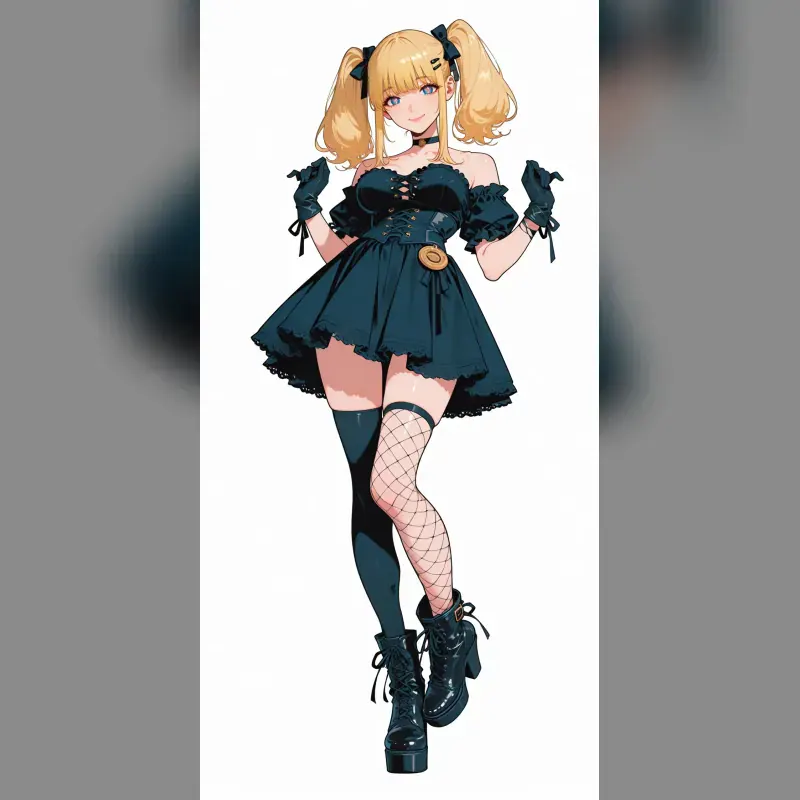
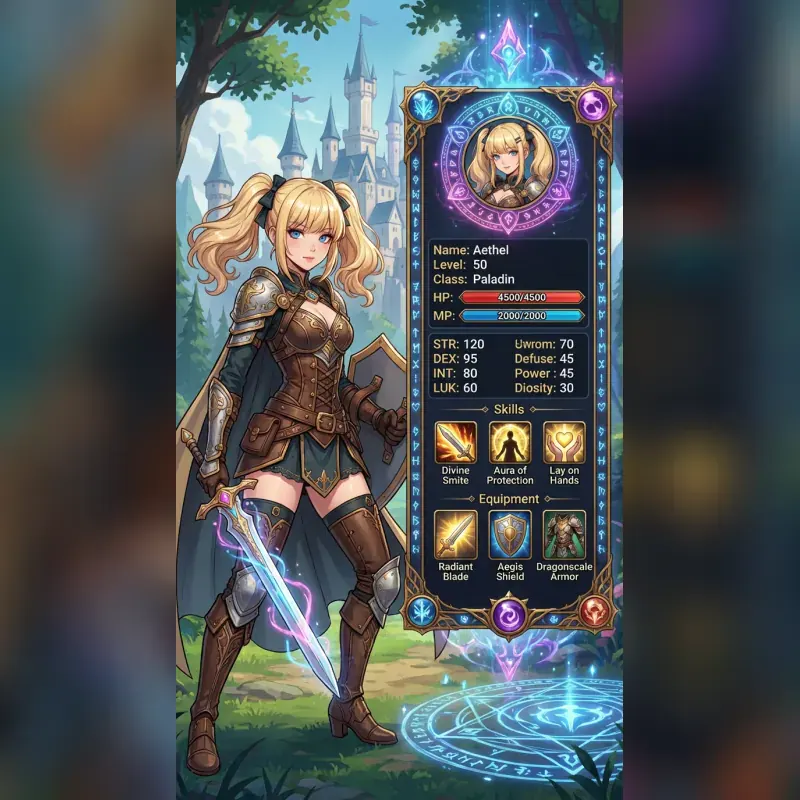
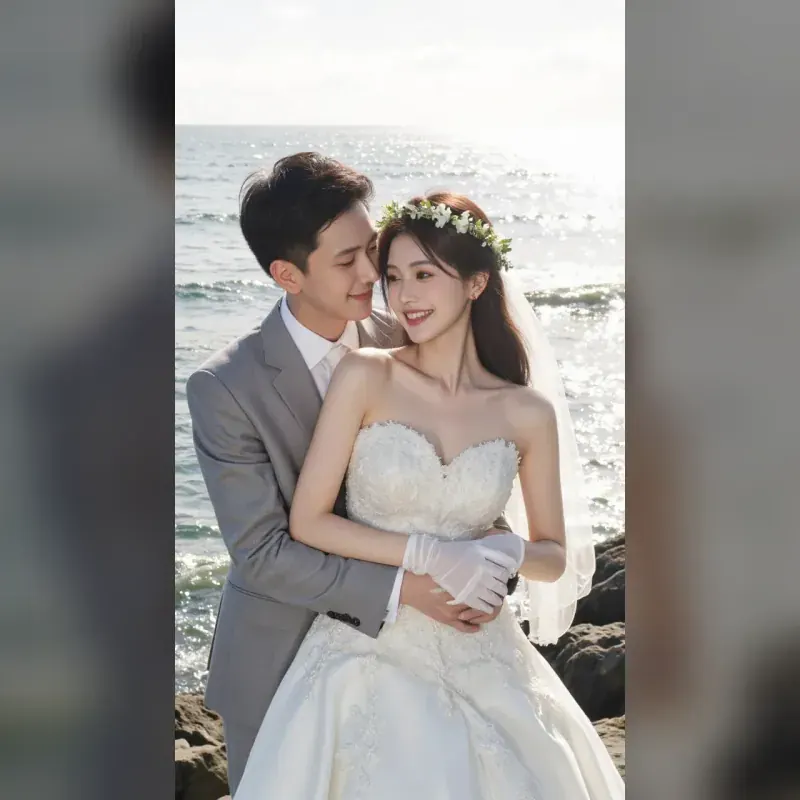
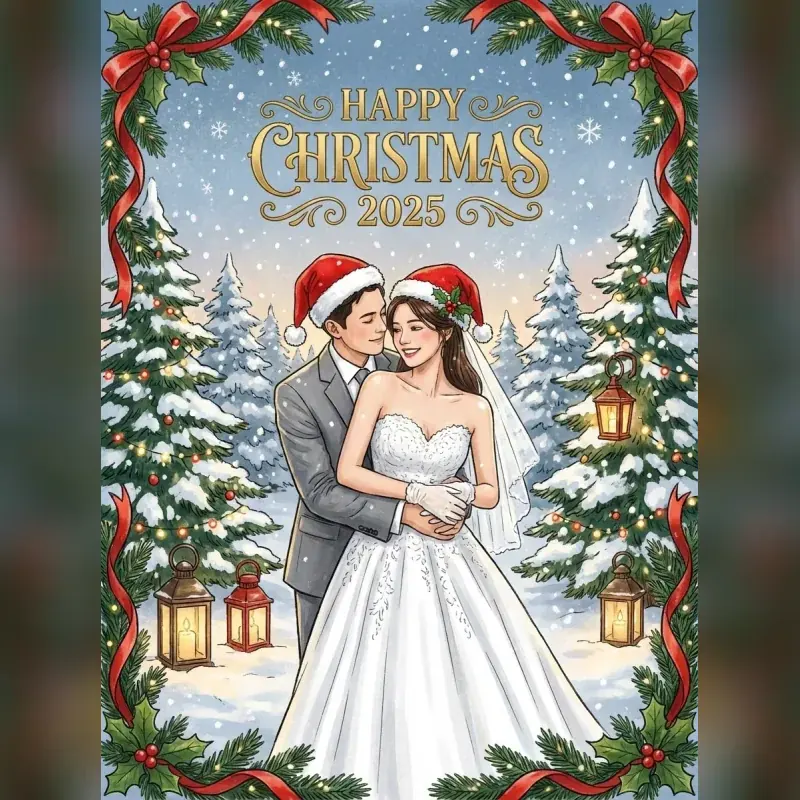
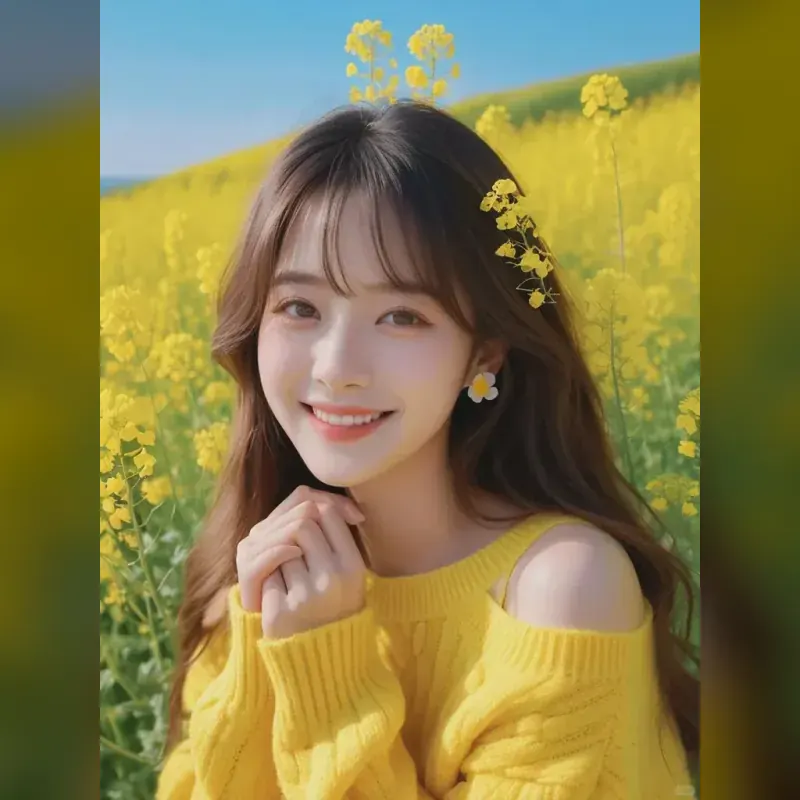
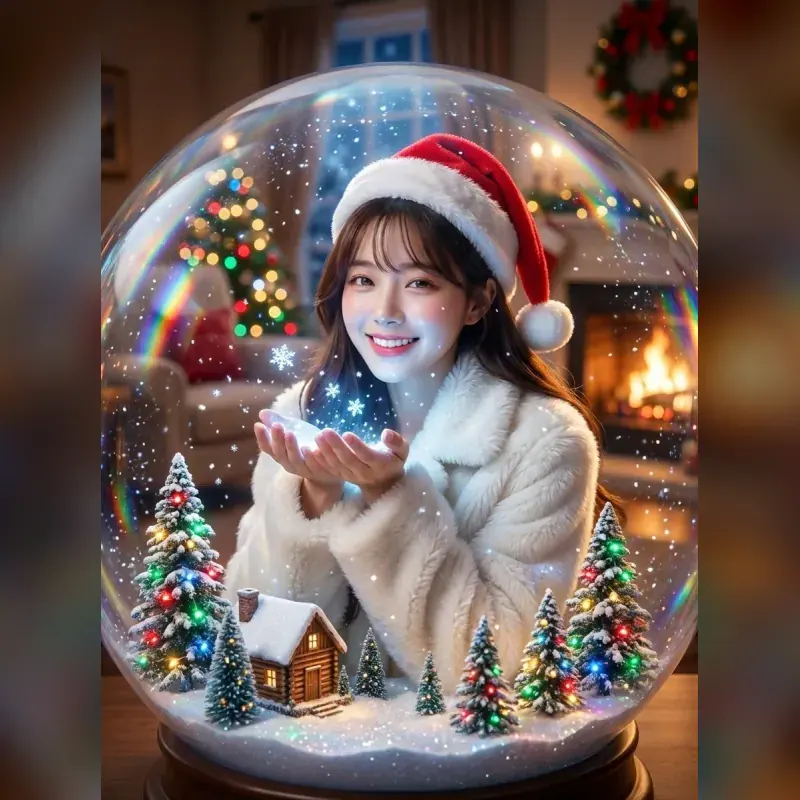
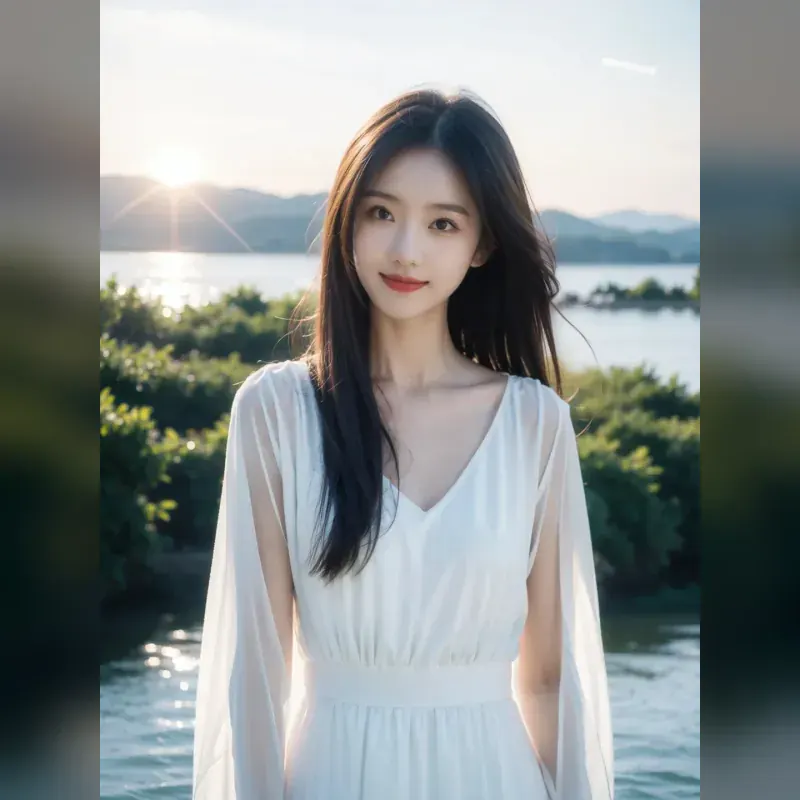
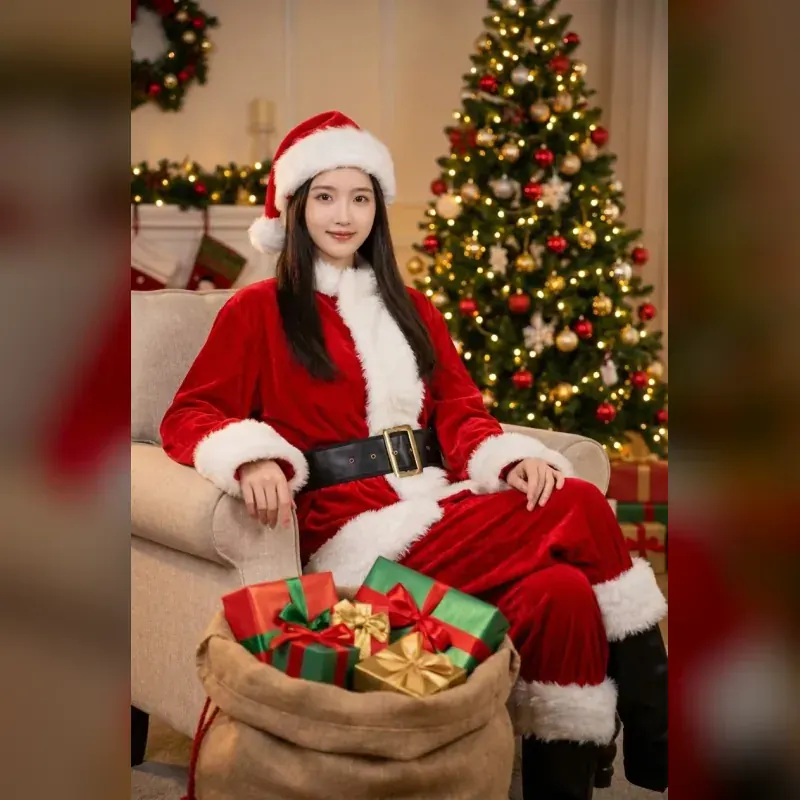
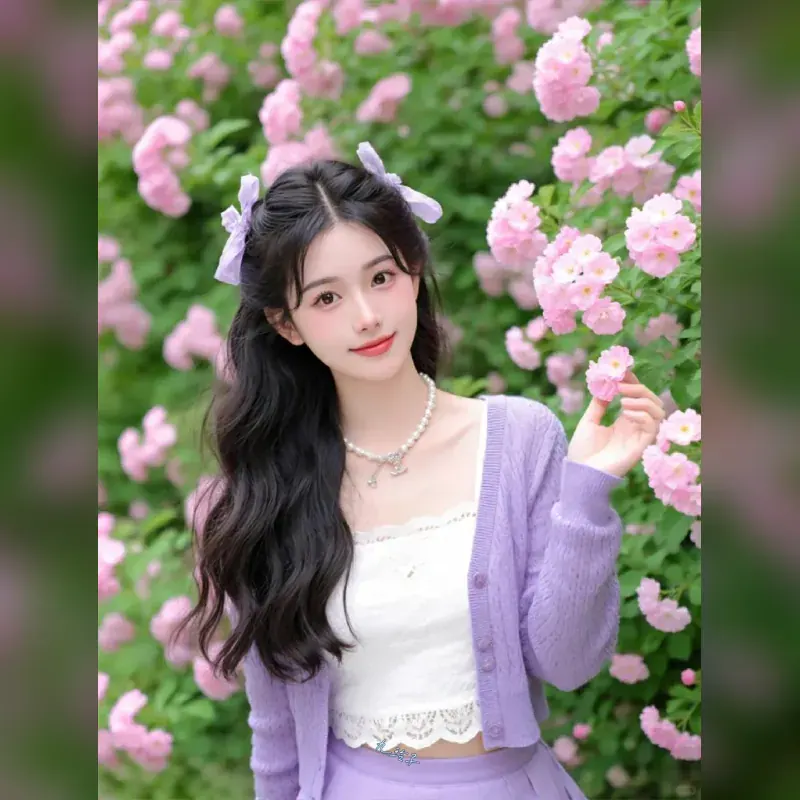
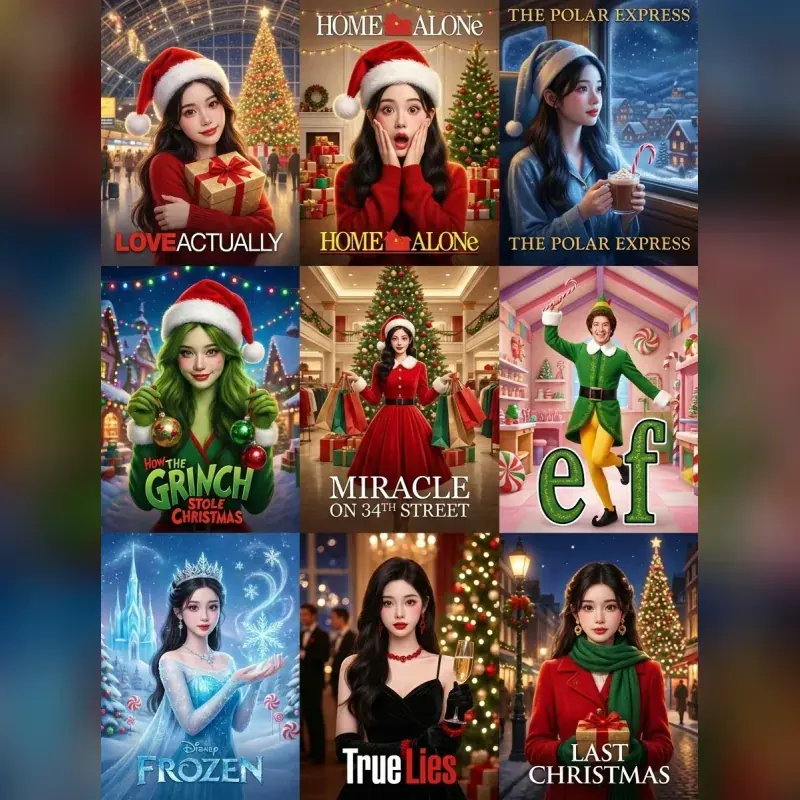
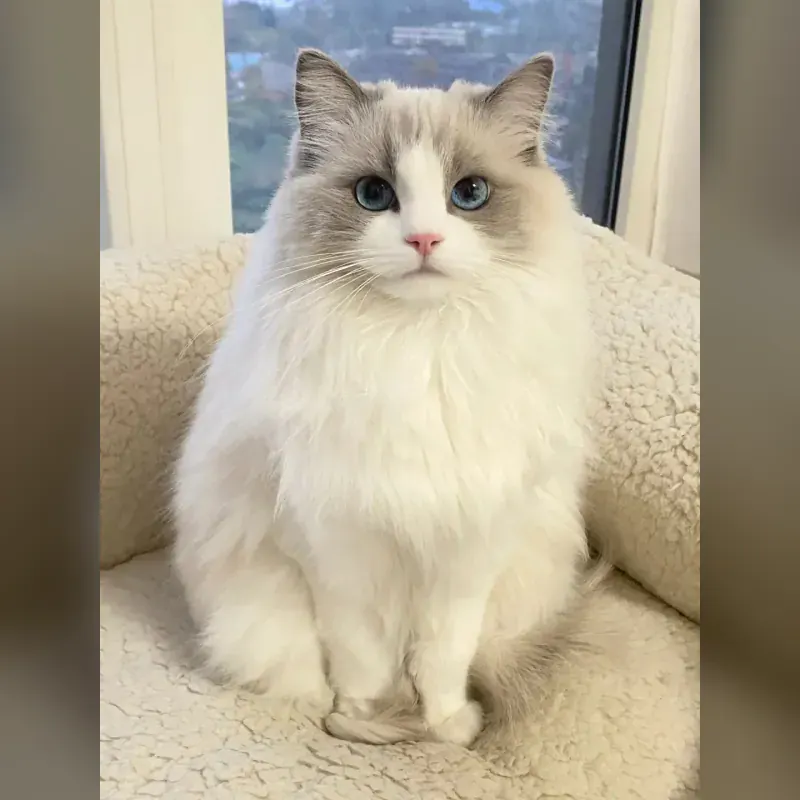
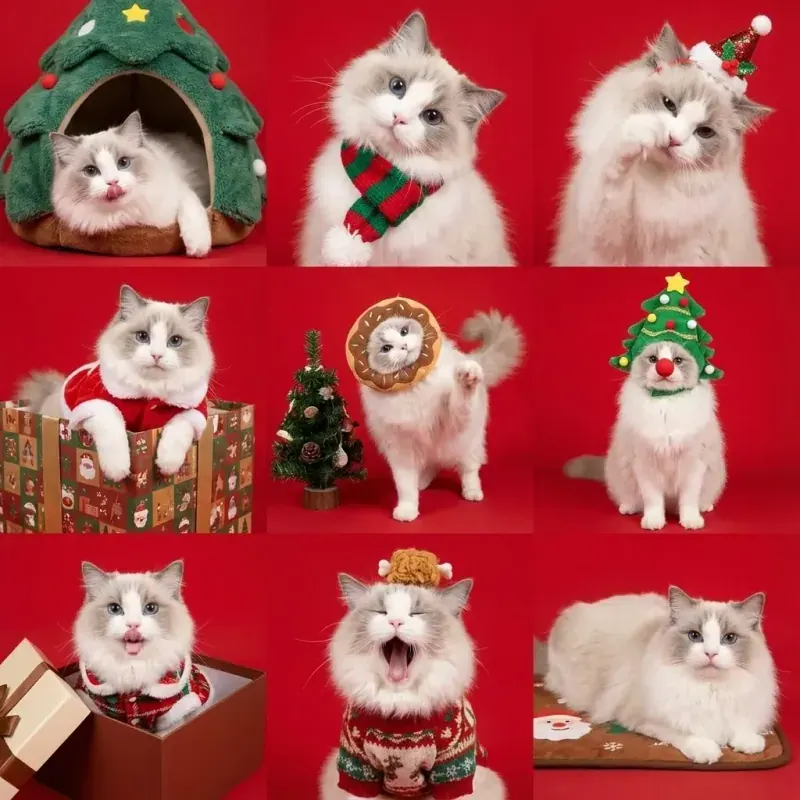
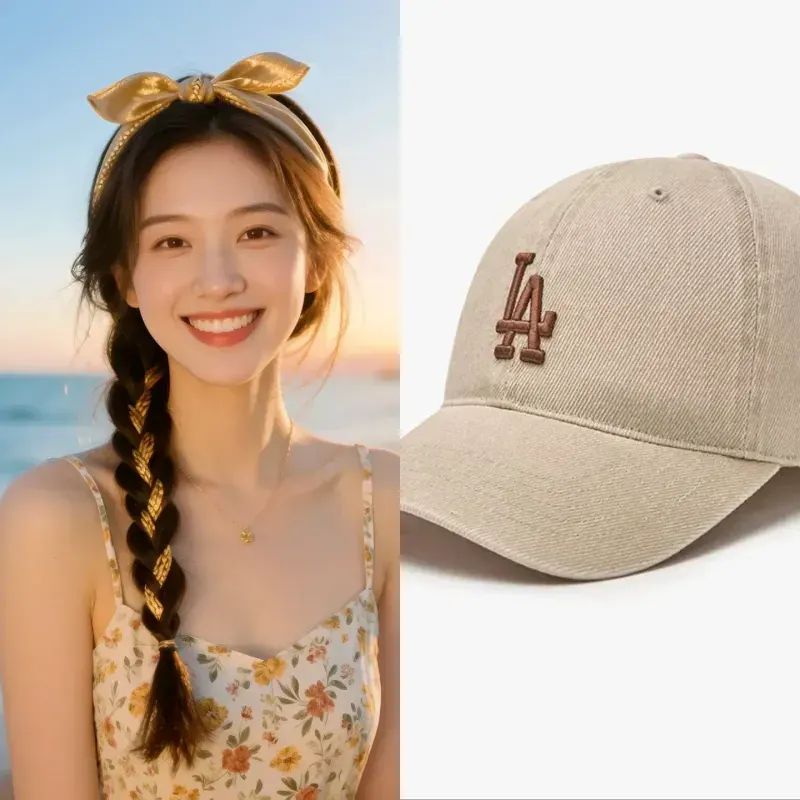
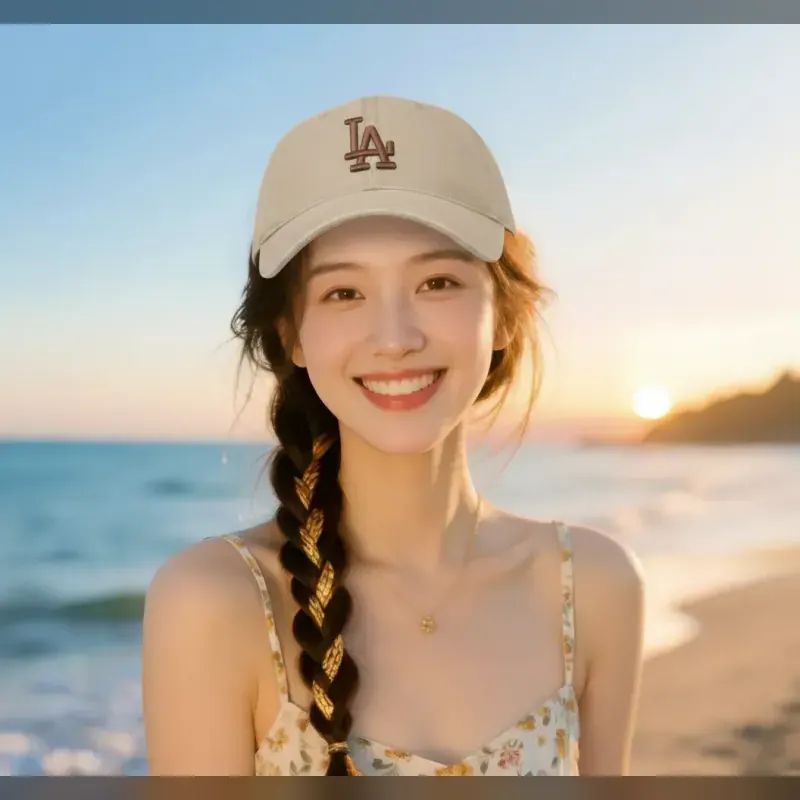
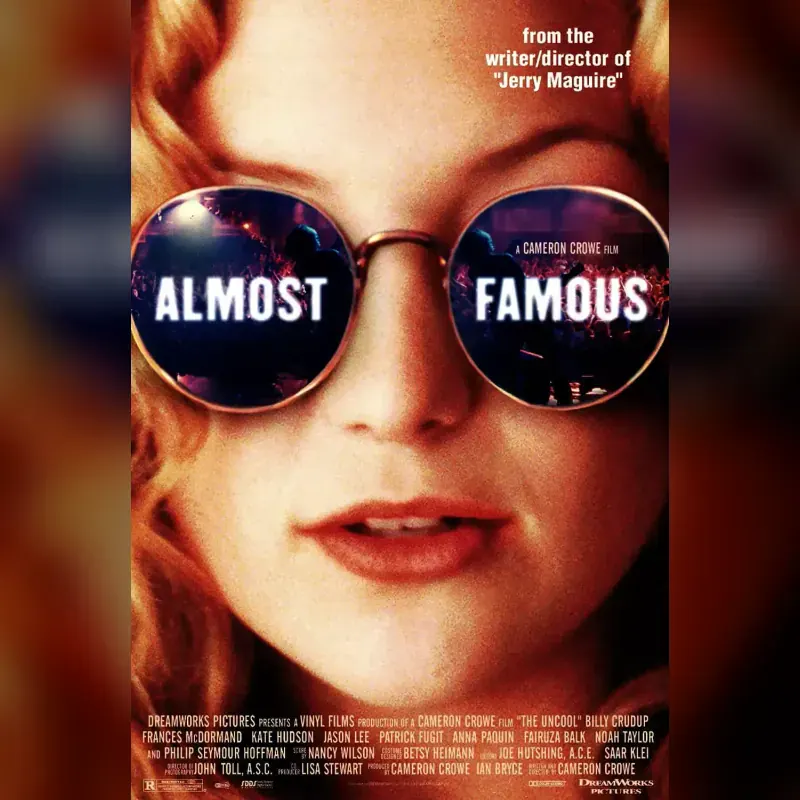
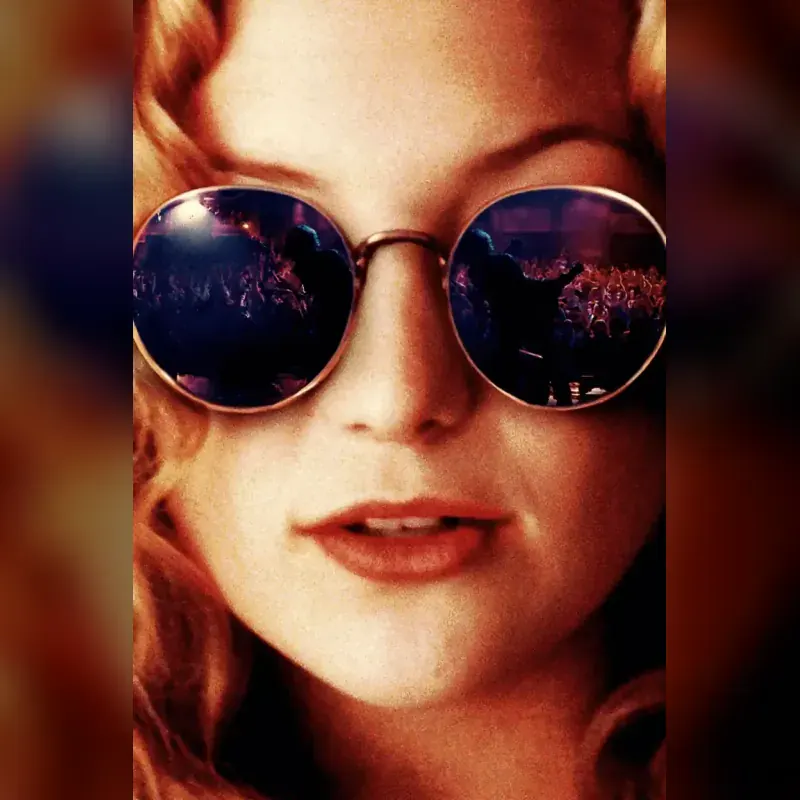
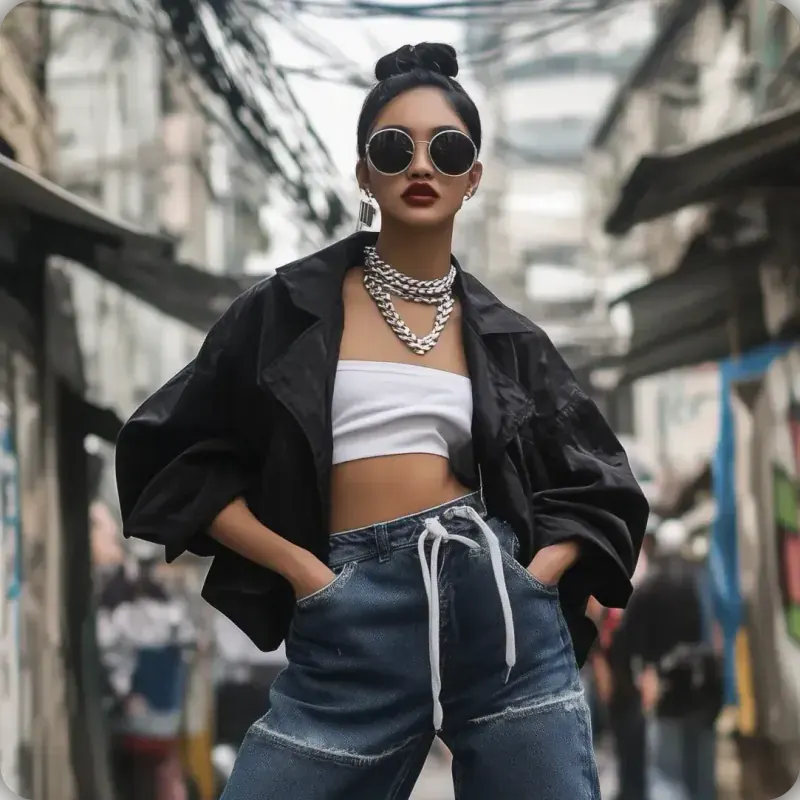
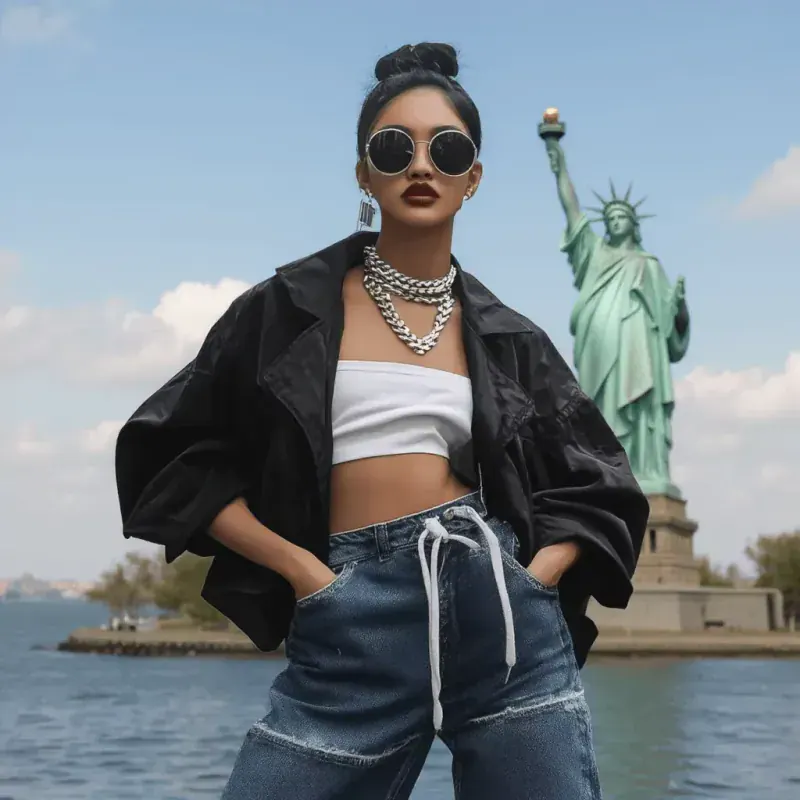
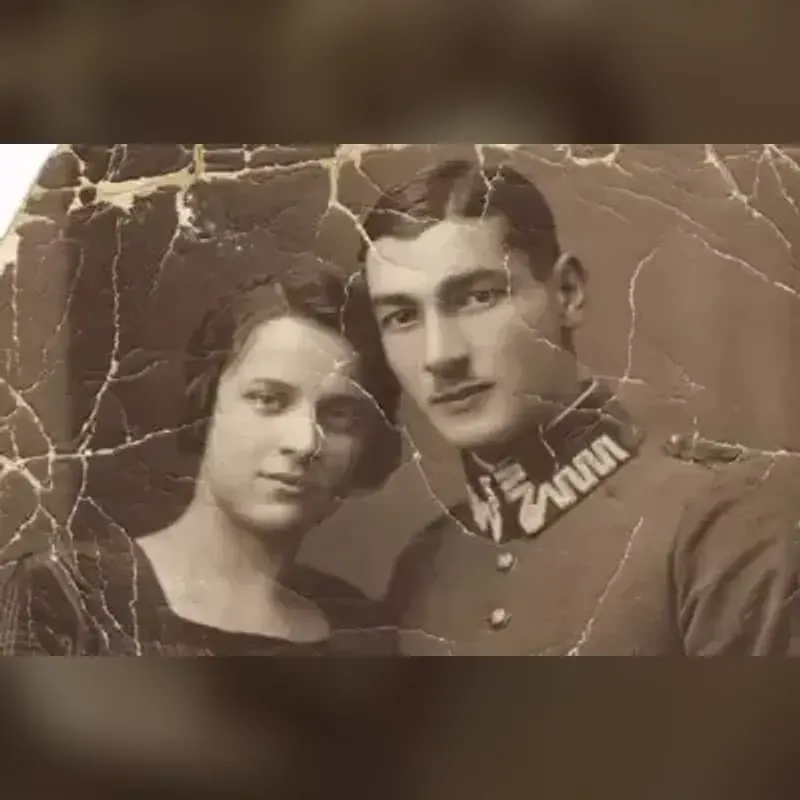
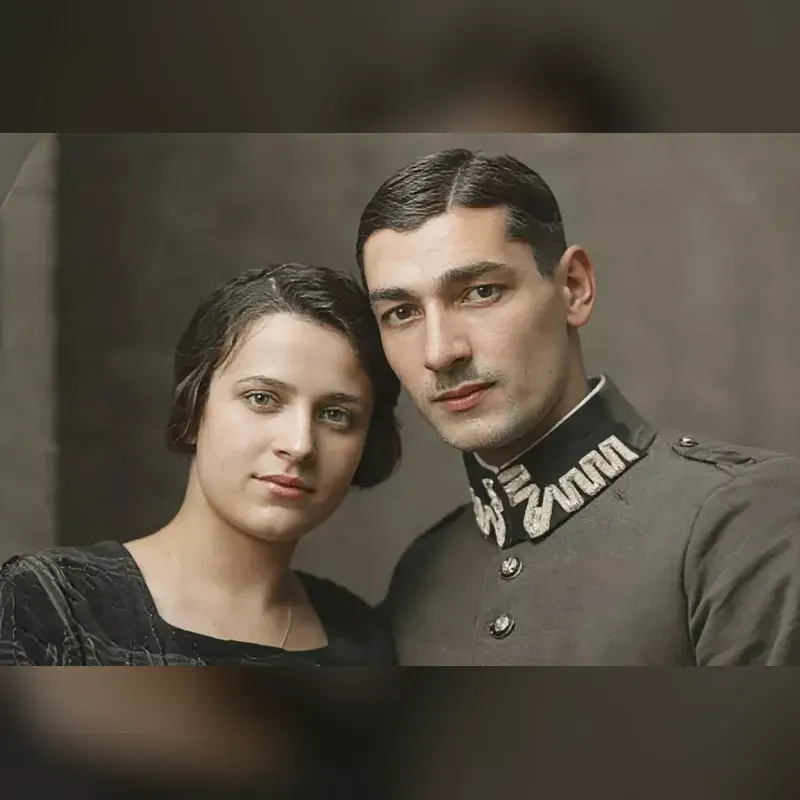
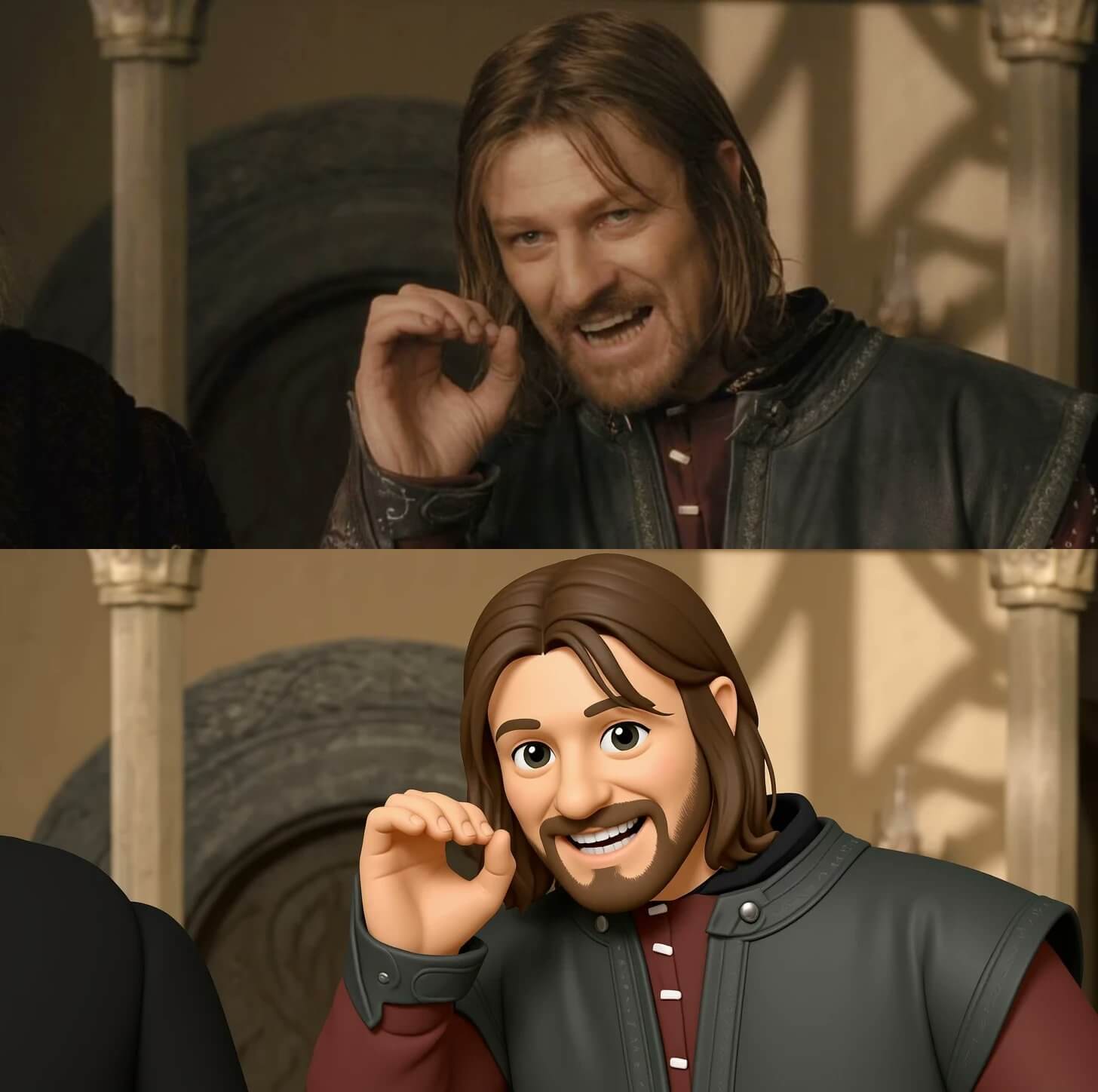
Beginne dort, wo die Idee am klarsten ist: mit Worten, einem Ausgangsbild oder beidem. Mit Wisku AI kannst du Ergebnisse vergleichen, das beste wieder in den Editor übernehmen und das Standbild animieren, für das du dich entscheidest.
Der schwierige Teil ist oft nicht die erste Generierung. Es geht darum, den Überblick über Referenzen, Versionen und das Bild zu behalten, das du animieren wolltest. Wisku AI hält diese Schritte eng beieinander.
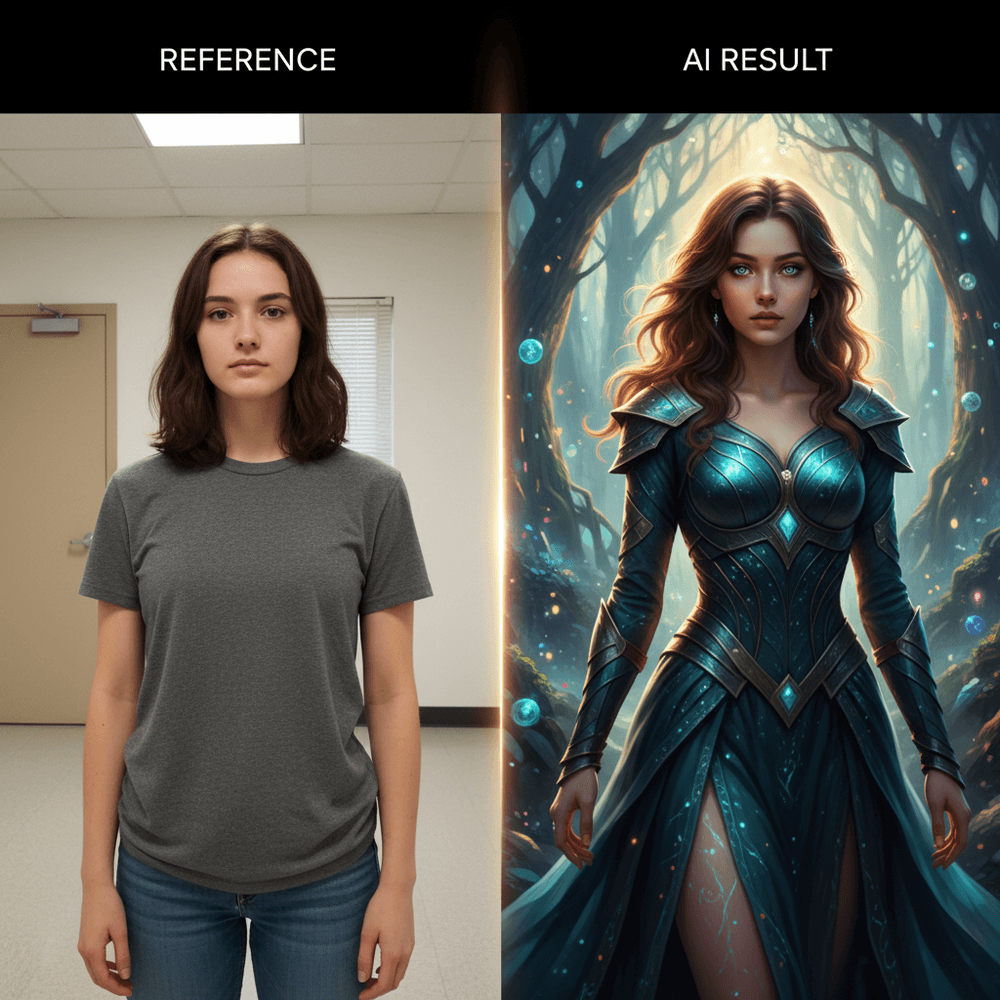
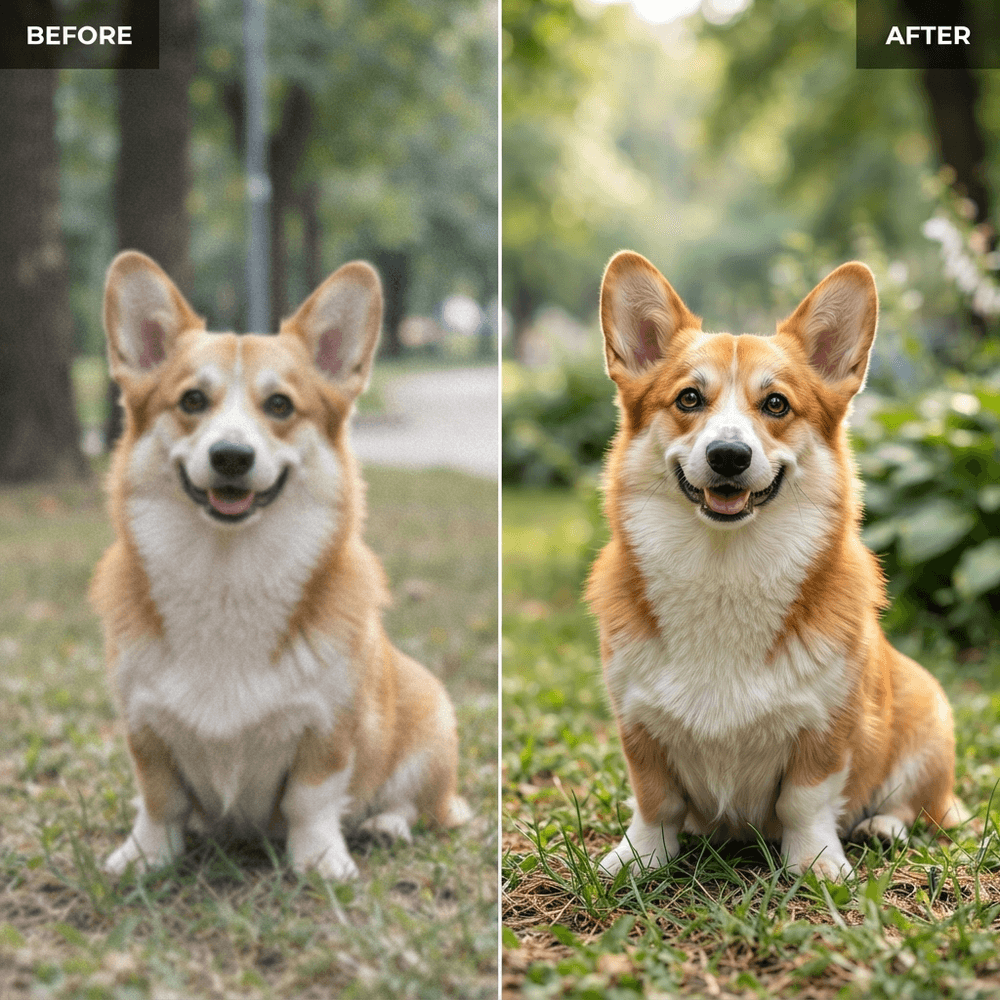
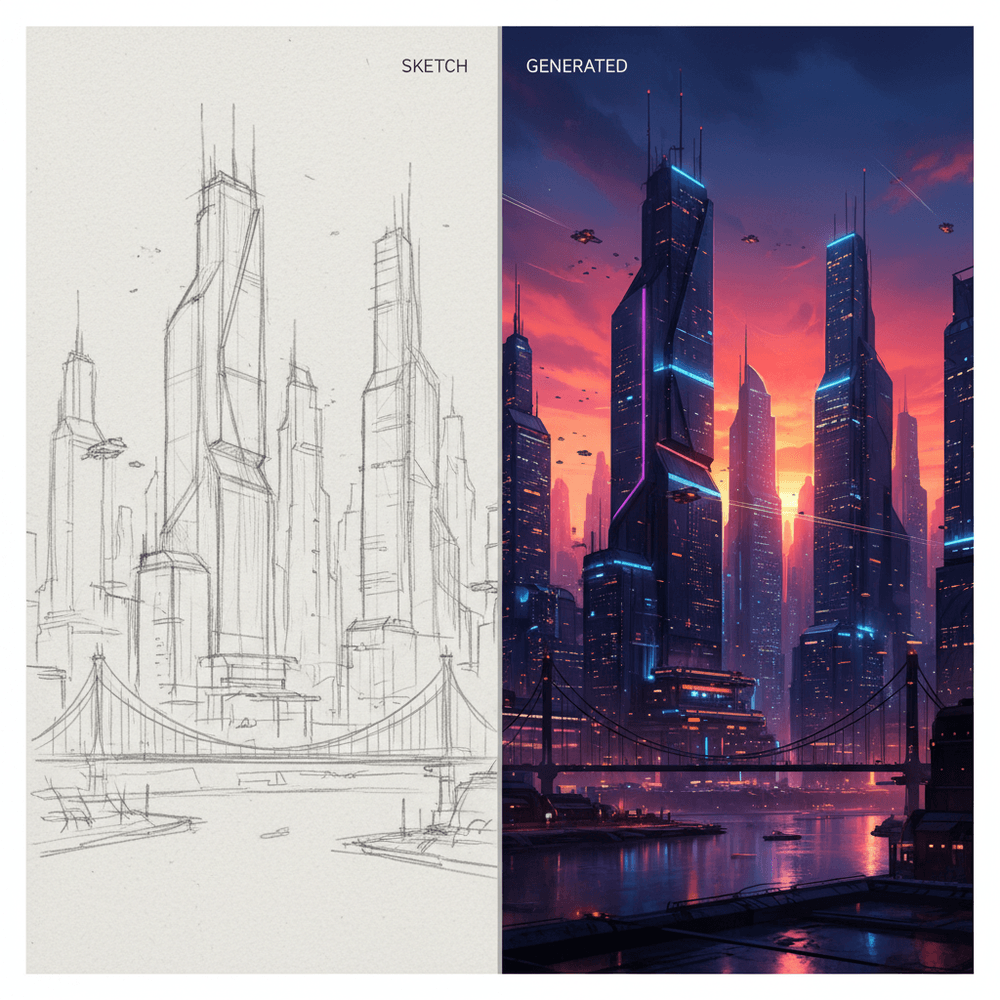
In Wisku AI liegen die wichtigsten Schritte nah beieinander: Erstelle ein Ausgangsbild, arbeite mit einer Referenz, probiere ein anderes Modell aus und bringe das ausgewählte Standbild in Bewegung.
Erstelle ein neues Bild mit einem Prompt oder beginne mit einem Ausgangsbild, wenn Komposition oder Identität wichtig sind. Wenn ein Ergebnis schon nah dran ist, schickst du es zurück in den Editor, statt von vorn anzufangen.
Erstelle ein Video aus Text oder einem Bild. Mit „Animieren“ bringst du ein generiertes Standbild direkt in Bewegung. Für weitere Modelle und Einstellungen öffnest du den vollständigen Wisku AI-Videogenerator.
Wenn sich eine Idee leichter zeigen als erklären lässt, lädst du das Bild hoch und beschreibst, was geändert werden soll. Einige Workflows akzeptieren auch separate Referenzen für Motiv, Szene oder Stil.
Unterschiedliche Aufnahmen brauchen unterschiedliche Stärken. Wähle aus den Bild- und Videomodellen, die aktuell in Wisku AI verfügbar sind, statt für jeden Test einen neuen Dienst zu öffnen.
Prüfe vor der Generierung die unterstützten Seitenverhältnisse, Auflösungen, Dauern, Referenzeingaben und Credit-Kosten. Die verfügbaren Einstellungen unterscheiden sich je nach Modell.
Öffne Bilder aus deinem Wisku AI-Verlauf und verwende sie erneut als Eingaben. Das ist einfacher, als einen Entwurf herunterzuladen, umzubenennen und sich zu merken, welche Version als Nächstes kam.
Schließe dich Kreativen an, die Wisku AI nutzen, um Bilder zu generieren, Referenzen zu bearbeiten, visuelle Remixe zu erstellen und statische Ideen in kurze Videos zu verwandeln.
Aktive Kreative
50K+
Künstler und Designer
Generierte Visuals
1M+
Erstellte Bilder und Videos
Generierungszeit
<30s
Durchschnittliche Geschwindigkeit der Bildgenerierung
Sechs gängige Möglichkeiten, Wisku AI zu nutzen, wenn das erste Ergebnis erst der Anfang ist.
Erkundung von Konzeptkunst
Künstler und Illustratoren
Erstelle anhand eines Prompts einen groben Entwurf, füge eine Stimmungs- oder Stilreferenz hinzu und bearbeite dann die Version weiter, die der Idee am nächsten kommt.
Produktvisualisierung
Design und E-Commerce
Platziere ein Produkt in mehreren Szenen, korrigiere Verpackungs- oder Hintergrunddetails und animiere das Standbild, das die Idee am besten vermittelt.
Iteration von Kampagnen-Assets
Marketingteams
Verwandle ein Briefing in mehrere Optionen für Anzeigen, Thumbnails und Social Media und halte dabei Prompt und Referenz beim Testen neuer Formate griffbereit.
Storyboard und Previsualisierung
Video-Creator
Lege zuerst die Keyframes an. Animiere nur die, die es wert sind, behalten zu werden, und verschiebe die Clips anschließend in deine reguläre Bearbeitungszeitleiste.
Charakter- und Stil-Studien
Spiele- und Medienteams
Verwende eine Charakter- oder Stilreferenz erneut, vergleiche die Abweichungen zwischen den Ergebnissen und behalte die Version, die dem ursprünglichen Look am nächsten kommt.
Persönliche kreative Projekte
Unabhängige Creator
Beginne mit einem persönlichen Foto oder einer groben Idee, probiere einige Interpretationen aus und bearbeite oder animiere das Ergebnis, das dir tatsächlich gefällt.
Klare Antworten zu Bildern, Videos, Referenzen, Modellen, Credits, Nutzungsrechten und dazu, wo Ergebnisse variieren können.
Wisku AI ist ein browserbasiertes Tool zum Erstellen und Bearbeiten von AI-Bildern sowie zum Umwandeln eines ausgewählten Standbilds in ein Video. Beginne mit Text, einem Bild oder beidem, wähle ein Modell, vergleiche die Ergebnisse und arbeite mit der Version weiter, die dir am besten gefällt. Der vollständige Videogenerator bietet mehr Modelle und Steuerungsmöglichkeiten.
Ja. Wisku AI kann Bilder generieren und bearbeiten, Videos aus Text oder Bildern erstellen und ein Bildergebnis aus dem Editor animieren. Modelleingaben, Dauer, Auflösung, Audio und Credit-Kosten variieren. Überprüfe daher die angezeigten Einstellungen, bevor du eine Generierung startest.
Ein Referenzbild kann einem Modell dabei helfen, sich stärker an einem Gesicht, Outfit, Objekt, einer Komposition oder einem Stil zu orientieren, kann jedoch nicht jedes Mal ein identisches Ergebnis garantieren. In Wisku AI kannst du das überzeugendste Ergebnis als nächste Eingabe wiederverwenden und zwischen den Generierungen kleinere Änderungen vornehmen.
Wisku AI umfasst Bildmodelle wie Nano Banana und GPT Image-Varianten sowie Videooptionen wie Seedance, Kling, Grok und weitere, die derzeit im Produkt angezeigt werden. Das Angebot ändert sich, wenn Anbieter ihre Modelle aktualisieren. Die Auswahlfelder im Produkt sind daher die zuverlässige Anlaufstelle zur Überprüfung.
Ein kostenloser Tarif beinhaltet Credits zum Ausprobieren der Bildgenerierung. Kostenpflichtige Tarife führen zusätzliche Credits und Bedingungen für die kommerzielle Nutzung auf. Die Nutzungsrechte können jedoch auch vom ausgewählten Modell, deinen Eingaben, Rechten Dritter und dem geltenden Recht abhängen. Prüfe die aktuellen Preisinformationen und Bedingungen, bevor du ein Ergebnis kommerziell nutzt.
Wisku AI bietet für berechtigte Käufe ein siebentägiges Erstattungsfenster. Wenn du weniger als die Hälfte der enthaltenen Credits verwendet hast und nicht zufrieden bist, wende dich innerhalb von sieben Tagen an den Support. Die Berechtigung und Bearbeitung richten sich nach der aktuellen Erstattungsrichtlinie auf der Website.
Beginne mit ein paar Worten oder einem Referenzbild. Wenn das erste Ergebnis schon passt, bearbeite es erneut. Sobald das Bild richtig aussieht, animiere diese Version oder öffne den vollständigen Videogenerator.
Du hast Feedback, Fragen oder Vorschläge? Wir freuen uns, von dir zu hören.