

Verbessern Sie Ihre Bilder auf 2K-, 4K- oder 8K-Auflösung
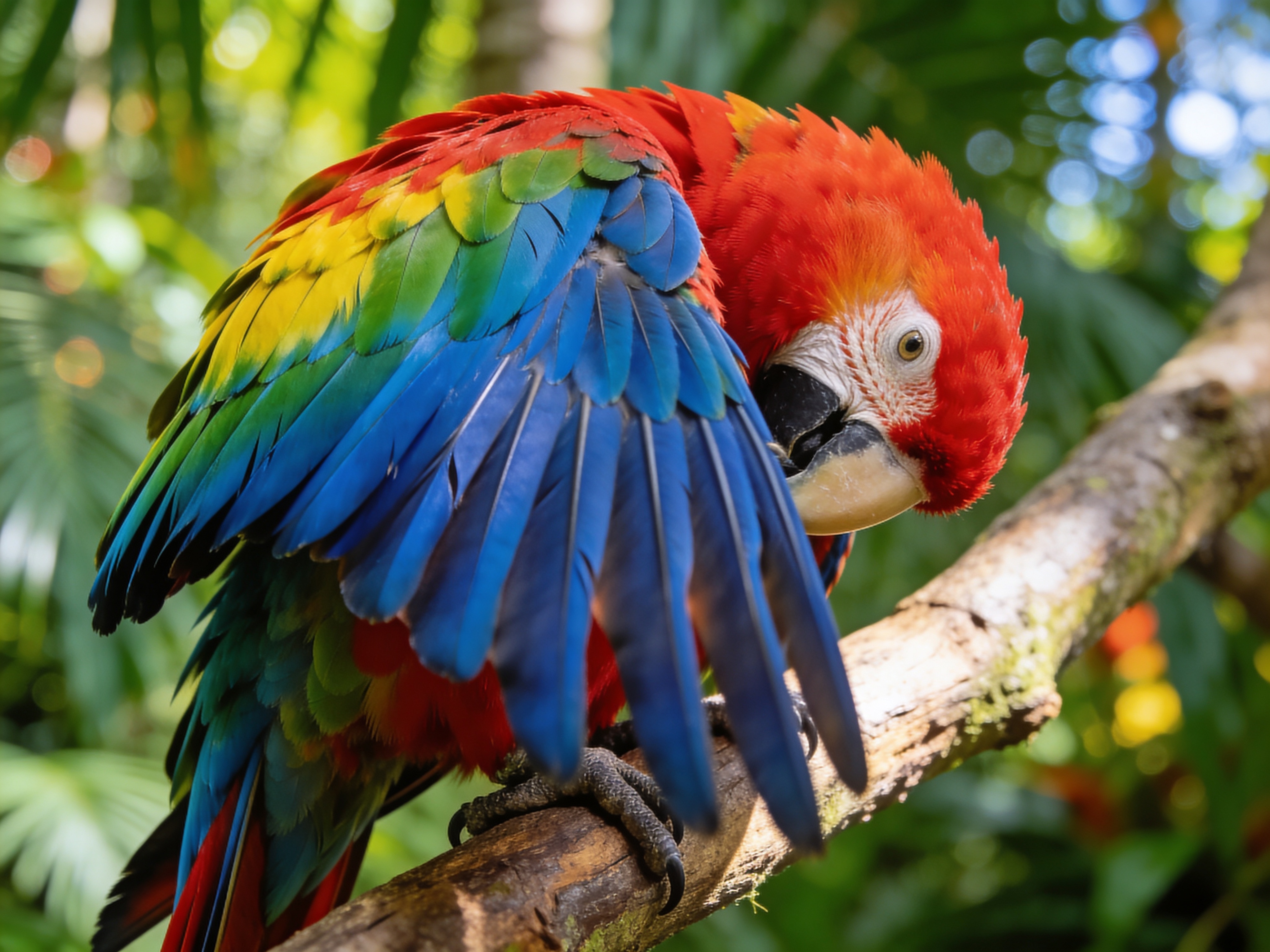
Drag to compare • Upload your image to start
KI-Bild-Upscaler - Wisku Super-Resolution-Fototool
Ein KI-Bild-Upscaler vergrößert die Pixelabmessungen und rekonstruiert Details, die bei normaler Skalierung oft verloren gehen. Wisku bietet Ziele in 2K, 4K und 8K mit flexiblen Exportformaten, sodass Sie Fotos, Produktaufnahmen, Illustrationen und generierte Kunst für Bildschirme, Druck oder einen weiteren Bearbeitungsschritt vorbereiten können.
Wählen Sie die Upscaler-Auflösung passend zum Ziel
Wählen Sie 2K für alltägliche Bildschirme, 4K für größere Displays und Designarbeit oder 8K, wenn der Upscaler Ihrem Druck- oder Crop-Workflow mehr Spielraum lassen soll.
Upscaler-Exportoptionen: JPEG, PNG und WebP
Passen Sie die Upscaler-Datei an den nächsten Schritt an: JPEG für kompakte Fotos, PNG für Bearbeitungs- und Transparenz-Workflows oder WebP für effiziente Webbereitstellung.
Original-zu-Upscaled Vergleich
Verwenden Sie die Vergleichsansicht des Upscalers, um Kanten, Gesichter, Schriftzüge und Texturen vor dem Herunterladen zu prüfen, anstatt die Qualität nur anhand einer kleinen Vorschau zu beurteilen.
Wählen Sie ein Upscaler-Ziel nach Anwendungsfall
Ein Upscaler sollte dem Ziel dienen, denn die größte Datei ist nicht automatisch die beste Datei. Wählen Sie ein Ziel, das zu dem Ort passt, an dem das Bild erscheinen wird.
- • Verwenden Sie 2K für Blog-Grafiken, Präsentationen, Marktplatz-Listings und Standard-Desktop-Displays
- • Wählen Sie 4K für Hero-Bilder, große Monitore, detailreiche Produkt-Crops und weitere kreative Bearbeitung
- • Reservieren Sie 8K für Druckkonzepte, Archiv-Master und Projekte, die erhebliche Crop-Flexibilität benötigen
- • Überprüfen Sie die endgültigen Abmessungen und die Dateigröße, bevor Sie ein Asset in Ihren Veröffentlichungsworkflow senden
Verwenden Sie den Image Upscaler für Fotos, Produkte und AI-Kunst
Der Image Upscaler verarbeitet verschiedenes Quellmaterial, aber jedes Motiv scheitert auf andere Weise. Bewerten Sie den tatsächlichen Inhalt, anstatt eine generische Schärfeerwartung anzuwenden.
- • Produktfotos profitieren von saubereren Konturen, Etiketten, Materialien und kleinen Katalogdetails
- • Porträts erfordern eine sorgfältige Prüfung der Augen, Haare, Hautstruktur, Schmuck und Brillen
- • Illustrationen und Anime-Artworks hängen von stabiler Linienführung, klaren Farbgrenzen und beabsichtigter Textur ab
- • KI-generierte Bilder benötigen oft höhere Pixelmaße vor Layout, Druck oder detaillierter Retusche
AI Image Upscaler vs gewöhnliche Bildgrößenänderung
Standard-Resizing verteilt vorhandene Pixel über eine größere Leinwand. AI-Superauflösung sagt außerdem plausible hochfrequente Details aus dem Kontext der Quelle voraus.
- • Interpolation ändert die Abmessungen, lässt jedoch feine Kanten und Texturen oft weich
- • AI-Upscaling schätzt Details; es stellt kein genaues verborgenes Original wieder her
- • Starke Quellstruktur erzeugt in der Regel verlässlichere Ergebnisse als starke Unschärfe oder Kompression
- • Eine Vorher-Nachher-Prüfung ist unerlässlich, wenn Gesichter, Typografie oder Produktgenauigkeit wichtig sind
Wie Sie ein saubereres Image Upscaler-Ergebnis erzielen
Ein Image Upscaler arbeitet am besten mit einer geeigneten Quelle und einer gezielten Exportwahl; allein die höchste Auflösung zu wählen, reicht nicht aus.
- • 1. Beginnen Sie mit der am wenigsten komprimierten verfügbaren Kopie und vermeiden Sie mehrfach gespeicherte Screenshots
- • 2. Schneiden Sie unerwünschte Ränder ab, damit die Verarbeitung sich auf den nützlichen Bildbereich konzentriert
- • 3. Untersuchen Sie kleine Texte, gerade Linien, Gesichtszüge und sich wiederholende Muster in voller Größe
- • 4. Vergleichen Sie mehrere Ziele, bevor Sie sich für einen Druck oder ein Kampagnen-Asset entscheiden
Fragen zum KI-Bild-Upscaler, beantwortet
Was macht ein KI-Bild-Upscaler eigentlich?
Ein KI-Bild-Upscaler erhöht die Pixelabmessungen eines Bildes und sagt zusätzliche Details anhand benachbarter Formen, Farben, Kanten und Texturen voraus. Im Gegensatz zu einfacher Interpolation versucht er, das vergrößerte Ergebnis visuell kohärent zu halten. Die neuen Details werden generiert, daher sollten wichtige Gesichter, Texte und Produktmerkmale trotzdem überprüft werden.
Kann ein Upscaler Details wiederherstellen, die vollständig fehlen?
Kein Upscaler kann exakt die Pixel wiederherstellen, die nie erfasst wurden oder durch starke Kompression zerstört wurden. KI kann plausible Details erzeugen und die wahrgenommene Schärfe verbessern, aber sie kann sich irren. Verwenden Sie die sauberste verfügbare Quelle und prüfen Sie Identitäten, Beschriftungen, Logos und technische Details vor der Veröffentlichung.
Sollte ich ein Bild auf 2K, 4K oder 8K hochskalieren?
Wählen Sie das kleinste Ziel, das bequem für die endgültige Verwendung ausreicht. 2K eignet sich für viele Web- und Präsentations-Assets, 4K bietet mehr Spielraum für große Displays und Zuschnitt, und 8K ist nützlich für Druck oder hochauflösende Master. Eine größere Ausgabe bedeutet auch eine größere Datei und mehr generierte Details, die überprüft werden müssen.
Welche Bild- und Exportformate unterstützt Wisku?
Der Wisku-Bild-Upscaler akzeptiert gängige Bild-Uploads und bietet JPEG-, PNG- und WebP-Exportoptionen für unterstützte Konten. JPEG ist kompakt für Fotografie, PNG eignet sich für Bearbeitung oder Workflows mit Transparenzanforderungen, und WebP ist effizient für das Web. Wählen Sie das Format basierend auf Ihrem nächsten Tool und dem Lieferkanal.
Kann ich KI-generierte Kunstwerke und Illustrationen hochskalieren?
Ja. KI-Kunst, digitale Illustrationen, Anime-Stil-Bilder und Konzept-Szenen können alle von höheren Pixelabmessungen profitieren. Überprüfen Sie Strichzeichnungen, wiederholte Muster, kleine Symbole und eingebetteten Text genau, da ein Upscaler sie neu interpretieren kann. Das Original zu behalten ermöglicht den Vergleich der generierten Details mit dem beabsichtigten Design.
Wie viele Wisku-Credits werden für das Hochskalieren von Bildern verwendet?
Ein standardmäßiges Wisku-Bildhochskalieren verwendet derzeit 2 Credits. Verfügbare Einstellungen für Auflösung und Format können vom Kontostatus abhängen, während die Oberfläche die Ihnen verfügbaren Optionen vor der Verarbeitung anzeigt. Melden Sie sich an, laden Sie ein Bild hoch, prüfen Sie die angezeigten Einstellungen und bestätigen Sie die Kosten, bevor Sie das Hochskalieren starten.
Bereiten Sie ein Bild in höherer Auflösung für den nächsten Einsatz vor
Laden Sie die beste Quelldatei hoch, die Sie haben, wählen Sie ein realistisches Ausgabeziel und vergleichen Sie die erzeugten Details, bevor Sie Ihre fertige Datei herunterladen.